

CleanDoc
0.0 ツール 2026年9月2日に更新

スクリーンショット
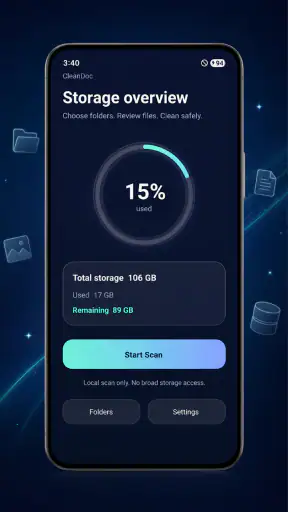
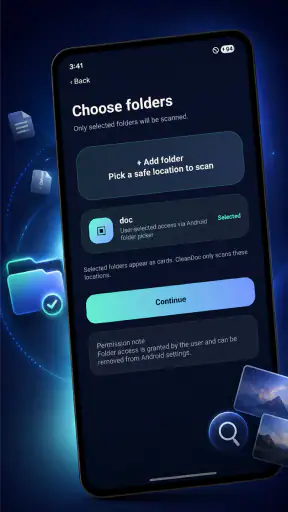
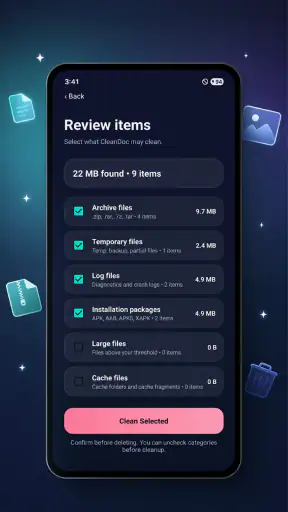
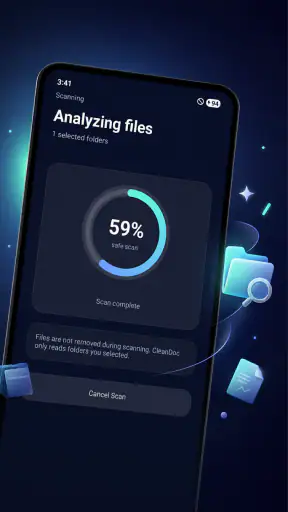
長所
- 書類をすばやくスキャンしてPDFや画像として保存できる
- 自動トリミングで書類の端を整えやすい
- 複数ページをまとめて一つのファイルにできる
- 外出先でも紙の書類をデジタル化できる
- 重要書類の整理や共有に活用しやすい
短所
- 高画質で保存すると端末の容量を消費しやすい
- 暗い場所では認識精度や画質が低下することがある
- OCR機能の対応言語や精度に限界がある場合がある
- 一部の高度な機能は有料版への登録が必要な可能性がある
- 機密書類を扱う際は保存先やプライバシー設定の確認が必要
 分析者 Mobexer
スマートフォンの中を整理したいとき、写真や動画の重複を探すアプリはよく見かけますが、フォルダそのものの整理は後回しになりがちです。私がCleanDocを試してまず感じたのは、派手な総合クリーナーではなく、役割をかなり絞った道具だということでした。主な仕事は、端末内に残った空のフォルダを見つけて削除すること。単純に聞こえますが、アプリのアンインストールやファイル移動を繰り返したあとに残る不要な入れ物を片づけるには、意外と便利です。
このアプリはCraft techが開発した無料のツールで、対象年齢は3歳以上です。Androidでは9以降に対応し、現在のバージョンは1.2。公開日は2026年8月3日で、利用者はすでに5万以上に達しています。私はこの数字だけで大規模な定番アプリとは判断しませんが、少なくとも「空のフォルダを消す」という小さな目的に関心を持つ人が集まっていることは分かります。
CleanDocを使って分かった、整理専用ツールとしての立ち位置
最初に理解したいのは「容量回復アプリ」ではないこと
CleanDocを使う前に、期待する効果を整理しておく必要があります。空のフォルダを削除しても、そのフォルダ自体が大容量の写真や動画を消すわけではありません。つまり、ストレージの空き容量を一気に増やすアプリとして使うものではなく、ファイル管理画面に残った不要な階層を整えるためのものです。
この違いを知らずに使うと、「思ったほど空き容量が増えない」と感じるかもしれません。反対に、フォルダ一覧を開くたびに、名前だけ残ったフォルダやアプリ削除後の残骸が気になる人なら、目的に合っています。私はこの割り切りを弱点ではなく、操作対象を限定することで判断しやすくしている点だと見ました。
日常で役立つのは、アプリを入れ替えたあとの整理
現実的な利用場面として分かりやすいのは、写真編集アプリやファイル管理アプリを試したあとです。アプリを削除しても、作業用に作られたフォルダが残ることがあります。中身がなくなっているなら、手動で一つずつ開いて確認するより、空のフォルダだけを対象にして整理するほうが効率的です。
たとえば、旅行中に画像編集アプリをいくつも使い、帰宅後に不要なアプリを削除したとします。数週間たってからファイル管理画面を見ると、撮影日やアプリ名らしいフォルダが増えているのに、開いても何も入っていないことがあります。こうした場面で、CleanDocは「何を消すか」を写真単位ではなくフォルダ単位で考えられるため、整理の入口として使いやすいです。
手動操作と比べたときの強み
通常のファイル管理機能でも、空のフォルダを探して削除することはできます。ただし、フォルダが深い階層に分かれている場合、親フォルダを開き、子フォルダを確認し、戻って次を探すという作業が続きます。数個なら問題ありませんが、長く端末を使っているほど見落としが増えます。
CleanDocの価値は、写真の分類や大容量ファイルの分析を同時に行うことではなく、空のフォルダという一点に注意を向けられるところです。私は、整理作業を一度に全部終わらせようとせず、まず空のフォルダだけを処理したい人に向くと感じました。目的が明確なので、操作前に「今回は何を片づけるのか」がぶれにくいからです。
削除前に確認したい、空に見えるフォルダの扱い
ここで大切なのは、空のフォルダが常に無意味とは限らないことです。アプリによっては、次回の起動時に使う場所としてフォルダだけを先に作る場合があります。また、ファイル管理画面では見えない管理用の要素が関係していることもあります。CleanDocで候補が見つかったとしても、すべてを反射的に消すのではなく、最近使ったアプリに関係する名前がないか確認するのがおすすめです。
私なら、まず長期間使っていないアプリ名や、明らかに作業途中で残った名前のフォルダから整理します。カメラ、バックアップ、文書管理など、今後も使う予定のあるアプリに関係するものは後回しにします。この一手間を入れると、整理の快適さと安全性のバランスを取りやすくなります。
強みは「やり過ぎない」こと
総合クリーナー系のアプリは、キャッシュ、重複ファイル、大容量動画、不要な通知など、さまざまな項目をまとめて扱う傾向があります。便利な一方で、何を削除するのかを毎回判断しなければならず、整理に慣れていない人には情報が多すぎることもあります。
CleanDocは、少なくとも中心となる目的が空のフォルダの削除に絞られています。私はこの控えめさを評価します。削除対象が広がりすぎないため、写真や書類を誤って整理対象にしてしまう不安を抑えやすいからです。削除範囲を小さく保ちたい人にとって、機能を絞ったこと自体が実用上の強みになっています。
一方で、これだけでは端末全体の整理は終わらない
弱点もはっきりしています。空のフォルダを片づけても、容量を圧迫している動画、重複した画像、ダウンロード済みの文書、アプリのキャッシュまでは同じ目的で整理できません。端末の動作が遅い、保存容量が足りないという悩みを解決したいなら、別の方法も必要です。
私は、CleanDocを「掃除機」ではなく「引き出しの仕切りを整える道具」に近いと考えています。部屋全体を片づける製品ではありませんが、散らかった構造をすっきりさせる役割はあります。そこを理解して使えば不満は少なく、逆に総合的な最適化を期待すると物足りなさが残ります。
私がすすめる安全な使い方
初回は、端末のバックアップや同期が終わっているタイミングで使うのが安心です。特に、仕事用の書類や撮影データを扱う端末では、フォルダ名だけで用途を判断しないほうがよいでしょう。最近作成されたフォルダ、よく使うアプリに関係するフォルダ、名前が分かりにくいフォルダは、いったん残しておくのが無難です。
整理の順番にもコツがあります。まず不要なアプリをアンインストールし、次に必要なファイルを別の場所へ移し、そのあとで空のフォルダを確認します。先にフォルダを消すより、元になった作業を終えてから使うほうが、削除対象の意味を判断しやすくなります。これはCleanDocを単独の掃除道具としてではなく、端末整理の最後の工程として使う方法です。
どんな人に向いているか
このアプリが特に合うのは、ファイル管理画面の見通しをよくしたい人です。写真や動画を大量に保存している人でも、目的が容量回復ではなく、不要なフォルダの整理なら候補になります。アプリを頻繁に試す人、仕事と私用のファイルをフォルダで分ける人、端末を長期間使って階層が複雑になった人にも使い道があります。
また、複雑な設定を覚えずに、狭い範囲の整理から始めたい人にも向いています。対象年齢が3歳以上とされているため、年齢面で広く使いやすい設計ですが、削除操作そのものは大人が確認するのが安全です。子どもが使う端末の場合は、写真や学習ファイルが入っていないかを一緒に確認してから実行したいところです。
逆に、別の選択肢がよいケース
端末の空き容量を増やすことが最優先なら、OS標準のストレージ管理や、写真サービスの整理機能を先に使うほうが効果的です。重複写真を減らしたい人には画像整理に特化したアプリが合い、大きな動画を探したい人にはファイルサイズを確認できる管理機能が向いています。
フォルダ構成を自分で細かく設計したい人にも、CleanDocだけでは足りません。名前変更、移動、分類、圧縮といった作業を一つの画面で進めたいなら、高機能なファイルマネージャーのほうが便利です。私は、目的が「空のフォルダを片づける」から外れるほど、専用アプリとしての良さは薄くなると判断します。
無料で使えることの意味
価格は無料なので、必要なときだけ導入して整理を試せるのは大きな利点です。毎日使うアプリではなく、端末の状態を見直すときに使うタイプだからこそ、費用をかけずに目的を試せるのは相性がよいです。私は、整理の必要性を感じた人が、まず小さな範囲から始めるための選択肢として評価できます。
ただし、無料であることだけを理由に、確認を省いてよいわけではありません。削除は便利でも、フォルダ名や保存場所を見ずに進めると、あとで必要な構造を作り直す手間が発生します。無料アプリを気軽に使うからこそ、削除対象を確認する習慣は残しておくべきです。
バージョンと対応環境から見た注意点
現在のバージョンは1.2で、Android 9以降が対象です。比較的新しい端末だけでなく、少し前のAndroid端末でも条件を満たしていれば候補になります。古い端末を使い続けている人にとって、OSの条件が厳しすぎない点は導入しやすさにつながります。
一方で、ファイルへのアクセス方法や保存場所の扱いは、端末メーカーやAndroidの設定によって見え方が変わる場合があります。私なら、導入後にいきなり大量の整理をせず、まず結果を確認しやすい端末で少数の不要フォルダから試します。特に外部ストレージや複数の保存場所を使っている人は、どこまで確認できるかを画面上で確かめながら進めるのがよいでしょう。
使い続けるより、整理の習慣に組み込む
CleanDocは、常に起動して監視するようなアプリとして考えるより、端末整理の区切りで使うほうが自然です。アプリをまとめて削除したあと、写真の移動を終えたあと、ファイルの保存場所を整理したあとなど、空のフォルダが生まれやすい作業の後に確認します。
この使い方なら、必要以上に端末を触らずに済みます。私は、月ごとの大掃除のように固定するよりも、ファイル構成が変わったタイミングで使うほうが合理的だと思います。空のフォルダがほとんど増えない人にとっては、頻繁に使う必要はありません。
最終的な評価
CleanDocの魅力は、できることが分かりやすく、整理対象を広げすぎない点です。空のフォルダを削除したいという具体的な悩みに対して、無料で試せる専用ツールとして役立ちます。私は、ファイル管理画面の不要な階層を減らしたい人にはすすめられますし、アプリを入れ替えることが多い人ほど便利さを感じやすいと思います。
ただし、容量不足の解消、重複写真の削除、ファイルの分類まで一つで済ませたい人には向きません。CleanDocを選ぶかどうかは、端末全体を掃除したいのか、それとも空になったフォルダだけを落ち着いて整理したいのかで決まります。
私の結論は、小さな問題を小さな範囲で安全に片づけたい人におすすめできる、目的の明確なツールです。Craft techによるこのアプリは、万能さではなく焦点の合わせ方で勝負しています。ファイル管理画面に残る空のフォルダが気になっているなら、まず不要なアプリやデータを整理した後に使ってみる価値があります。逆に、ストレージを大きく空けたい人は、別の管理機能と組み合わせて使う前提で選ぶのが正直なところです。
よくある質問
CleanDocとはどのようなアプリですか?
CleanDocは、スマートフォン内に保存されている不要なファイルや書類、重複データなどを整理し、ストレージ容量の確保をサポートするクリーニング系アプリです。端末内のデータを確認しながら、削除候補を見つけやすく整理できます。ただし、対応するファイル形式や機能はAndroid版とiOS版で異なる場合があるため、ダウンロード前に公式ストアの説明を確認することをおすすめします。
CleanDocを使うと本当にスマートフォンの空き容量を増やせますか?
CleanDocで不要なファイル、古い書類、重複しているデータなどを削除すれば、端末の空き容量を増やせる可能性があります。ただし、アプリが勝手にすべてのデータを削除するわけではなく、最終的な削除操作は利用者が確認して行う仕組みが一般的です。重要な写真、仕事の書類、バックアップ前のデータは、削除前に必ず内容を確認してください。
CleanDocでファイルを削除しても安全ですか?
CleanDocには削除候補を確認してから整理できる機能が用意されている場合がありますが、表示されたファイルが必ず不要とは限りません。特に、ダウンロードフォルダー、メッセージアプリの添付ファイル、仕事関連の書類などは慎重に確認する必要があります。大切なデータはクラウドやパソコンへバックアップしてから削除し、アプリに求められるストレージ権限の内容も事前に確認しましょう。
CleanDocは無料で利用できますか?追加料金は必要ですか?
CleanDocは基本機能を無料で試せる場合がありますが、広告の削除、より高度なスキャン、無制限のクリーニング、追加の管理機能などが有料プランに含まれている可能性があります。料金体系、無料トライアルの期間、自動更新の有無は、AndroidまたはiOSの公式ストアで確認してください。トライアル終了後に課金されるサービスでは、不要になった場合の解約手続きも忘れないようにしましょう。
CleanDocを利用するためにどのような権限が必要ですか?
端末内のファイルや書類を検出するため、CleanDocはストレージ、写真、ファイル、メディアなどへのアクセス権限を求めることがあります。機能を正しく使うには権限が必要な場合がありますが、許可する前にアプリが何の目的でアクセスするのかを確認することが大切です。不要な権限まで要求されていると感じた場合は、端末の設定から権限を見直し、プライバシーポリシーも確認してください。











