

PDF Reader Scanner: Merge&View
4.0 ツール 2026年9月2日に更新
スクリーンショット
長所
- 複数のPDFをまとめて管理でき、書類の整理がしやすい
- スキャンした書類をPDFとして保存できるため、紙の保管を減らせる
- ページの並べ替えや結合が簡単で、資料作成にも便利
- 外出先でもPDFをすぐ確認できるシンプルな操作性
- 書類を共有する前に内容を確認しやすいプレビュー機能がある
短所
- 高度な編集や注釈機能を使うには物足りない場合がある
- スキャン品質は端末のカメラ性能や照明環境に左右される
- 大容量ファイルの処理では動作が遅くなることがある
- 無料版では広告や機能制限が気になる可能性がある
- 重要書類を扱う場合は保存先やプライバシー設定の確認が必要
 分析者 Mobexer
紙の書類を急いでデジタル化したいとき、スマートフォンに専用の道具があると助かります。PDF Reader Scanner: Merge&Viewは、PDFを読むだけでなく、スキャン、複数ファイルの結合、ロックまでを一つの流れにまとめたツール系アプリです。私は、書類を撮影してPDFとして整理し、そのまま確認したい場面で試しました。最初の印象は機能が分かりやすく、目的がはっきりしている人ほど使い始めやすいことでした。
一方で、毎日使う万能アプリというより、書類を扱う習慣がある人向けの実用品です。レシートや申込書、学校関係のプリント、仕事の控えなどをスマートフォン内でまとめたい人には便利ですが、画像編集や高度な文書管理まで期待すると物足りなさを感じる可能性があります。今回は、最初の一週間で感じる使いやすさだけでなく、時間がたっても端末に残す価値があるかという視点で見ていきます。
最初の一週間で分かる使い道
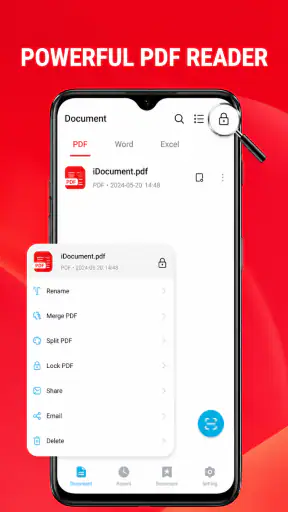
このアプリの良さは、書類処理の流れが短いことです。紙を見つけたら撮影し、PDFとして確認し、必要なら複数の書類を一つにまとめる。さらに、他人に見られたくない内容にはロックをかける。この一連の作業を別々のアプリに分けずに済む点が、導入直後の大きな魅力でした。
例えば、病院でもらった説明書と領収書を別々に保管していると、後から探すときに手間がかかります。先にそれぞれをスキャンし、関連するものを一つのPDFにまとめておけば、通院日ごとの記録として見返しやすくなります。私は、撮影した順番を意識して並べるだけでも、後の確認がかなり楽になると感じました。
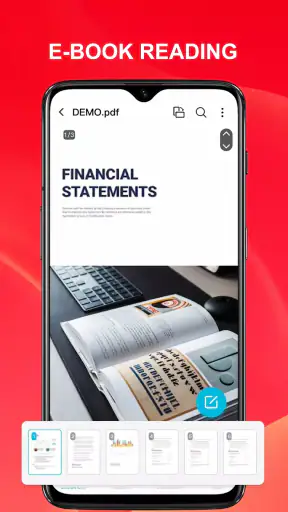
書類を読む用途でも役立ちます。メールや別の場所から保存したPDFを開いて内容を確認するだけなら、複雑な編集機能を探す必要はありません。読む、作る、まとめる、保護するという基本動作が近い場所にあるため、書類処理に慣れていない人にも説明しやすい設計です。
初週に特におすすめしたいのは、撮影前に机の上を整えることです。背景に物が多いと、後でどの書類か分かりにくくなります。撮影した直後にファイル名や並びを確認する習慣を作ると、単に紙を画像化するだけでなく、あとで使える記録になります。これはアプリの機能以上に、継続利用を左右するポイントです。
PDFの結合機能は、単発の作業でも分かりやすい利点があります。表紙、本文、添付資料のように複数ページを一つにまとめたいとき、個別ファイルのまま送るより管理しやすくなります。仕事で資料を提出する場合や、家族に保管場所を共有する場合にも、ファイル数を減らせることは実用的です。
ただし、結合前にページの順番を確認する癖は必要です。書類を急いで追加すると、撮影した順番と実際に読む順番が一致しないことがあります。私は、結合後に最初と最後のページだけでも開いて確認する方法を勧めます。小さな確認ですが、提出前のやり直しを防ぐ効果があります。
ロック機能を使うときの考え方
個人情報を含むPDFを扱うなら、ロック機能は分かりやすい安心材料です。身分証の控え、契約関係の書類、家計に関する記録など、端末を他人に渡す可能性がある場面では、保護を意識する価値があります。特に、スキャンしたファイルを一時的に共有フォルダーへ置く人は、保護を後回しにしない方がよいでしょう。
ただし、ロックをかけたからといって、ファイルの扱い全体が安全になるわけではありません。パスワードを忘れれば自分でも開けない可能性がありますし、保護したPDFを送る際にパスワードを同じ経路で伝えれば、対策として弱くなります。私は、書類とは別の手段でパスワードを伝え、必要がなくなったファイルは整理する使い方が現実的だと思います。
ここで重要なのは、ロックをすべてのPDFに機械的に設定しないことです。日常的に読む説明書まで保護すると、開くたびに手間が増えます。個人情報や金銭情報を含むものだけを選ぶ方が、保護と使いやすさのバランスを保ちやすいです。
ほかの方法と比べたときの立ち位置
スマートフォンには、写真アプリ、ファイル管理機能、クラウドストレージ、専用のスキャナーアプリなど、書類を扱う方法がすでにいくつかあります。写真だけで済むメモなら、標準のカメラで十分なこともあります。すでにクラウドサービスを中心に仕事をしている人なら、そのサービスのPDF機能の方が保存や共有まで一貫する場合もあります。
このアプリを選ぶ意味は、複数の道具を切り替えず、PDFを中心に作業したいところにあります。スキャンした後に読む、まとめる、保護するという流れが必要なら、写真アプリだけより目的に合います。逆に、文字認識、細かな注釈、共同編集、クラウド上の大規模な書類管理を最優先する人には、より専門的な選択肢が向いています。
つまり、機能の多さで勝負するアプリではなく、日常的なPDF処理を一か所に寄せるアプリとして考えるのが自然です。私は、紙の書類をたまに撮るだけの人より、撮影したものを後で読み返したり、複数ページにまとめたりする人に勧めたいです。
一か月後も残す価値と日々の負担
初週の便利さは、書類が発生した直後に強く感じます。しかし、長く使えるかどうかは、保存したPDFを後から見つけられるかで決まります。アプリ自体が書類を自動的に整理してくれると考えるのではなく、利用者側で名前や保管のルールを決める必要があります。
私なら、撮影した書類を「病院」「家」「仕事」のように大まかに分け、ファイル名には内容と日付を入れます。細かすぎる分類は続きません。毎回違う形式で名前を付けるより、短いルールを一つ決めて守る方が、月単位で見たときに役立ちます。
この方法の利点は、アプリを開いたときに迷う時間を減らせることです。例えば、保証書を保存したものの、製品名を名前に入れていなければ、後で検索や確認が難しくなります。撮影直後の数秒を整理に使うことで、数週間後の探し物を減らせます。これは、スキャンアプリを長く使ううえで見落とされがちな実践的な工夫です。
月ごとの利用価値が高いのは、書類がまとまって発生する人です。引っ越し準備、確定申告の資料集め、学校への提出物、保険関係の控えなどでは、複数の紙を連続して処理します。結合機能があるため、案件ごとに一つのPDFを作る運用にしやすく、後から個別の写真を探す負担を減らせます。
反対に、紙の書類がほとんどなく、PDFを読むだけの人には、スキャンや結合の機能が余りやすいです。読むだけなら、端末に標準で入っているビューアーや、普段使っているクラウドアプリの方が自然かもしれません。私は、インストールした後に一度も書類を作らないなら、長期的な居場所は作りにくいと判断します。
保管の習慣がアプリの価値を決める
このアプリは、開けばすべてが自動で片付くタイプの道具として使うより、利用者が小さな整理ルールを持つことで力を発揮します。撮影、確認、結合、ロックを一度に行えるからこそ、最後の保存までを作業として終わらせることが大切です。
おすすめは、書類を撮影した日に処理を完了させることです。後でまとめようとすると、何の書類か分からなくなったり、同じものを重複して保存したりします。特にレシートのような小さな紙は、撮影だけして放置すると価値が下がります。必要なものだけを残し、不要なものを整理する流れを決めておくと、ファイルが増えすぎません。
もう一つのコツは、結合する単位を大きくしすぎないことです。すべての書類を一つのPDFにすると、後で特定のページを探しにくくなります。病院、学校、契約など、目的ごとに分ける方が見返しやすいです。結合機能はファイル数を減らすためだけでなく、関連する書類を一つのまとまりにするために使うと効果的です。
ロックについても、保護対象を決めておくと負担が増えません。重要書類だけを保護し、一般的な説明書や公開資料は通常のPDFとして扱う。この区別があると、必要なときだけ安全性を高められます。保護したファイルのパスワードを管理する場所も、アプリとは別に考えておくべきです。
長く使うほど見えてくる疲れ
使い続けるうちに感じやすい疲れは、作業が増えることです。紙を撮影するだけなら短時間で終わりますが、ページの確認、順番の調整、名前付け、ロックの判断まで行うと、書類一枚の処理は少し重くなります。きちんと整理したい人には必要な手順でも、急いでいる人には面倒に感じられます。
また、紙の状態や撮影環境によっては、撮り直しが必要になります。暗い場所、折れた紙、背景に物が多い机では、後から読みづらさに気づくことがあります。私は、重要書類ほど撮影直後に拡大して文字を確認することを勧めます。保存した後で読めないと分かると、結局紙を探し直すことになるからです。
PDFを大量に扱う人は、アプリ内の整理だけに頼らない方がよいでしょう。ファイルが増えるほど、名前や分類のルールがない状態では目的の書類にたどり着きにくくなります。毎月一度、不要な一時ファイルを見直すだけでも、長期利用時の混乱を抑えられます。これは便利な機能を増やすより、実際の使い勝手に直結するメンテナンスです。
さらに、ロックされたPDFは、通常のファイルより扱いに気を使います。自分の端末では問題なくても、相手の環境や利用するビューアーによっては開く手順が増えることがあります。提出先が指定した形式や方法がある場合は、先に確認してから保護する方が安全です。セキュリティと受け渡しのしやすさは、いつでも両立するとは限りません。
誰に向いていて、誰には向かないか
向いているのは、紙の書類をスマートフォンでPDF化し、複数ページを一つにまとめ、必要に応じて保護したい人です。家庭の書類を整理したい人、仕事で控えを作る人、提出用の資料を一つにまとめたい人なら、機能の組み合わせに価値を感じやすいでしょう。無料で始められるため、まず自分の書類処理に合うか試しやすい点も好印象です。
年齢区分は3歳以上で、ツールアプリとしては幅広い利用者が対象です。ただし、実際には個人情報を扱う場面が多いため、子どもが使う場合は保存内容やロックの扱いを大人が確認した方がよいと思います。年齢区分だけで、機密書類の管理を任せられると判断するべきではありません。
一方、高度な文書編集、細かな注釈、文字認識による検索、チーム単位の共同管理を中心に考えている人には、別の専門アプリの方が適しています。PDFを読むだけで、スキャンも結合もほとんどしない人にも、機能が余る可能性があります。私は、必要な作業が「紙をPDFにする」「まとめる」「守る」のどれかに当てはまるかを基準に選ぶのがよいと思います。
現在の状態と導入時に見るポイント
開発者はjamesanderson10301610で、無料アプリとして提供されています。平均評価は4.0で、評価数はおよそ25件、レビュー数はごく少数です。利用規模は一万回を超えるインストールに達しています。数字だけで品質を断定するには早いものの、すでに一定の利用者に試されているツールだと受け取れます。
リリース日は2026年5月11日で、現在のバージョンは1.3.5です。利用にはiOS 11以上が必要です。端末を選ぶときは、OS条件を満たしているかを先に確認しておくと、導入後の行き違いを避けられます。特に古い端末を使っている人は、書類処理を始める前に対応状況を確認するのが無難です。
評価件数がまだ多くないため、私は高評価だけを理由に導入するより、自分の書類で小さく試すことを勧めます。公開資料を数枚スキャンし、結合したPDFを読み返し、必要ならロックをかけて開き直す。この流れを確認すれば、自分の目的に対して操作が合うか判断しやすくなります。
試すときは、最初から大切な身分証や契約書を使わない方が安心です。まずは再発行しやすい資料で、撮影後の見え方、ページの並び、保存場所、ロック後の扱いを確認します。アプリに慣れてから重要書類へ移る方が、撮り直しやパスワード忘れによるトラブルを抑えられます。
使い続けるための現実的な運用
長期的な価値を引き出すには、アプリを「何でも保存する箱」にしないことです。保存する書類を、後で必要になるものに絞ります。例えば、提出済みの案内書をすべて残すのではなく、契約条件や問い合わせに必要なページだけをまとめる。こうすると、ファイルが増えにくく、月ごとの見直しも軽くなります。
私は、重要度に応じて三段階で扱う方法が分かりやすいと思います。すぐ捨てられる一時資料、しばらく保管する生活書類、長く残す重要書類です。前者は処理後に削除し、中間のものは名前を整え、重要書類だけロックを検討する。この運用なら、すべてのファイルに同じ手間をかけずに済みます。
家族と共有する場合は、結合したPDFの内容を誰が見るのかを意識してください。家族内で確認する資料なら一つにまとめる利点がありますが、個人情報が混ざると共有範囲が広がりすぎます。関連していても、見せる相手が違う書類は別ファイルに分ける方が安全です。結合機能は便利ですが、まとめるほど情報が集約されるというトレードオフがあります。
このアプリを習慣にするなら、書類が発生したその場で処理するのが最も簡単です。帰宅後に一括処理する方法もありますが、紙がたまると撮影順や用途を忘れます。短い作業を何度か行う方が、週末に大量処理するより失敗が少ないです。最初の一週間でこの流れを作れるかが、翌月以降の使用頻度を左右します。
長期的な結論
PDF Reader Scanner: Merge&Viewは、派手な機能を次々に試すタイプではありません。紙をPDFに変え、複数ページをまとめ、必要なものを保護するという、書類整理の基本に集中したアプリです。私は、これらの作業を月に何度も行う人なら、無料で使い始められる実用的な候補だと感じました。
特に、標準の写真アプリでは整理しにくく、複数のPDFを一つにしたい人には、導入理由がはっきりしています。病院や学校、仕事、家庭の契約書など、用途ごとにまとまりを作れば、単なるスキャン画像より後から役立つ記録になります。ロック機能も、重要書類を扱うときの選択肢として意味があります。
ただし、長く使うためには、アプリ任せにしない姿勢が必要です。ファイル名、分類、削除、パスワードの管理を自分で行う必要があり、書類が増えるほどその負担は見えてきます。高度な検索や編集、共同作業を求める人には、専門性の高い別のサービスが合うでしょう。
私の最終的な評価は、書類を定期的にPDF化する人には残す価値があり、読むだけの人には慎重に選んでほしいというものです。最初の便利さだけで判断せず、実際に一つの書類を撮影し、結合し、必要ならロックして、後から見つけられる形で保管できるかを試してください。その流れが自分の生活に無理なく入るなら、このアプリは一時的な新鮮さで終わらず、毎月役立つ道具として端末に残るはずです。
反対に、書類が少なく、すでに別のアプリで保存と共有が完結しているなら、無理に置き換える必要はありません。PDF Reader Scanner: Merge&View
よくある質問
PDF Reader Scanner: Merge&Viewはどのようなアプリですか?
PDF Reader Scanner: Merge&Viewは、スマートフォンでPDFファイルを閲覧したり、複数のPDFをまとめて管理したりするためのアプリです。端末内に保存した書類を開いて内容を確認できるほか、ファイルを整理しやすい点も特徴です。紙の資料をデジタル化したい人や、外出先でPDFを確認する機会が多い人に向いています。
PDF Reader Scanner: Merge&Viewで書類をスキャンできますか?
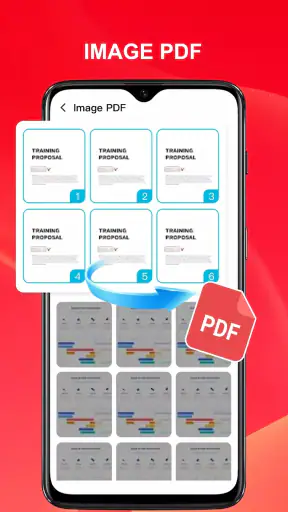
アプリ名のとおり、カメラを使って紙の書類を読み取り、PDFとして保存できる機能が用意されています。スキャン時には書類の範囲を調整したり、複数ページを一つのファイルにまとめたりできます。ただし、仕上がりは撮影時の明るさや書類の置き方に左右されるため、影や傾きを抑えて撮影することが大切です。
複数のPDFを一つのファイルに結合できますか?
はい、複数のPDFを選択して一つのファイルにまとめる用途に対応しています。ページの順番を確認しながら結合できるため、領収書、契約書、講義資料などを整理する際に便利です。ただし、結合するファイルの容量やページ数によっては処理に時間がかかる場合があります。重要な書類は、作業前後に別の場所へバックアップしておくと安心です。
PDF Reader Scanner: Merge&Viewは無料で利用できますか?
基本的なPDFの閲覧やスキャンなどは無料で試せる場合がありますが、利用できる機能や回数には制限が設けられている可能性があります。広告の表示、追加編集機能、保存形式、無制限利用などが有料プランに含まれることもあるため、ダウンロード後は料金ページとサブスクリプション条件を確認してください。無料トライアルがある場合は、自動更新の有無にも注意が必要です。
PDF Reader Scanner: Merge&Viewを使う際にプライバシー面で注意することはありますか?
スキャンする書類には、個人情報、住所、契約内容、身分証明書などの重要なデータが含まれることがあります。そのため、アプリに求められるカメラ、写真、ファイル、ストレージなどの権限を確認し、不要なアクセスは許可しないことをおすすめします。機密書類を扱う場合は、データの保存先、クラウドへの送信有無、共有機能の設定を確認し、使用後は不要なファイルを削除してください。











