Apple Carplay
0.0ライブラリ&デモ2026年10月17日に更新
スクリーンショット
 分析: Mobexer
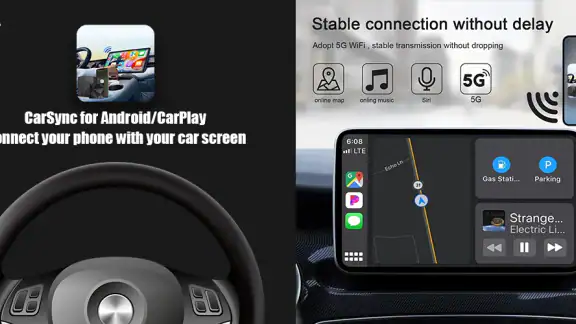
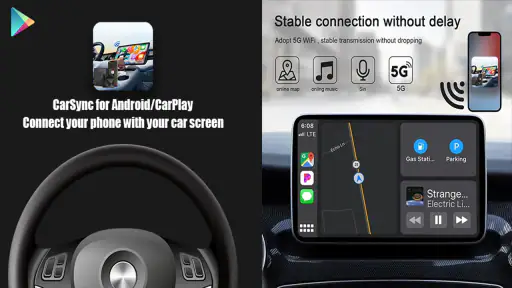
Apple CarPlayを検討するとき、私が最初に気にしたいのは、名前が示す機能と、実際に入れるアプリが同じものなのかという点です。ここで扱うApple CarPlayは、FastSoftが提供する「ライブラリ&デモ」カテゴリーの無料Androidアプリで、車の画面へ携帯電話を接続する用途を掲げています。iPhoneと車載画面を連携させるApple純正のCarPlayそのものと決めつけず、自分のスマートフォンや車で目的の使い方ができるかを、導入前に確かめるのが大切です。
まず確認したい、名前と利用環境の違い
アプリを選ぶとき、名称だけで対応機器や動作を判断するのは避けたいところです。Android向けの接続アプリを探している人には候補になり得ますが、iPhoneを車の画面につなぐApple純正機能の設定方法を探している人は、目的が合わない可能性があります。私は、ダウンロードする前に端末のOSと車側の接続方式を確認し、手元の車載機器で使える説明があるかを見比べることを勧めます。
車内エンターテインメントの新しい形
Apple CarPlayを使えば、車内でのエンターテインメントが一変します。音楽を聴くためにスマートフォンを操作する必要はありません。Siriに話しかけるだけで、好きなプレイリストやアーティストの曲を再生してくれます。音声認識の精度も高く、ストレスなく操作できます。さらに、対応するアプリを使えば、ポッドキャストやオーディオブックも簡単に楽しめます。
ナビゲーションもお手の物
CarPlayのもう一つの魅力は、ナビゲーション機能です。Apple Mapsはもちろん、Google MapsやWazeなどのサードパーティーアプリも利用可能です。目的地を声で指示するだけで、最適なルートを案内してくれるので、運転中も安心です。渋滞情報や事故情報もリアルタイムで更新されるので、ドライブがスムーズになります。
また、運転中にメッセージを送信したり、電話をかけたりするのも簡単です。Siriを使えば、手を使わずにこれらの操作が可能です。これにより、安全性が大幅に向上します。ハンズフリーでのコミュニケーションは、運転に集中するための重要な要素です。
日々の移動で試すなら、停車中の準備が鍵
たとえば、出勤前に目的地を設定し、よく聴く番組を選んでおけば、走り出してから画面を探る時間を減らせます。初回の接続や設定、音声入力の確認は、必ず安全な場所に停車して済ませるのが現実的です。音声操作は便利でも、道路状況によって聞き取りづらいことがあります。案内がうまく通らないときに画面を何度も見直すのではなく、停車して操作し直す習慣が安心につながります。
この使い方は、車内の画面で地図や音声コンテンツを扱いたい人に向いています。一方、車載機器との接続を必要とせず、スマートフォン単体で地図を確認できれば十分な人には、普段使っている地図アプリのほうが手軽です。特定の音楽・ナビアプリをそのまま使いたい場合も、車側での対応状況や操作方法が合うかを先に確認したほうが、導入後の行き違いを避けられます。
ニュースルームの最新情報






画面の見やすさと、使い方の相性
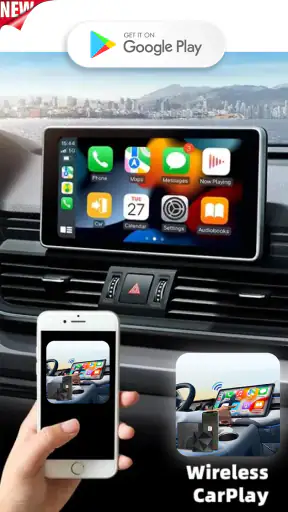
Apple CarPlayのインターフェースは直感的で、使いやすいデザインになっています。アイコンが大きく表示され、視覚的にわかりやすいので、運転中でも一目で必要な情報にアクセスできます。また、ダークモードも用意されており、夜間の運転でも目に優しい配慮がされています。
車載画面の操作感は、画面サイズや配置、接続の手順によって印象が変わります。慣れるまでは、出発前に音量や案内の聞こえ方を調整し、走行中に細かな設定を触らずに済む状態にしておくのがおすすめです。音声案内を中心に使えば視線移動を抑えやすい一方、画面を頻繁に確認する使い方では、便利さが安全性を自動的に保証するわけではありません。
導入前に見ておきたい信頼性と選択肢
FastSoftのアプリは無料で、10K以上のインストールがあります。2024年9月20日に公開され、現在のバージョンは21.0、対象年齢は3歳以上です。Android 7.0以上が必要なので、古い端末を使っている場合はOSの要件を先に確認してください。インストール数や年齢表示だけで、自分の車との相性や使い心地まで判断することはできません。
接続アプリを選ぶ際は、要求される権限や、アプリ内で選べる設定を自分で確認するのが堅実です。位置情報や連絡先などの扱いが気になる人は、実際に表示される許可要求を一つずつ読み、必要性を納得できない場合は許可しない選択も検討してください。運転中に使うものだからこそ、画面に出る案内だけでなく、端末上で自分が許可した内容を把握しておきたいです。
通常の地図アプリをスマートフォン上で使う方法と比べると、車載画面との連携を求める人には接続型の選択肢が魅力です。ただし、車側の対応や端末の条件が合わないと、その利点を活かせません。迷ったら、まず対応環境と接続手順を確認し、短い移動で試してから日常の運転に取り入れるのが無理のない進め方です。
私の結論:目的と対応環境が合う人に
対応する車種も増えてきており、現在では多くのメーカーの車で利用可能です。CarPlayをインストールすることで、古い車でも最新のテクノロジーを体験できるのは素晴らしいことです。
総じて、Apple CarPlayは、車内でのスマートフォンの利用を一段と便利にし、安全性を高める素晴らしいツールです。デジタルライフを車内でもシームレスに楽しみたい方には、ぜひおすすめしたい機能です。
ただし、私はこのアプリを誰にでも無条件で勧めるわけではありません。Android端末から車載画面への接続を試したい人には検討する価値がありますが、iPhone向けの純正CarPlayを探している人や、車の対応状況を確認できない人は、先に公式の車載機器情報や端末の設定を調べるほうが確実です。名前だけで決めず、対応環境と許可内容を自分で確かめてから使う。その慎重さを前提にすれば、日々の移動を整える選択肢としてApple CarPlayを評価できます。
よくある質問
Apple CarPlayとは何ですか?
Apple CarPlayは、iPhoneの機能を車のインフォテインメントシステムで利用できるようにするアプリです。カーナビ、電話、メッセージ、音楽などのiPhoneアプリを、車のディスプレイで安全かつ便利に操作できます。これにより、運転中もiPhoneの機能を簡単に利用できます。
Apple CarPlayはどの車両で利用できますか?
Apple CarPlayは、多くのメーカーの新しい車両で利用可能ですが、利用できる具体的な車種はメーカーやモデルによります。また、後付けでCarPlay対応のオーディオシステムを購入することもできます。詳細は車のディーラーやメーカーの公式ウェブサイトで確認してください。
Apple CarPlayの設定方法は?
CarPlayを設定するには、まずiPhoneをUSBケーブルまたはBluetoothで車に接続します。車のディスプレイにCarPlayのアイコンが表示されたら、それをタップして設定を開始します。iPhoneの"設定"アプリの"一般"から"CarPlay"を選び、車の名前をタップして接続を完了します。
Apple CarPlayを利用するために必要なものは?
Apple CarPlayを利用するには、CarPlay対応の車両とiPhone(iOS 7.1以降)が必要です。また、使用には高速なインターネット接続と、音楽や地図アプリを利用するための対応アプリがインストールされていることが望ましいです。
Apple CarPlayの利点は何ですか?
Apple CarPlayの利点には、安全性の向上と利便性が挙げられます。運転中に目を道路から離すことなく、音声コマンドや車のコントロールを用いてiPhoneの機能を利用できます。また、直感的なインターフェースにより、運転の邪魔をせずにナビゲーションや音楽の操作が可能です。
ダウンロード