Expo Go
4.6ライブラリ&デモ更新日:2026年10月7日

スクリーンショット
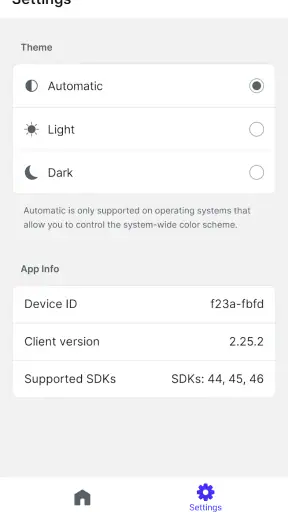
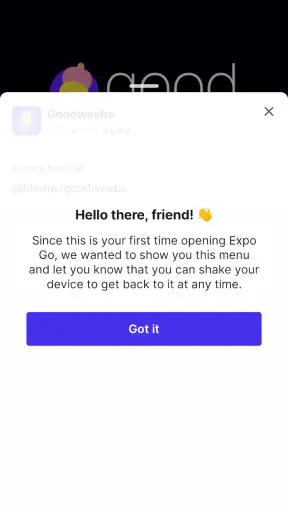
メリット
- QRコードを読み取るだけで、開発中のアプリをすぐに試せます。
- iOSとAndroidの両方で、同じプロジェクトの動作を確認できます。
- アプリを毎回ビルドし直さずに、変更を素早く確認できます。
- カメラや位置情報など、端末の機能を使った動作確認にも便利です。
- アプリを端末に公開・インストールせず、手軽にテストできます。
デメリット
- 一般向けアプリのように、単体で楽しめる機能はありません。
- 利用には、Expoで作成されたプロジェクトや開発者からの共有が必要です。
- Expo Goに含まれないネイティブ機能は、正しく試せない場合があります。
- 開発サーバーへの接続が必要なため、ネットワーク環境に左右されます。
- 本番アプリと挙動や見た目が異なる場合があり、最終確認には不十分です。
 分析者 Mobexer
Expo Goを初めて使う人が戸惑いやすいのは、アプリを開けばすぐ完成品を試せると思ってしまうことです。これは一般的なアプリ利用者向けのツールというより、JavaScriptとReactで作られたアプリを実機で確認するための入口。開発中の画面を手元のスマートフォンで見たい人には便利ですが、単体で何かを作ったり、既製のアプリを探したりする用途とは違います。
私が評価したいのは、開発用の環境とスマートフォンをつなぐ役割がはっきりしているところです。Expo GoはExpo Projectが提供する無料のライブラリ&デモ系アプリで、開発者が試作を確認する場面に向いています。一方、プログラミングをせずに使える機能や完成済みのサービスを期待している人には、最初の画面から目的が合わないと感じるはずです。
最初につまずくのは、アプリだけで完結しない点
スマートフォン側は実行・確認のための入口
Expo Goを入れたあと、次に必要なのは試したいプロジェクトを用意することです。開発者側でExpoを使ったアプリを動かし、そのプロジェクトに端末から接続して画面を確かめる、という考え方が基本になります。つまり、アプリをインストールしただけでサンプルや制作画面が自動的に並ぶわけではありません。
ここを知らずに起動すると、「何をすればいいのか分からない」と感じがちです。私は、まず自分が確認したいものがExpo対応のプロジェクトなのかを確かめるのが近道だと思います。普通のウェブページや、別の仕組みで作られたアプリをそのまま読み込む用途ではありません。
この区別は、開発経験の浅い人ほど大切です。Expo Goは開発環境そのものではなく、プロジェクトを実機で開いて動作を試すための相棒です。コードを書く場所やプロジェクトを管理する場所を探しているなら、スマートフォン側のアプリだけでは目的を満たせません。
評価の高さは、用途が合う人にとっての使いやすさ
このアプリは平均で4.6の評価を受け、評価数はおよそ3万2千件、インストール数は500万を超えています。数字だけで誰にでも簡単だとは言えませんが、開発中のアプリを端末で確かめたい人に広く使われていることはうかがえます。対象年齢は3歳以上で、料金は無料です。
ただし、評価を参考にする際は、自分が開発者かどうかを分けて考えたいところです。一般向けアプリのように、インストール直後から独立した機能を楽しむものではありません。開発者にとっては手早い確認手段でも、開発環境を持たない人には何も始まらないように見える可能性があります。
速報






始める前に確認したい環境と流れ
端末とプロジェクトの両方を準備する
まず確認するのは、使う端末のOSが対応範囲に入っているか、そして開発側で試したいプロジェクトが起動できる状態かです。Expo Goの現行バージョンは57.0.9で、必要なOSは7.0以上です。アプリを更新したばかりなら、開発側のプロジェクトとの組み合わせも確認すると、問題の切り分けがしやすくなります。
次に、スマートフォンと開発環境が同じプロジェクトを見ているかを確かめます。接続方法やネットワークの状態によって、読み込みがうまくいかないことがあります。接続できないときは、いきなりアプリを入れ直すより、プロジェクトが起動しているか、表示された接続先を開いているか、端末の通信環境に問題がないかを順に見直すのがおすすめです。
実際の作業では、コードを少し直すたびにスマートフォンで表示を確かめる流れが役立ちます。たとえば、ボタンの配置や文字の折り返しを調整するとき、開発用画面だけで判断せず、端末で見て指の届きやすさや表示の印象を確かめられます。小さな修正をまとめてから確認するより、変更箇所を絞って試すほうが、原因を追いやすくなります。
画面の違いを見つけるための使い方
私なら、Expo Goを単なる「動いたかどうか」の確認にとどめません。実機で見る価値は、画面サイズに応じたレイアウト、入力欄の使い勝手、スクロールの自然さなど、開発用の表示だけでは気づきにくい点にあります。通勤中に自分の試作を開き、片手で操作しづらい箇所をメモして、あとでコードを直すような使い方にも向いています。
チームで作業する場合も、同じ試作を各自の端末で確認できれば、説明だけでは伝わりにくい表示の違いを共有しやすくなります。ただし、これはプロジェクトを準備して実行できる人がいることが前提です。Expo Goを配布用の完成アプリとして扱うのではなく、開発中の確認を支える道具として位置づけると期待がずれません。
もう一つの実用的な工夫は、問題が出たときに「アプリの画面」「プロジェクトの状態」「端末の接続」のどこで止まっているかを記録することです。読み込み前なのか、画面が開いた後なのかを分けて覚えておくと、次に確認する場所が絞れます。見た目の不具合ならコード側、接続そのものなら起動状態やネットワーク側、といった具合に考えると無駄な再インストールを避けやすくなります。
読み込みに失敗したときの立て直し方
まずは直前に変えたものから戻って確認
プロジェクトが開かなくなったとき、すぐに端末やアプリの故障と決めつけないほうがよいです。直前にコードや設定を変えたなら、その変更を一つずつ確認し、起動側でエラーが出ていないかを見ます。変更が複数ある場合は、まとめて元に戻すより、直近の変更を分けて試すほうが問題箇所を見つけやすくなります。
接続が始まらない場合は、開発プロジェクトが現在も実行中か、スマートフォンが正しいプロジェクトを開こうとしているかを再確認します。ネットワークを切り替えた直後なら、端末と開発側の接続条件が変わっていないかも見てください。状況を整理してから再読み込みを試すほうが、やみくもに操作するより落ち着いて対処できます。
画面が表示された後に一部だけ動かない場合は、Expo Goそのものより、試しているアプリのコードや利用している仕組みに原因があることもあります。どの画面で何をしたときに問題が出るかを再現できる形で残すと、開発側で調べる手掛かりになります。プロジェクトを更新した直後なら、その変更が影響していないかを先に見直すのが現実的です。
アプリを入れ直す前に切り分ける
表示が止まったときには、いったん開発側のプロジェクトが正常に起動しているかを確認し、次に端末の接続を見直します。それでも変化がなければ、アプリを閉じて開き直すなど、手順を一段ずつ進めます。最初から設定を大きく変えたり、プロジェクトを作り直したりすると、元の原因を見失うことがあります。
とくに、同じプロジェクトが別のタイミングでは開けるのに、特定の変更後だけ失敗するなら、端末側を疑う前にその変更を確かめる価値があります。反対に、複数のプロジェクトで同じように接続できない場合は、アプリの状態やネットワークなど、共通している条件に目を向けるとよいでしょう。問題が起きた場所を順番に切り分けることが、いちばん無駄の少ない復旧策です。
こうした確認は、専門知識がなくてもできる範囲に限られます。エラーの内容がコードや依存関係に関係しているなら、プロジェクトを管理する開発環境で調べる必要があります。Expo Goの操作だけで直せる問題と、アプリを作る側で直す問題を分けて考えるのが大切です。
原因がExpo Goとは限らないケース
確認用アプリと完成品は役割が違う
Expo Goは、開発中のアプリを端末で試すためのものです。一般の利用者に配る完成品を保管したり、どんなアプリでも動かしたりする万能プレイヤーではありません。一般向けのアプリを探しているなら、通常のアプリストアで目的に合う完成品を選ぶほうが自然です。また、Expo以外の開発方式で作られたものを実行したい場合も、別の手段が必要になります。
開発者にとっても、すべての動作確認がこのアプリだけで完結するとは限りません。実機で画面の印象を見る用途と、配布を想定した最終確認は目的が異なります。試作の段階では素早く試せる利点が大きい一方、最終的なアプリの挙動を確かめるには、そのプロジェクトに合った別の確認方法が必要になる場合があります。
また、端末で問題が起きたからといって、必ずしもExpo Goの不具合とは限りません。プロジェクトの起動状態、コードの変更、端末との接続など、いくつもの要素が関わります。原因を一つに決めつけず、どの段階で止まったかを確認する姿勢は、トラブル対応だけでなく開発の学習にも役立ちます。
向いている人、別の選択肢がよい人
ReactやJavaScriptを使ってアプリを作っている人、学習用の試作を実際のスマートフォンで確かめたい人には、試す価値があります。パソコン上のプレビューと実機の見え方を行き来したいとき、手元の端末で動きを確かめられるのは便利です。Expoのプロジェクトに関わる人にとっては、開発サイクルを短くする助けになります。
一方で、コードを書く予定がなく、すぐ使える便利機能やコンテンツを探している人には向きません。また、プロジェクトの準備や接続の考え方を学ぶ時間を取りたくない人なら、目的に合った完成済みアプリや、別の開発環境を選ぶほうが快適でしょう。Expo Goの価値は、開発中のプロジェクトがあるときに最も分かりやすくなります。
アプリの配布方法や開発環境を一から学ぶことが主目的なら、Expo Goだけを入れて解決するわけではありません。開発側の準備も含めて取り組む必要があります。逆に、すでにExpoで作業している人にとっては、端末確認のたびに複雑な手順を増やさずに済む点が魅力です。
実用性を重視する人への結論
Expo Goは、目的が合えば頼れる実機確認ツールです。無料で使え、Expoのプロジェクトをスマートフォン上で試せるため、画面の調整や簡単な動作確認を繰り返す人には特に便利です。リリースは2015年12月8日で、現在のバージョンは57.0.9。長く利用されている開発向けアプリですが、使いやすさはプロジェクト側の準備に左右されます。
私なら、開発環境がすでにある人にはまず試してみて、と勧めます。最初につまずいたら、プロジェクトが起動しているか、正しい接続先を開いているか、端末のOSが対応範囲かを順番に確認してください。反対に、プログラミングなしで使えるアプリを探している人には、別の選択肢を勧めます。「開発中のアプリを実機で確かめたいか」が、入れるべきかどうかを決める一番の目安です。
よくある質問
Expo Goとはどのようなアプリですか?
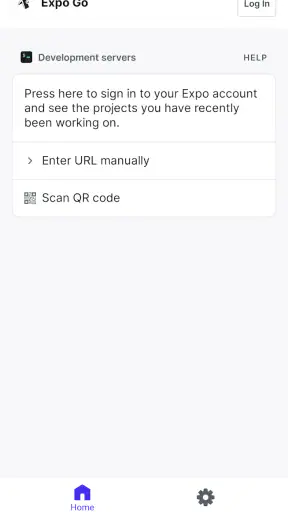
Expo Goは、Expoを使って開発されたReact Nativeアプリを、実機で試すためのアプリです。開発者はプロジェクトのQRコードを読み取るなどして、アプリの画面や基本的な動作を確認できます。Expo Go自体は開発ツールというよりプレビュー用の実行環境で、一般ユーザー向けの完成済みアプリを探す場所ではありません。
Expo Goは無料で利用できますか?
Expo Goは、iOSとAndroid向けに無料で入手でき、アプリのプレビューにも利用できます。ただし、実際に試せる機能は、開発プロジェクトの構成や利用しているExpoの機能に左右されます。クラウド上でのビルドや配布など、開発者向けサービスを使う場合は、Expoの利用条件やプランが別途関係することがあるため、必要に応じて公式情報を確認してください。
Expo Goでどんなアプリでも動かせますか?
いいえ、すべてのReact NativeアプリがExpo Goで動作するわけではありません。Expo Goに含まれていないネイティブ機能や、独自のネイティブコードを必要とするプロジェクトは、設定や専用の開発ビルドが必要になる場合があります。QRコードを読み込んでも起動しないときは、プロジェクトがExpo Goに対応しているか、開発者が案内している実行方法を確認しましょう。
Expo Goの使い方と、アプリの起動に必要なものは何ですか?
Expo Goをインストールしただけでは、通常、試したいアプリが自動的に一覧表示されるわけではありません。開発者から共有されたQRコードやリンクを使い、対応するExpoプロジェクトを開く必要があります。プロジェクト側で開発サーバーが起動していることも重要です。接続できない場合は、端末と開発用パソコンのネットワーク設定や、共有された手順を確認してください。
Expo Goをダウンロードする前に、プライバシーや安全性で注意することはありますか?
Expo Goは実機で開発中のアプリを試すための環境なので、読み込むプロジェクトの提供元にも注意が必要です。アプリのプレビュー中に、カメラや位置情報などの権限を求められた場合は、機能と提供元を確認してから許可してください。また、Expo Goを通じて動かすコードはプロジェクト側の内容に依存します。信頼できる開発者のQRコードやリンクを利用し、不要な権限は許可しないようにしましょう。