iOSコントロールセンター - パネル
3.4カスタマイズ更新日:2026年10月7日
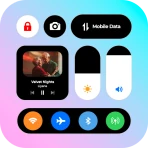
スクリーンショット
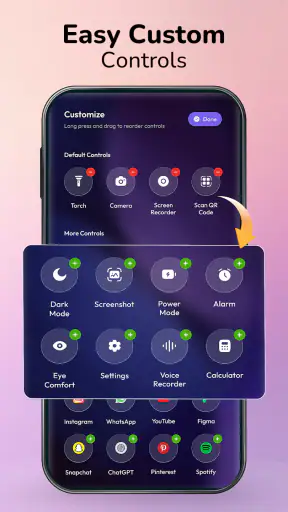
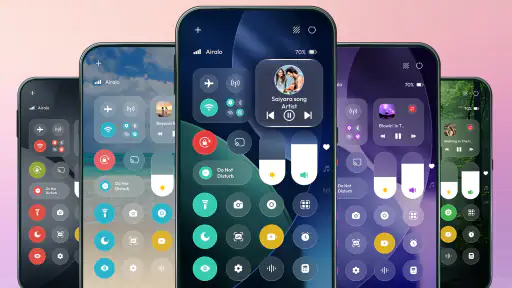
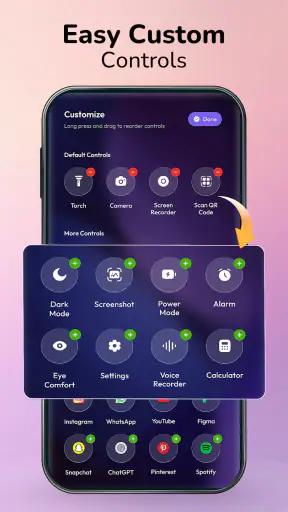
メリット
- よく使う設定や機能へすばやくアクセスできる
- 画面上で操作しやすく、日常使いに便利
- コントロールを自分の用途に合わせて調整できる
- 明るさや音量などをまとめて管理しやすい
- アプリを切り替えずに操作できる機能がある
デメリット
- 利用できる機能はiOSのバージョンや機種で異なる
- 一部の操作には端末のロック解除が必要
- 設定項目が多いと目的のコントロールを探しにくい
- 誤操作で設定を切り替えてしまうことがある
- 画面や操作方法はiOS標準のコントロールセンターに依存する
 分析者 Mobexer
iOS風のコントロールパネルをAndroidで使いたい人にとって、「iOSコントロールセンター - パネル」は気になる選択肢です。私がこのアプリでまず注目するのは、見た目だけでなく、よく使う操作へどれだけ迷わずたどり着けるかという点です。カスタマイズ系アプリは、画面が整っていても操作の呼び出し方が分かりにくいと、毎日の利用ではかえって手間になります。
Byte Bloomが提供する無料のAndroid向けアプリで、現在のバージョンは1.0.12です。平均評価は3.4で、評価件数はおよそ1,900件、インストール数は100万を超えています。対象年齢は3歳以上。まず無料で雰囲気を確かめられる一方、アプリ内購入はアイテムごとに2,940円から3,800円なので、購入を考えるなら無料で使える範囲との違いを先に見極めたいところです。
画面の読みやすさと操作のたどりやすさ
このアプリの目的は、Androidの画面にiOS風のクイックアクセス環境を取り入れることです。通知や各種設定へ向かうたびにホーム画面や設定アプリを行き来するのではなく、ひとまとまりのパネルから操作する使い方を想定できます。画面の構成が自分に合えば、スマートフォンを持ち替えたり、目的の設定を探し直したりする回数を減らせるのが魅力です。
ただし、「iOS風」という見た目が読みやすさを自動的に保証するわけではありません。アイコン中心の画面は、意味を知っている人には素早くても、初めて見る人には判別しにくいことがあります。色や配置だけで機能を見分けるのが難しい人は、使い始めに一つずつ操作を試し、よく使う項目を自分の記憶と結び付けるのが現実的です。見た目の再現より、迷わず操作できる配置かどうかを優先して判断するのがおすすめです。
画面を読む負担を抑えたい場合は、最初からすべての項目を使おうとせず、日常的に必要な操作だけを中心に利用するのがよいでしょう。たとえば外出前に触れる操作と、家で落ち着いて使う操作を分けて考えると、パネルに求める役割がはっきりします。表示内容を整理できる範囲が自分の使い方に合うかを、実際に画面を開いて確かめてください。
アイコン主体の画面は、慣れるまで確認が必要
操作の速さと理解のしやすさは、必ずしも同じではありません。アイコンを見ただけで機能が分かる人なら、短い視線移動で目的へ進めます。一方、似た形の記号を見分けにくい人や、文字による説明を頼りにする人は、操作前に確認する時間が増える可能性があります。使い慣れた後の便利さだけで判断せず、最初の数回に迷わず戻れるかも見ておきたい点です。
私は、スマートフォンを人に見せる場面が多い人にも、見た目だけで選ばないよう勧めます。iOS風の配置に親しみがあれば使いやすく感じるかもしれませんが、Android標準の操作を長く使っている人には、かえって手の動きや探し方を変える負担が出ることもあります。慣れた手順を残したいなら、普段の操作と比べて本当に短くなる場面があるかを試すのが確実です。
速報






指の動かしやすさと感覚面での相性
パネル型の操作は、ホーム画面の小さなアイコンを何度も探す代わりに、まとめた場所へアクセスするという考え方です。タップ回数や移動距離を減らせる使い方なら、手指を細かく動かすのが負担な人にとって助けになる可能性があります。ただし、実際の押しやすさは画面上の配置や端末の持ち方にも左右されます。片手操作が必要な人は、いつもの姿勢で狙った場所を無理なく押せるかを確認してください。
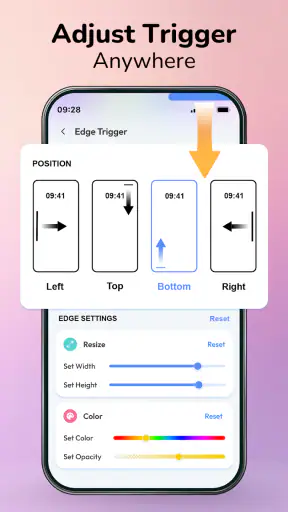
特に、画面端から呼び出す操作は、端末をしっかり持ちながら指を伸ばす必要がある場合があります。手の可動域が限られている人や、ケースの縁が指の動きを妨げる人は、パネルの便利さより呼び出し動作のほうが負担になるかもしれません。机に置いた状態と手持ちの両方で試すと、自分の生活に合うか判断しやすくなります。操作を誤ったときに元の画面へ戻りやすいかも、初日に確かめておきたい点です。
感覚面では、画面の明るさや色の変化、視覚的な情報量に敏感な人ほど、パネルを開いたときの印象を落ち着いて確認する必要があります。私なら、夜間や屋外など異なる環境でも短時間試し、普段の画面より見やすいか、逆に刺激が増えるかを比べます。見た目のカスタマイズを目的にするアプリだからこそ、派手さが自分に合うとは限りません。使いやすさを優先して、負担を感じたら標準の操作に戻す判断も大切です。
片手利用では呼び出し方が分かれ目
通勤中に片手でスマートフォンを操作するとき、パネルがすぐ開くなら便利ですが、持ち替えが必要なら利点が薄れます。駅の改札前で設定を探すような急ぎの場面では、慣れた操作を維持するほうが確実なこともあります。まずは急いでいないときに呼び出し動作を覚え、片手で無理なく繰り返せるか試すのが安全です。操作を覚えるまで、重要な設定を急いで変更する用途に使わないほうが安心です。
画面上の情報を視覚だけで把握しにくい人にとっては、アイコンの識別性に加えて、端末側の読み上げや表示設定と一緒に使いやすいかが判断材料になります。アプリ単体の画面だけでなく、実際に必要な操作を一つ選び、普段の支援設定を有効にしたまま試すと相性が分かります。支援機能を使う人ほど、普段のAndroid標準パネルで困っていないなら、変更によって操作が複雑にならないかを慎重に比べてください。
外出先や忙しい時間に役立つ場面
現実的な使いどころは、毎日繰り返す小さな操作をひとまとめにしたい場面です。たとえば、家を出る直前に必要な設定を整え、移動中はホーム画面を探し回らずに済ませたい人には、クイックアクセスという発想が合います。会議や授業の前に端末の状態を整える場合も、操作の入口が一か所にまとまっていれば手順を覚えやすくなります。こうした利点は、普段使う操作がパネル上で見つけやすい場合に限られます。
一方、混雑した電車や歩きながらの操作では、画面を見続ける必要がある操作自体が危険です。片手で素早く触れることを期待して導入しても、視線を向ける時間が増えれば安全面の改善にはなりません。私は、移動中の操作を減らす準備用として使い、歩行中や乗降時には端末をしまう使い方がよいと思います。クイックアクセスは、急いで操作する免許ではなく、落ち着いているときに手順を短くする道具です。
家族や同僚に端末を一時的に渡す人は、独自のパネルに変えたことで相手が戸惑わないかも考えてください。普段と違う画面は、自分には便利でも、端末を共有する相手には説明が必要になることがあります。共有する機会が多いなら、標準のAndroid操作を維持するほうが教えやすい場合があります。自分専用の端末で、操作の一貫性より見た目や素早さを重視する人ほど、このアプリの試用価値は高そうです。
Androidにはもともとクイック設定パネルがあり、設定を変えずに使えるのが大きな利点です。標準機能は端末との一体感や、これまで身に付けた操作習慣を保ちやすい一方、見た目をiOS風に整えたい人には物足りなく感じることがあります。このアプリは、標準パネルを置き換える必要がある人向けというより、iOS風の操作感を試してみたい人向けの選択肢です。操作の安定性を最優先するなら標準機能、外観や操作の雰囲気を変えたいなら本アプリ、という見分け方が分かりやすいでしょう。
残る不便さと導入前に見るところ
カスタマイズ系アプリを追加すると、標準機能だけで済ませる場合より、画面の見え方や操作手順に慣れる工程が増えます。Androidは端末ごとに画面構成や操作感が異なるため、別の人のレビューで使いやすそうに見えても、自分の端末では同じ感覚にならないことがあります。導入直後は、普段使う機能を一つだけ試し、次に別の操作へ進むようにすると、何が便利で何が負担なのかを切り分けやすくなります。
また、無料で始められるとはいえ、アプリ内購入の価格帯は気軽な追加機能としては大きめです。購入するか迷ったら、見た目が気に入ったという理由だけで決めず、毎日使う操作が実際に楽になったかを数日間確かめたいところです。使う頻度が低い、標準パネルで十分、あるいは操作の違いに慣れにくいと感じるなら、支出をせず標準機能に戻すほうが納得できます。
2026年5月11日にリリースされた比較的新しいアプリで、Android 8.0以上が最低要件です。更新を検討するときは、利用中の端末で現在のバージョンが動くか、表示や操作が日常利用に合うかを確認してください。平均評価は3.4と、誰にでも無条件で勧められるほど高い数字ではありません。評価だけで結論を出す必要はありませんが、使い勝手に好みが分かれるタイプとして、無料で試してから続けるか決めるのが妥当です。
特に慎重になりたいのは、スマートフォンの操作にすでに迷いがある人、画面の端を触る動作が難しい人、端末の標準設定を変えることに不安がある人です。新しい画面を覚えることそのものが負担なら、iOS風の外観より、使い慣れたAndroid標準のクイック設定を保つほうが快適でしょう。反対に、設定を一か所に集めたい気持ちがはっきりしていて、操作を試す時間も取れるなら、導入して比較する価値があります。
自分に合う操作を選びたい人向けの結論
「iOSコントロールセンター - パネル」は、Androidの標準操作をそのまま使うより、iOS風のクイックアクセス画面を試したい人に向くカスタマイズアプリです。100万を超えるインストール実績があり、無料で始められるので、まず自分の端末で見やすさや呼び出しやすさを確かめられます。私は、見た目の変更よりも、毎日使う操作が本当に短くなるかを基準に判断するのがいちばんよいと思います。
読みやすさや操作のしやすさは、年齢だけで決まるものではありません。視力、手指の動かしやすさ、端末を使う場所、慣れた画面へのこだわりによって評価は変わります。家でゆっくり設定を試せる人には選択肢になりますが、急いでいる場面でも確実な操作を求める人や、標準画面に慣れている人には、変えないほうが使いやすい場合もあります。
最初に試すべきなのは、見た目ではなく、よく使う操作を迷わず実行できるかです。それができて、端末を持つ姿勢や画面を見る負担にも無理がなければ、自分用に取り入れる価値があります。使いにくさが一つでも日常の負担になるなら、標準のクイック設定へ戻す判断も十分に合理的です。誰にでも必要なアプリというより、自分の操作習慣に合うかを確かめて選びたい人のための一品です。
よくある質問
「iOSコントロールセンター - パネル」はどのようなアプリですか?
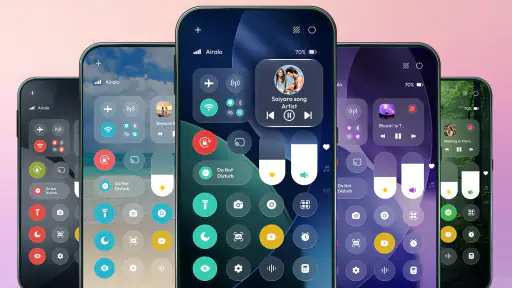
このアプリは、Android端末の画面上にiOS風のコントロールセンターを表示し、Wi‑FiやBluetooth、画面の明るさ、音量などの設定へすばやくアクセスできるようにするカスタマイズ用アプリです。実際に使う際は、表示される項目やデザインが端末やアプリのバージョンによって異なる場合があります。iPhoneそのものの機能をAndroidに追加するものではありません。
インストール後、すぐに使い始められますか?設定や権限は必要ですか?
基本的には、アプリをインストールした後に画面表示や操作方法を設定して利用します。画面上にパネルを重ねて表示する機能を有効にするため、「他のアプリの上に重ねて表示」などの権限を求められることがあります。明るさや音量などの操作には、Androidのバージョンや端末によって追加の許可が必要な場合もあるため、要求される権限の内容を確認してから許可してください。
コントロールセンターから操作できる機能は何ですか?
一般的には、Wi‑Fi、Bluetooth、機内モード、画面の明るさや音量といった、日常的に使う設定へのショートカットを利用できます。アプリによっては懐中電灯や画面回転などの項目も用意されていますが、すべての機能が全端末で動作するとは限りません。Androidの仕様変更やメーカー独自の設定によって、パネルから直接変更できず、端末の設定画面が開く場合もあります。
本物のiPhoneのコントロールセンターと同じように動作しますか?
見た目や操作感をiOS風に整えるためのアプリであり、Apple純正のコントロールセンターやiOSの機能をAndroidに移植するものではありません。そのため、表示できる設定やアニメーション、動作の細部はiPhoneと異なります。Android端末の機種やOSのバージョンによっても操作結果が変わることがあるため、iPhoneと完全に同じ機能を期待するのではなく、手軽な外観変更や設定への近道として検討するとよいでしょう。
安全性やプライバシーについて、ダウンロード前に確認すべきことはありますか?
画面上にパネルを表示するための権限は、アプリの主要機能に関係する場合があります。一方で、要求される権限が機能説明と結び付いているかを確認し、用途が分からない許可は慎重に扱いましょう。ダウンロード前には、配信元、ストア掲載ページの権限情報、プライバシーポリシー、最近の更新状況や利用者のレビューを確認してください。無料版では広告や追加購入が含まれる可能性もあるため、表示内容も事前に確認するのがおすすめです。