蔵書マネージャー(本をバーコードでサクサク登録・新刊検索)
4.4書籍&参考書2026年10月17日に更新

スクリーンショット
 分析: Mobexer
本を買うとき、同じ巻をすでに持っていたか思い出せず、棚の前で迷うことがあります。私が蔵書管理に使っている蔵書マネージャーは、そうした小さな迷いを減らしてくれる書籍・参考書向けアプリです。所蔵本を見える形にしておけるので、買い足しの判断だけでなく、家族や友人に本を貸す前に手元の本を確認したいときにも役立ちます。
通信が関わる場面を意識しておく
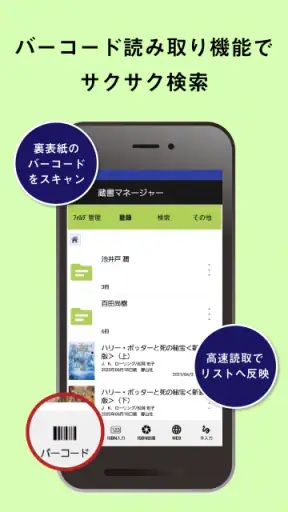
本の登録ではバーコードを読み取り、書誌情報を取り込む流れが便利です。ただし、バーコードを読めばいつでも必ず情報が得られると考えるより、登録時に情報を確認する習慣を持つのが現実的です。手元の本が古い場合や、読み取りにくい状態の場合には、結果を見直して必要な箇所を整えるつもりで使うと安心できます。新刊を探すときも、検索結果をそのまま予定にせず、購入前に書店などで発売状況を確かめる使い方が向いています。
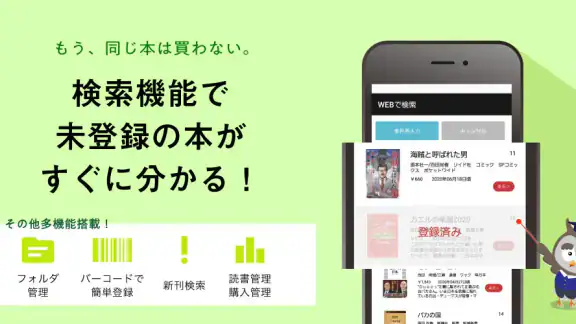
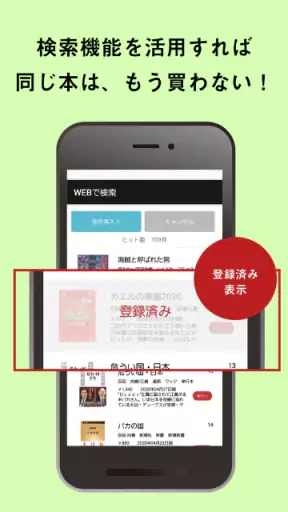
家で本棚を整理するときは、まずシリーズや著者ごとにフォルダを作り、登録した本を少しずつ振り分けると後から探しやすくなります。外出先では、買おうとしている本のバーコードを読む前に、すでに登録した蔵書を検索して重複を確認するのが実用的です。登録作業を一度に終わらせようとせず、買った本を帰宅後に数冊ずつ追加する方法なら、整理が負担になりにくいと感じます。
持ち歩く蔵書リストの使いどころ
たとえば休日に書店へ行く前、気になる作家の新刊を確認し、持っている巻をアプリで見返してから出かける。店頭では候補の本を手に取り、登録済みかどうかを照らし合わせる。こうした流れなら、買い間違いを防ぎながら、予定外の本を見つける余地も残せます。蔵書が多い人ほど、すべてを頭で覚える代わりに、分類と検索を組み合わせて判断できるのが助かります。
登録の速さと整理の手間は別もの
バーコード登録は入力の手間を抑えてくれますが、蔵書全体を整える作業まで自動で片付くわけではありません。シリーズの巻順や、自分が読み終えたかどうかなど、後で必要になる情報をどう扱うかは、使いながら自分に合う整理方法を決める必要があります。最初から細かく分類しすぎると入力が億劫になるので、まずは大まかなフォルダで始め、探しにくさを感じたところだけ分類を増やすのがおすすめです。
バーコードで簡単登録
蔵書マネージャーの一番の魅力は、バーコードスキャンで簡単に本を登録できることです。アプリを開いてカメラを本のバーコードにかざすだけで、自動的にタイトルや著者、出版社などの情報が入力されます。これまで手動で入力していた手間が省けて、驚くほどスムーズに蔵書管理ができるようになりました。
新刊の検索もお手の物
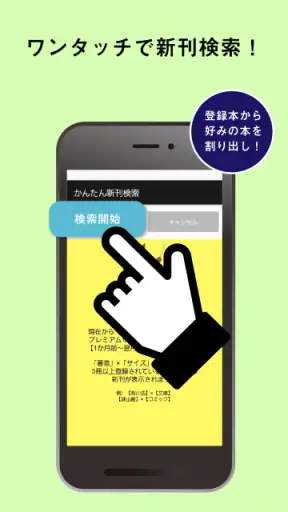
そして、新刊検索機能も見逃せません。この機能を使えば、興味のあるジャンルや著者の新刊情報を簡単にチェックできます。例えば、好きな作家の新作がいつ発売されるかをいち早くキャッチできるので、本屋さんに行く前に計画を立てられるのが嬉しいポイントです。
ニュースルームの最新情報






ユーザーフレンドリーなインターフェース
インターフェースも直感的で使いやすいです。初めてのユーザーでも迷わずに操作できる設計がされているので、アプリ初心者でも安心して使えます。デザインもシンプルで見やすく、長時間使っていても目が疲れません。
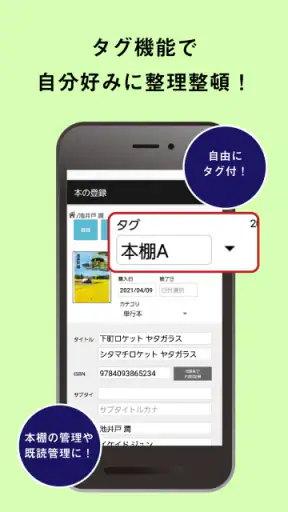
さらに、カテゴリー分けやタグ付け機能もあるので、膨大な蔵書も整理整頓が簡単です。自分の好きなようにカスタマイズできるので、より個性的な蔵書管理が楽しめます。
まとめ
フォルダやタグを使えるのは、単に棚を再現するためだけではありません。「読み返したい」「家族に貸した」「資料として残す」といった自分なりの目印にすれば、同じ本でも目的に応じて見つけやすくなります。分類名は後から見ても意味が通じる短い言葉にすると、登録数が増えても迷いにくいです。検索中心の単純なリスト管理と比べると、整理を自分の手に合わせられる一方、分類を続けるぶん最初の準備は必要です。
このアプリは、本をよく買う人、シリーズを複数追っている人、家の本を一覧で把握したい人に特に合います。反対に、数冊だけを記録したい人や、読書記録・感想の記入を中心にしたい人は、より用途を絞った読書ノートのほうが手軽かもしれません。端末を替える予定があるなら、使い始める前に自分に必要な記録の残し方を確認し、重要な情報は別の方法でも控えておくと安心です。
通信状況と使い続けるための工夫
バーコードから情報を取り込む場面や新刊を調べる場面では、通信環境が体験に関わることがあります。電波が弱い店内などで検索が進まないときは、無理に何度も読み取りを繰り返すより、書名や著者をメモしておき、落ち着いた環境で登録するほうが効率的です。読み取り後に情報が意図と違っていた場合も、登録内容を確認してから分類すれば、誤った本が蔵書一覧に残るのを防ぎやすくなります。
通信量を気にする人は、外出先では必要な本の確認に絞り、まとまった登録や新刊チェックは自宅などで行うと使い分けやすいでしょう。無料で始められ、3歳以上を対象としたアプリで、Buseyが提供しています。評価は平均4.4で、評価件数はおよそ4,500件、レビューはおよそ1,500件、インストール数は10万件以上です。現在のバージョンは2.2.2で、iOS 8.0以上が必要です。アプリ内購入はアイテムごとに3,300円なので、無料で試してから追加購入を検討するのがよいと思います。
私ならこう使い始める
最初は本棚一段分だけ登録し、バーコードで取り込める情報と、自分で整理したい項目を確かめます。その後、シリーズ名や用途など、買い物中に判断材料になる分類を足していけば、入力に時間をかけすぎず実用的な一覧に育てられます。蔵書管理を細かく作り込むこと自体が目的ではなく、次に本を選ぶときに迷わないことが大切です。
総じて、蔵書マネージャーは本好きの私にとって欠かせないアプリとなりました。バーコードスキャンの速さや新刊情報のチェック、そして使いやすいインターフェースなど、どれを取っても満足できる内容です。もしあなたも本が好きで、管理に困っているのなら、ぜひ一度試してみてくださいね。特に、買い間違いを減らしたい人には、手持ちの本を少しずつ登録するところから始める価値があります。一方で、通信状況や自分に合った分類の手間も考え、蔵書をどう探したいかを決めてから使うと、長く役立つ管理ツールになるはずです。
よくある質問
蔵書マネージャーとは何ですか?
蔵書マネージャーは、バーコードを使って簡単に本を登録したり、新刊の検索ができるアプリです。このアプリを使うことで、個人の蔵書を整理し、いつでもどこでも手軽に管理することができます。
蔵書マネージャーはどのように機能しますか?
蔵書マネージャーは、スマートフォンのカメラを使用して本のバーコードをスキャンすることで、書籍の情報を自動的に登録します。また、キーワードや著者名での検索も可能で、新刊情報の取得もスムーズに行えます。
蔵書マネージャーの主な機能は何ですか?
このアプリの主な機能には、バーコードスキャンによる書籍登録、検索機能、新刊情報の取得、蔵書リストの整理と管理が含まれます。さらに、読みたい本のリストを作成する機能もあり、読書計画を立てるのに便利です。
蔵書マネージャーはどのデバイスで利用できますか?
蔵書マネージャーは、主にAndroidおよびiOSデバイスで利用可能です。アプリストアから無料でダウンロードでき、インターネット接続があればどこでも使用することができます。また、デバイス間でのデータ同期もサポートしています。
蔵書マネージャーを使用するために必要な条件は何ですか?
このアプリを使用するためには、AndroidまたはiOSデバイスとインターネット接続が必要です。また、カメラ機能を利用するために必要な許可をアプリに与える必要があります。ユーザーアカウントの作成は任意ですが、データのバックアップを取りたい場合には推奨されます。
ダウンロード