

PDF Reader – Read & Manage
3.9 ツール 2026年9月2日に更新
スクリーンショット
長所
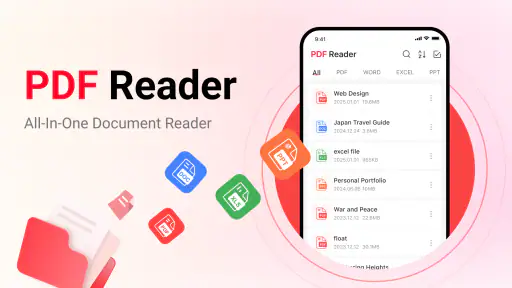
- 複数のPDFを一つのアプリでまとめて管理できる
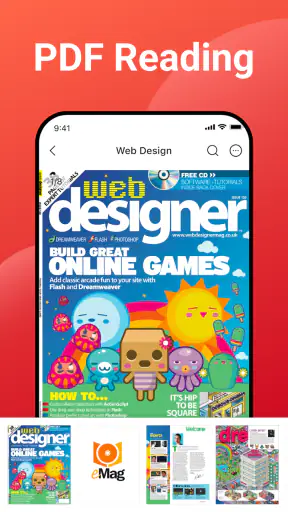
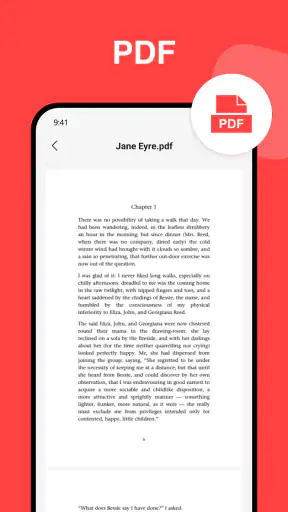
- ページ表示が安定しており、長い文書も読みやすい
- ファイル名や保存場所を確認しやすく整理が簡単
- メールやクラウドからPDFを取り込みやすい
- 外出先でも素早く資料を確認できる
短所
- 高度な編集や本格的な注釈機能は不足している
- 大容量PDFでは読み込みに時間がかかる場合がある
- 無料版では一部機能に制限が設けられている
- 広告表示が読書中に気になることがある
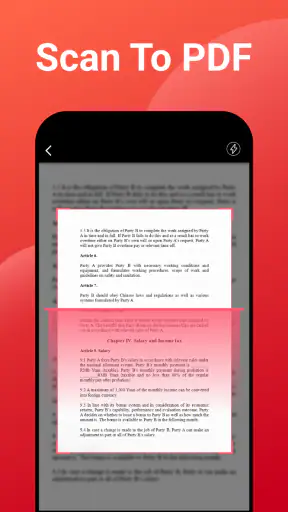
- スキャンしたPDFの文字認識精度には限界がある
 分析者 Mobexer
PDFを開くことと画像を変換することに目的を絞った「PDF Reader – Read & Manage」は、スマートフォンで書類を確認したい人向けのツールアプリです。私は、PDFを読むためだけに多機能なオフィスアプリを入れるのが少し大げさに感じる場面で試しました。画面構成が複雑すぎず、まずファイルを開いて内容を確認したい人には入りやすいタイプだと感じます。
開発元はtheblue llcで、無料アプリとして提供されています。ツールカテゴリーに分類され、対象年齢は3歳以上です。ストア上では平均評価が3.9で、評価数はおよそ五千四百件、レビュー数は75件、インストール数は100万以上に達しています。数字だけで万能とは判断できませんが、少なくともPDFを読む用途で試す人が一定数いるアプリだと分かります。
PDFを開くまでの速さと、普段使いでの感触
PDFリーダーを選ぶとき、私は編集機能の多さよりも、必要な書類を迷わず開けるかを重視します。このアプリのストア上の短い説明は「PDF Reader」で、主な案内もPDFの表示と画像の変換に集中しています。つまり、文書作成や細かな編集を中心にしたアプリではなく、閲覧と変換を手早く行うための道具として考えるのが自然です。
軽い文書を確認する場面では、起動後に余計な作業を増やさないことが大切です。たとえば、仕事先から届いた案内を移動中に開く、学校から配布された資料を確認する、保存済みの申込書を見返すといった使い方なら、専用のPDFアプリを使う意味があります。ブラウザーで毎回ファイルを探すより、読む目的を決めたアプリのほうが操作の流れを作りやすいからです。
一方で、体感速度はPDFの内容や端末の状態に左右されます。文字中心の短いファイルと、画像を多く含む資料では処理の負担が同じではありません。私はこの種のアプリを評価するとき、単に最初の表示が速いかだけでなく、ページを送ったときに読書の流れを邪魔しないか、別のファイルへ移るときに迷わないかも見ます。PDF Reader – Read & Manageは、用途を閲覧中心に割り切れる人ほど評価しやすい存在です。
読むだけなら機能を探し回らなくてよいことが、このアプリの速度感に関する大きな長所です。ボタンや項目が多いオフィス系アプリでは、開いたあとに編集、共有、注釈、変換などの選択肢が並び、目的の閲覧にたどり着くまで少し考えることがあります。PDFを確認するだけの人には、そのような多機能さが必ずしも快適さにつながりません。
画像変換を使うときに考えておきたいこと
このアプリはPDFの表示だけでなく、画像の変換にも対応しています。ここは、単なる閲覧アプリと使い分けるときのポイントです。紙の資料を撮影した画像を整理したい、画像として保存したい資料を扱いたい、といった場面では、PDFと画像の間を行き来できることが役立ちます。
ただし、変換機能を使うときは、出力後の見え方を必ず確認する習慣をおすすめします。文字の読みやすさ、ページの向き、画像の切れ方などは、元のファイルの作りによって印象が変わるためです。私は重要な申請書や提出用の資料なら、変換した直後に全ページをざっと確認します。変換できたことだけを見て安心すると、後で一部の内容に気づくことがあります。
画像変換を頻繁に行う人にとっては、作業の回数が増えたときの扱いやすさが判断材料になります。数枚の画像を確認する程度なら便利ですが、毎日大量の画像を整理する仕事では、専用のスキャンアプリやファイル管理アプリのほうが合う可能性があります。PDF Reader – Read & Manageは、閲覧を軸にしながら変換も使いたい人に向いており、変換作業だけを主目的にする人には慎重に選んでほしいです。
ファイルが重い場面での使い方
PDFをたくさん扱う日には、アプリそのものよりも、ファイルの種類と端末の空き容量が体感を左右します。写真を大量に含むカタログ、スキャン画像が連続する資料、ページ数の多い書類などは、文字だけのPDFより読み込みやページ移動に負荷がかかりやすいものです。これは特定のアプリだけの問題ではなく、スマートフォンで文書を扱うときの基本的な注意点です。
私なら、重い資料を開く前に、使っていないアプリを閉じ、端末の空き容量も確認します。さらに、必要なページだけを先に見るようにします。最初から最後まで一気に確認するより、目的のページを絞ったほうが、発熱や電池消費を抑えやすく、作業も短く終わります。アプリの性能だけに頼らず、ファイルの扱い方を工夫することで、使い心地はかなり変わります。
複数のPDFを同時に確認する場面では、ファイルを開く順番も重要です。会議資料、参考資料、提出用の控えを一度に扱うなら、必要なものだけを端末内で見つけやすい場所にまとめておくと、アプリを何度も探す手間を減らせます。これは目立たない工夫ですが、閲覧アプリの快適さを決めるのは、起動速度だけではありません。
安定性と、途中で問題が起きたときの戻り方
PDFを読むアプリで困るのは、開けないことだけではありません。途中で別の画面へ移ったあと、どのファイルを見ていたか分からなくなったり、変換後のファイルを探せなくなったりすると、短い確認作業が意外に長引きます。そのため私は、安定性を「落ちないか」だけでなく、作業を再開しやすいかという視点でも考えます。
このアプリを使うときは、重要な書類を確認した直後に、必要ならファイル名や保存場所を自分で整理しておくと安心です。アプリに任せきりにせず、元のPDFを残したまま変換結果を確認する流れにしておけば、やり直しが必要になったときも対応しやすくなります。特に提出期限がある書類では、変換したファイルだけを残す運用は避けたいところです。
もし表示が思うようにならない場合は、まずファイル側の問題か、端末側の一時的な負荷かを切り分けます。別のPDFを開いて同じ状態になるか、アプリをいったん閉じてから再度試すか、端末の空き容量を確認するかという順番です。どのPDFでも同じならアプリや端末環境を疑い、特定のファイルだけなら、そのファイルを別の方法でも開けるか確認します。この切り分けを覚えておくと、原因が分からないまま何度も操作する時間を減らせます。
アプリの現行バージョンは1.3.1です。新しいアプリでは、更新によって操作感や対応状況が変わることもあります。私なら、重要な作業の直前に大きなファイルを初めて扱うのではなく、普段使う資料を一度開いて、表示と変換の流れを確認しておきます。日常の確認用としては気軽でも、仕事の提出物に使うなら事前の小さなテストが有効です。
端末の条件と、向いている人・向かない人
動作にはiOS 11以上が必要です。対応条件を満たしているかは、インストール前に確認しておきたいポイントです。古い端末を長く使っている人は、OSの条件だけでなく、保存容量やバッテリーの状態も合わせて見てください。PDF閲覧は一見軽い作業に見えますが、画像の多い資料や連続した変換では端末への負担が大きくなります。
私は、スマートフォンで書類を読むことが多く、PDFの表示と画像変換を一つの場所で済ませたい人には、このアプリを試す価値があると思います。無料なので、まず自分の端末と普段扱うファイルで感触を確かめやすい点も助かります。閲覧を中心に使い、必要なときだけ変換する人なら、機能の方向性と合っています。
反対に、PDFへ細かな注釈を加えたい人、ページを本格的に編集したい人、文書を作成して共同作業したい人には、専用の編集アプリやオフィスアプリのほうが適しています。PDF Reader – Read & Manageを多機能な文書制作環境として選ぶと、期待とのずれが出るでしょう。アプリの名前からも分かる通り、中心は読むことと管理、そして画像変換です。
また、クラウド上の資料をチームで共有しながら編集する人にも、別の選択肢が向いています。こちらは個人が端末でファイルを確認する用途で考えると分かりやすいです。家族から送られた書類を見る、外出先で予約内容を確認する、学校や行政のPDFを読むといった一人用の作業では、過剰な機能がないことがむしろ利点になります。
日常の具体的な使い方と、失敗しにくい手順
たとえば、私は外出前にメールで届いたPDFの案内を確認し、必要なページだけを見返すという使い方を想像します。まずファイルを開き、日時や持ち物などの重要部分を確認します。その後、画像として扱う必要がある部分だけ変換し、元ファイルを残したまま結果を確認します。この順番なら、変換後の画像に問題があっても、元のPDFからやり直せます。
紙の資料をスマートフォンで撮影した場合も、いきなり全画像を変換するのではなく、向きや余白を確認してから進めるのがコツです。撮影時に斜めになった画像は、変換機能だけでは読みやすくならないことがあります。先に元画像を見直し、必要なら撮り直してから処理するほうが、結果的に早く終わります。ここは、アプリの機能と利用者の準備を分けて考えるべき部分です。
長い資料を読むときは、最初に目次や必要な章を確認し、目的を決めてからページを進めます。スマートフォンの小さな画面で全体を流し読みすると、読み返しが増えやすいからです。私は、重要な情報を探すときほど、ファイル名を分かりやすく整え、同じ種類の資料をまとめておくようにします。こうした管理方法は、アプリの操作を覚えるより効果が大きい場合があります。
端末を家族と共有している場合は、個人的な書類を保存する場所にも注意が必要です。PDFを開けることと、ファイルを安全に整理できることは別の話です。医療、契約、本人確認に関わる資料を扱うなら、不要になったファイルを残し続けない、変換した画像を放置しない、といった基本的な整理を行うべきです。これはアプリの欠点というより、PDFをスマートフォンで扱う人全員に必要な習慣です。
一般的なPDFビューアーやオフィスアプリとの違い
普段の閲覧だけなら、端末に標準で用意されたファイル表示機能やブラウザーでも足りることがあります。特に一度だけPDFを見る場合は、新しいアプリを追加しなくてもよいでしょう。その一方で、PDFを何度も開き、画像変換も行うなら、目的を絞ったアプリを使うほうが操作の流れを固定しやすくなります。
オフィスアプリは、文書作成や表計算、編集、共有までまとめて扱えるのが強みです。しかし、PDFを読むだけの人には機能が多く、起動後の選択肢が負担になることがあります。PDF Reader – Read & Manageは、そうした大きなアプリよりも役割を限定して考えられる点が魅力です。ただし、編集や共同作業が必要になった瞬間には、オフィス系のほうが明確に有利です。
専用のスキャンアプリと比べると、画像をPDFにしたりPDFを画像として扱ったりする場面で、どちらを中心に使うかが選択の分かれ目になります。撮影、傾き補正、文字認識、複数人での管理などを重視するなら、スキャンに特化したアプリを探すほうがよいでしょう。すでに画像やPDFが手元にあり、それを読む、変換するという流れなら、このアプリのほうが目的に近い可能性があります。
評価は3.9で、インストールは100万以上です。私はこの数字を、すべての人に最適という意味ではなく、無料のPDF閲覧・変換ツールとして試す人が多いことの目安として受け取ります。評価が満点ではない以上、端末やファイルによって合う合わないが出る可能性も考え、重要な用途では自分の資料を使って確認するのが賢明です。
使い続ける前に確認したい実用面
まず確認したいのは、手持ちのPDFを実際に開けるかです。文字中心の資料だけでなく、画像が多い資料、縦長の資料、複数ページの書類など、普段の用途に近いファイルを試してください。アプリの印象は、サンプルのような軽い文書だけでは判断しにくいからです。
次に、画像変換を使う予定があるなら、変換後のファイルをどこで確認するかを決めます。保存場所が曖昧なままだと、変換自体は成功しても、その後の共有や提出で手間取ります。私は、変換したものに分かりやすい名前を付け、元のPDFと混同しないようにします。小さな整理ですが、同じ作業を繰り返すときに効いてきます。
最後に、無料であることだけを理由に、すべての書類をこのアプリへ集める必要はありません。閲覧用、変換用、編集用で役割を分けると、必要な機能と端末の負担を整理できます。特に古い端末や空き容量の少ない端末では、重いファイルを大量に保存しないことが、速度と安定性の両方に関係します。
速度・安定性・負荷をまとめた結論
PDF Reader – Read & Manageは、PDFを開いて読むことを中心に、必要なときに画像変換も行いたい人へ向いた無料のツールアプリです。私は、単純な閲覧を邪魔する機能が少ないこと、PDFと画像を扱う目的が一つにまとまっていることを評価します。短い確認、外出先での資料チェック、個人用の書類整理では使いやすい選択肢です。
速度については、軽い文書なら手早く使いやすい一方、画像の多いPDFや大量変換では端末とファイルの条件を意識する必要があります。安定性を高めるには、元ファイルを残す、変換結果を確認する、空き容量を確保する、問題が起きたら別のファイルで切り分けるという運用が有効です。アプリ任せにせず、使い方を整えることで安心感が増します。
現行バージョンは1.3.1で、iOS 11以上に対応しています。対象条件を満たす端末を持ち、PDFの閲覧を主目的にしているなら、無料で試して自分の資料との相性を確かめる価値があります。逆に、編集、注釈、スキャン、共同作業を一つの環境で完結させたいなら、より専門的なアプリを選ぶべきです。
私の最終的な印象は、「PDFを読む」という基本作業に、画像変換を無理なく加えたい人のための実用的な入口です。多機能さを求める人には物足りないかもしれませんが、目的を絞った道具として使うなら、日常の書類確認をシンプルにしてくれます。まずは普段使うPDFを数種類開き、ページ移動と変換後の見え方を確認してから、継続利用を決めるのが一番納得しやすい使い方です。
よくある質問
PDF Reader – Read & Manageでは、どのようなPDFファイルを開けますか?
PDF Reader – Read & Manageは、一般的な文書、電子書籍、請求書、申請書、スキャンした資料など、標準的なPDFファイルをスマートフォンやタブレットで閲覧するために利用できます。端末内に保存したファイルだけでなく、メールや他のアプリから共有されたPDFを開く用途にも便利です。ただし、複雑なレイアウト、特殊なフォント、暗号化された文書では、表示や操作に制限が生じる場合があります。
PDF Reader – Read & Manageで、PDFへの書き込みや編集はできますか?
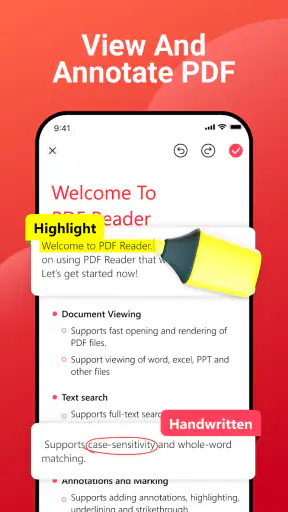
本アプリはPDFの閲覧と管理を中心としたアプリですが、利用できる機能の範囲によっては、ページへの注釈、ハイライト、コメント、署名、フォーム入力などに対応している場合があります。一方で、PDF内の文章や画像を自由に置き換える本格的な編集機能は、別途プレミアム機能や専用の編集アプリが必要になることがあります。ダウンロード前に、必要な編集機能が無料で使えるか確認してください。
オフライン環境でもPDF Reader – Read & Manageを利用できますか?
端末に保存済みのPDFであれば、インターネット接続がない場所でも閲覧できる可能性が高く、移動中や通信量を抑えたい場面に向いています。ただし、クラウドストレージとの同期、オンラインからのファイル取得、広告の読み込み、アカウント認証、一部の変換機能などには通信が必要な場合があります。重要な書類は、事前に端末へ保存して正常に開けるか確認しておくと安心です。
PDF Reader – Read & Manageは無料で利用できますか?
基本的なPDF閲覧やファイル管理は無料で利用できる構成が一般的ですが、広告表示や機能制限が設定されている場合があります。広告の削除、PDF編集、変換、署名、クラウド連携、複数ファイルの高度な管理などは、アプリ内課金やサブスクリプションの対象になる可能性があります。料金体系や無料トライアルの自動更新条件は、インストール前に各ストアの説明で確認することをおすすめします。
PDF Reader – Read & Manageで個人情報や重要書類を扱っても安全ですか?
契約書、身分証明書、請求書などを扱う場合は、アプリの権限、プライバシーポリシー、クラウドへのアップロード有無を確認してから使用してください。端末内だけで閲覧する場合でも、共有機能や最近使ったファイルの表示から情報が見られる可能性があります。パスワード付きPDFに対応しているか、ファイルを外部サーバーへ送信する機能があるかも確認し、機密性の高い文書は慎重に管理しましょう。











