

WEB画像検索・ダウンローダ
2.9ツール2026年10月17日に更新

スクリーンショット
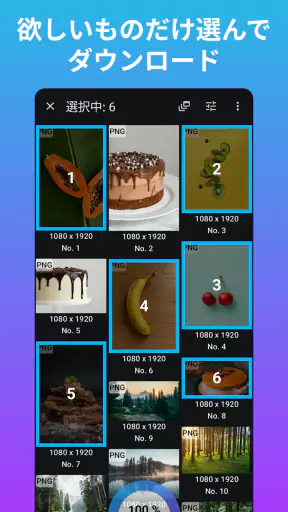
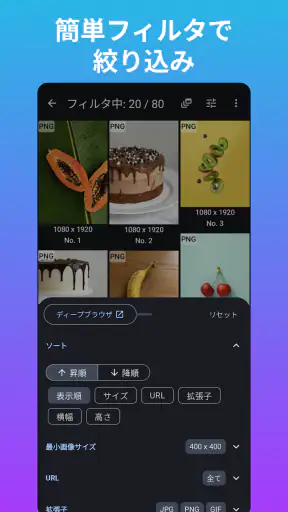
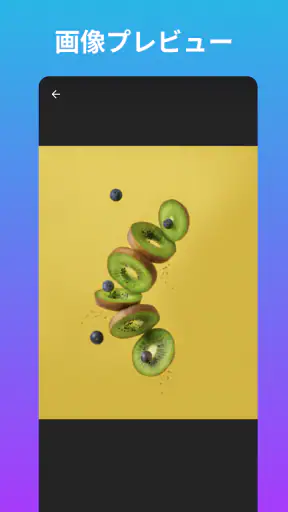
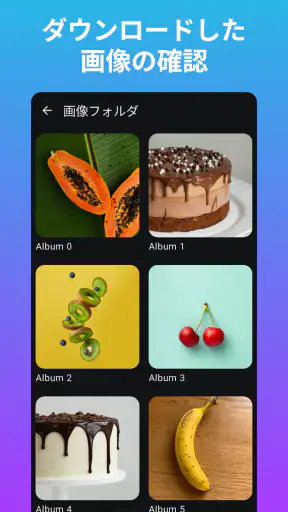
 分析: Mobexer
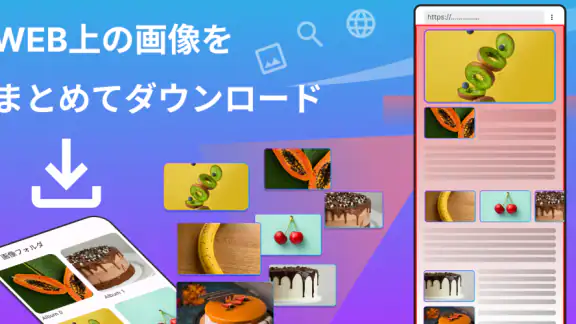
画像を探して保存したいだけなのに、ブラウザで検索し、画像を開き、長押しして保存先を選び、あとでギャラリーから探し直す。この小さな作業は一回なら気になりませんが、何枚も集める場面では意外と時間を使います。私が試したWEB画像検索・ダウンローダは、まさにその繰り返しを短くするためのツールです。ウェブ画像検索とダウンロードを一つの流れにまとめ、必要な画像へ早くたどり着きたい人向けに作られています。
このアプリは9BETAが提供する無料のツールで、対象年齢は3歳以上です。画像検索だけを目的にしたシンプルな構成なので、SNSや写真編集アプリのように多機能さを期待するものではありません。私の印象では、画像を「見る」よりも、見つけたものを端末へ保存するところまでを手早く済ませたい人に向いています。
検索から保存までの流れを短くする使い方
検索結果を開いてすぐ保存するだけでなく、目的に合う画像かを一度見極めると、後から選び直す手間を減らせます。私は、まず数枚を試しに保存し、端末上で見つけやすいか確認してから本格的に集める流れが安心だと思います。次は、こうした小さな確認を日々の検索に取り入れる方法を見ていきます。
最初に確認したい基本操作
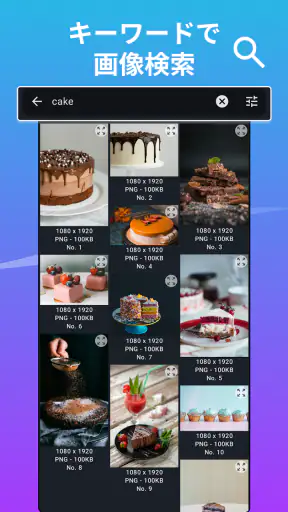
使い始めに意識したいのは、検索語をできるだけ具体的にすることです。たとえば単に「猫」と入力するより、「白い猫 横向き」「水彩風 花 背景」のように目的や見た目を足したほうが、候補を絞り込みやすくなります。これはアプリ固有の高度な機能というより、画像検索ツールを効率よく使うための基本ですが、検索画面と保存操作が近いぶん、結果の確認からダウンロードへ移る回数を減らせます。
私なら、まず必要な条件を一度に入力し、一覧をざっと見てから保存候補を決めます。気になった画像を片端から保存すると、あとで似た画像が増えて整理が面倒になります。先に用途を決めておくと、壁紙用、資料用、アイデア集め用といった形で、保存する画像の基準を保ちやすくなります。
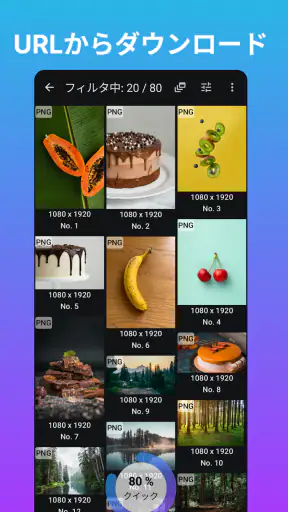
検索結果を見るときは、サムネイルだけで判断せず、実際に使う前提で画像を確認するのがおすすめです。小さく表示された段階では十分に見えても、拡大すると粗さが気になることがあります。特に印刷や資料への利用を考えているなら、保存したあとに使える品質かどうかを確認するひと手間は省かないほうが安心です。
保存前に決めておくと迷いにくいこと
この種のアプリでありがちな失敗は、保存場所やファイル名を意識しないまま画像を集め続けることです。保存した画像が端末の写真一覧に混ざると、後から目的の一枚を探す時間が発生します。私は用途ごとに検索語を分け、同じテーマの画像をまとめて扱うようにしています。たとえばブログの素材を探すなら、記事ごとに検索を区切るだけでも整理しやすくなります。
ニュースルームの最新情報






もう一つのコツは、ダウンロードする前に画像の出どころを確認する習慣です。検索で見つかる画像が、自由に再利用できるとは限りません。個人の壁紙や参考用として見る場合と、公開する記事や広告に使う場合では必要な確認が違います。保存できることと、自由に使えることは別なので、公開用途では元ページの利用条件を自分で確認してください。
無料で始められる点は試しやすい一方、アプリ内購入はアイテムごとに390円から3,980円まで設定されています。私はまず無料で検索と保存の流れを試し、追加の支払いが自分の使い方に本当に必要かを確認する進め方がよいと思います。最初から課金を前提にするより、普段の検索量に合うかを見極められます。
普段のブラウザと比べたときの違い
ブラウザでも画像検索と保存はできます。検索サイトを使い慣れている人なら、わざわざ専用アプリを増やす必要がないと感じるかもしれません。私も、画像の出典を詳しく読みたいときや、元ページの文章を確認したいときはブラウザのほうが自然だと思います。
一方で、画像を探して保存する作業だけを何度も繰り返すなら、専用画面に集中できるのが利点です。ブラウザでは検索タブ、広告、元ページ、別のサイトなどが増えやすく、目的の画像から意識がそれることがあります。このアプリは、調べもの全体を置き換えるというより、画像収集という限定された作業の摩擦を減らす道具として考えると位置づけがわかりやすいです。
日常で役立った具体的な場面
たとえば私は、スマートフォンの背景を季節に合わせて変えたいときに、このタイプの検索が便利だと感じます。検索語に色や雰囲気を加え、候補を比較しながら保存できます。ブラウザで記事を読みながら探すより、画像だけを連続して見られるため、好みに合う一枚を決めるまでの寄り道が少なくなります。
料理の献立を考えるときにも使い道があります。料理名だけでなく、盛り付けや器の雰囲気を含めて検索すれば、完成イメージを集められます。ただし、画像を見てレシピそのものが得られるわけではありません。作り方や材料を知りたい場合は、検索結果の元ページへ移って詳しく調べる必要があります。
もう一つ現実的なのは、手書き資料や発表資料の構成を考える場面です。配色、背景、アイコンの雰囲気などを探すとき、候補画像を端末にまとめておくと、通信環境を気にせず比較しやすくなります。私はこの用途では、画像をそのまま完成品に使うより、色や構図の参考として保存するほうが安全で実用的だと思います。
子どもと一緒に動物や乗り物の画像を探す用途も考えられます。対象年齢が3歳以上なので、年齢面では幅広い人が使いやすい設計です。ただし、検索結果は常に大人向けとは限らないため、子どもが単独で使うより、検索語を大人が決めて一緒に確認するほうが安心です。年齢表示だけで検索内容まで判断しないことが大切です。
保存作業で減る手間と、残る手間
このアプリのよさは、画像を探す目的と保存する目的が離れにくいことです。別の検索アプリで探して、ブラウザへ移動し、さらに保存操作をするという流れに比べると、作業の意識を切り替える場面が少なくなります。数枚だけ必要なときより、同じテーマの画像を続けて確認するときに差を感じやすいでしょう。
ただし、保存後の管理まで自動で整えてくれる道具として考えると期待外れになる可能性があります。画像を集めるほど、不要なファイルを削除したり、用途を分けたりする作業は残ります。私は検索前に「最終的に何枚必要か」を決めるようにしています。保存の速さに任せて集めすぎないことが、結果的には一番の時短になります。
ファイルの扱いに慣れていない人は、保存した画像がどこから確認できるのかを最初に試しておくとよいです。重要な画像をいきなり大量保存するのではなく、テスト用に一枚だけ保存し、写真アプリやファイル管理画面から見つけられるか確認します。この一手間で、保存したはずの画像を探し回るトラブルを避けやすくなります。
検索の精度を上げる小さな工夫
画像検索では、言葉の順番や組み合わせで結果の雰囲気が変わります。私が使うときは、主題、色、構図、用途の順に条件を足します。「青い空」だけで広く探すのではなく、「青い空 シンプル 背景」のように、使う場所を含めると候補を選びやすくなります。
同じ検索語で結果が合わないときは、単語を増やし続けるより、いったん主題を残して不要な条件を外すほうが効率的です。条件を詰めすぎると、欲しい画像が検索結果に現れにくくなることがあります。広く探す検索と、保存候補を絞る検索を分けるのが私のおすすめです。
また、検索結果を見てすぐ保存するのではなく、似た構図が続く場合は少し下まで確認します。最初に表示された候補だけで決めると、より使いやすい画像を見落とすことがあります。これは派手な機能ではありませんが、画像を選ぶ時間そのものを短くする、実用的な使い方です。
気になる制限と向いていない人
平均評価は2.9で、評価数はおよそ3,800件あります。利用者がいる一方で、誰にとっても快適なアプリとは言い切れません。私の判断では、画像検索と保存を一つの用途に絞って使いたい人なら試す価値がありますが、検索結果の詳細な整理、編集、共有、出典管理まで一つのアプリで済ませたい人には物足りなさが残ります。
検索サイトの細かな条件指定や、元ページを読みながら調査する作業を重視する人には、通常のブラウザのほうが向いています。反対に、毎回同じような画像を探して保存し、途中で別のページへ移ることに疲れている人なら、専用ツールの簡潔さが合うはずです。便利さの基準は機能の多さではなく、目的に対して余計な操作が少ないかどうかです。
通信環境が安定しない場所で使う場合も、保存前の確認をおすすめします。検索や画像表示に時間がかかると、専用アプリでも待ち時間は発生します。外出先で使うなら、必要な画像を先に保存しておき、あとで見返す運用のほうが現実的です。保存済みの画像を整理しておけば、再検索の回数も減らせます。
端末条件と料金をどう考えるか
対応する最低OSはAndroid 8.0です。比較的古い端末でも対象になりやすい範囲ですが、実際の快適さは端末の性能や空き容量にも左右されます。画像を多く保存する予定なら、検索機能だけでなく、端末側の保存容量も先に確認しておくと安心です。
配信開始は2020年5月13日で、現在のバージョンは2.9.0です。私は、インストール後に画面の動きや保存結果を自分の端末で一度確認してから、日常の用途へ広げるのがよいと思います。特に画像を仕事や公開物に使う人は、検索の便利さだけで判断せず、保存後の確認と権利面のチェックを作業に組み込むべきです。
インストール数は50万以上あり、無料で始められるため、画像収集の流れを試す入口としては手を出しやすい部類です。ただ、アプリ内購入があるので、支払い画面が表示された場合は内容を確認してください。画像をたまに一枚保存するだけなら、追加機能への支出が作業時間に見合わないこともあります。
私ならこう使い分ける
壁紙、雰囲気の参考画像、短時間で集めたい候補画像なら、このアプリを先に試します。検索語を具体的にし、保存は必要なものだけに絞ることで、ブラウザを何度も行き来する手間を減らせます。逆に、画像の出典を読み込みながら調査する、利用条件を確認する、関連する文章まで保存するといった作業では、ブラウザを併用します。
つまり、これはブラウザを完全に置き換えるアプリではありません。画像を見つけて端末に置くまでの短い工程を担当させると、役割がはっきりします。検索、保存、整理、利用条件の確認を全部任せようとすると、どの専用アプリでも負担が増えます。私は、検索と保存に集中させる使い方が一番納得できました。
結論として、WEB画像検索・ダウンローダは、画像を探すたびに同じ操作を繰り返している人へ向いた無料のツールです。評価は控えめで、管理や調査まで含めた総合的な画像環境を求める人には不足があります。それでも、検索結果から保存までの流れを短くしたい、画像収集の寄り道を減らしたいという目的なら、まず試して使い勝手を確かめる価値があります。時間を節約できるかは、保存後の整理まで含めて自分の手順に組み込めるかで決まります。
よくある質問
WEB画像検索・ダウンローダとは、どのようなアプリですか?
WEB画像検索・ダウンローダは、ウェブ上にある画像をキーワードなどで探し、端末へ保存しやすくするためのアプリです。ブラウザで一枚ずつ探すよりも画像検索に集中しやすく、気になった画像を後から確認する用途にも向いています。検索結果の表示方法や保存手順は、利用する端末やアプリのバージョンによって異なる場合があります。
画像はどのように検索してダウンロードできますか?
基本的には、探したい画像に関するキーワードを入力して検索し、表示された結果から保存したい画像を選択します。その後、ダウンロードや保存に相当する操作を行うことで、端末のストレージや指定されたフォルダーへ保存できます。初めて使う場合は、検索語を具体的に入力し、保存後にギャラリーやファイル管理アプリで確認すると安心です。
無料で利用できますか?広告や追加料金はありますか?
アプリ本体を無料で利用できる場合でも、画面内に広告が表示されたり、一部機能に制限が設けられていたりする可能性があります。また、広告削除や追加機能が有料で提供されるケースもあるため、ダウンロード前にストアの料金表示とアプリ内課金の項目を確認してください。通信料金については、画像の閲覧や保存にモバイルデータ通信を使うと別途発生する場合があります。
ダウンロードした画像を自由に利用できますか?
保存できた画像であっても、著作権や肖像権、商標権などがなくなるわけではありません。個人で楽しむ範囲では問題になりにくい場合がありますが、SNSへの再投稿、加工して公開、広告や販売目的での利用には権利者の許可が必要なことがあります。利用前に画像の掲載元や利用規約を確認し、出典表示が求められている場合は指示に従ってください。
利用時に必要な権限や安全面で注意することはありますか?
画像を端末へ保存するため、写真・メディア・ファイルへのアクセス権限を求められることがあります。権限の内容がアプリの目的と合っているかを確認し、不要に連絡先や位置情報などを要求する場合は慎重に判断してください。また、検索結果には不適切な広告や危険なサイトへのリンクが含まれる可能性もあるため、怪しいページを開いたり、不明なファイルを実行したりしないよう注意しましょう。
ダウンロード










