

背景とオブジェクト削除
3.7アート&デザイン2026年10月17日に更新

スクリーンショット
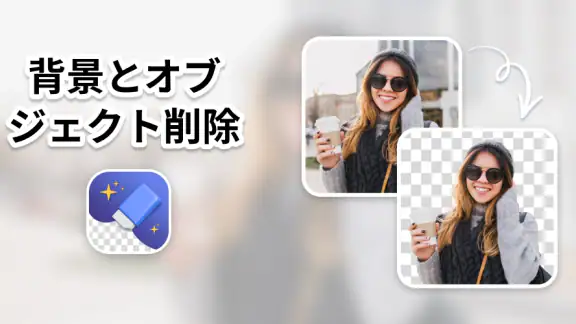

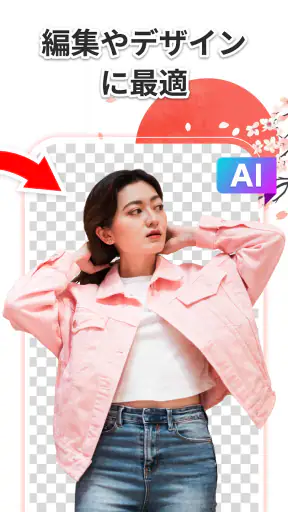
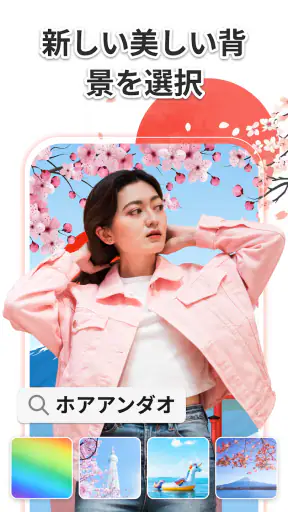
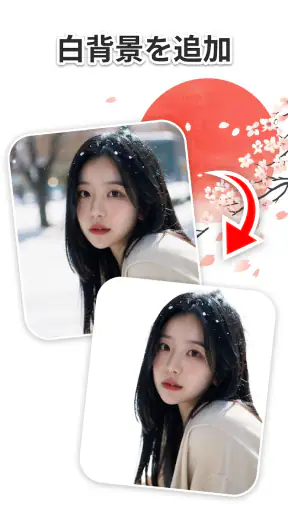
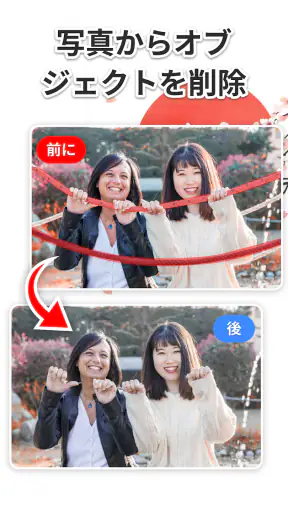
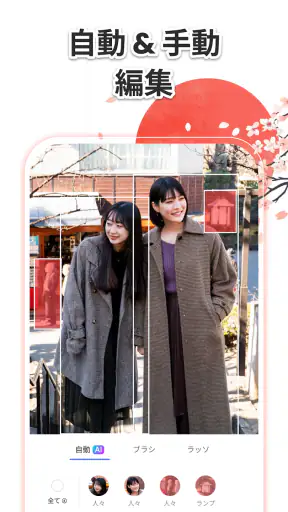
 分析: Mobexer
写真から背景や不要な物を取り除きたいとき、私はまず操作の分かりやすさを重視します。複雑な画像編集アプリは細かく仕上げられる一方で、ちょっとした修正のために多くの画面を行き来しがちです。背景とオブジェクト削除は、そうした作業をもっと手軽に始めたい人向けのアート・デザイン系アプリです。実際に触ってみると、写真の中で目立つ不要物を消したり、被写体を残して周囲を整理したりする用途に焦点が絞られていると感じました。
提供元はAvn Global Applicationで、無料で使い始められます。アプリの対象年齢は3歳以上、Android 7.0以降に対応しており、現行版は1.8.7_08072026です。ストアでは500万回以上インストールされ、平均評価は3.7です。評価の数字だけで判断すると突出した完成度を期待するタイプではありませんが、日常の画像を素早く整える目的なら、試す価値は十分にあります。なお、アプリ内購入はアイテムごとに650円から7,800円まで用意されています。
まずは一枚を自然に整える基本ワークフロー
最初の使い方として分かりやすいのは、写真を一枚選び、消したい部分を必要以上に広く指定せず、結果を確認しながら調整する流れです。たとえば、旅行写真に写り込んだ通行人、机の上の小物、壁の小さな汚れなどは、主役ではないため削除の効果を確認しやすい対象です。私は最初から完璧な画像を作ろうとせず、まず大きな不要物を一つだけ処理する方が、仕上がりの良し悪しを判断しやすいと思います。
背景を消す場合も、被写体の輪郭ぎりぎりまで一度で狙うより、残したい人物や商品を中心に考えるのがコツです。髪の毛、細いアクセサリー、植物の葉のような細部は、単純な背景より判定が難しくなります。そこで、最初に大まかな切り抜き結果を確認し、輪郭が不自然な場所だけを見直すようにすると、やり直しの回数を抑えられます。
このアプリが便利なのは、写真を撮り直せない場面で特に実感できます。たとえばフリマ出品用の写真を撮ったあと、背景に生活用品が少し写り込んでいたとします。商品そのものを撮り直すより、周囲の不要な物を取り除いて見せ方を整える方が早い場合があります。商品画像では、消す対象と残す対象の境界を明確にすることが重要なので、影まで消すかどうかを先に決めておくと、結果が不自然になりにくいです。
一方、消去機能は魔法のように元の情報を復元するものではありません。背景に模様がある、対象物が人物と重なっている、消した場所に文字や細い線が続いているといった写真では、周囲からの補完が目立つことがあります。私は完成画像を保存する前に、拡大して輪郭と周辺の繰り返し模様を確認することをおすすめします。スマートフォンの小さい画面では気づきにくい違和感が、投稿後に目立つことがあるからです。
日常的な利用なら、編集前の写真を残しておく習慣も大切です。元画像を別に保管しておけば、消しすぎたときに最初からやり直せます。特に人物写真では、背景だけを整えるつもりが衣服や髪の一部まで削れてしまうことがあります。編集後の画像だけを残すのではなく、元画像と用途別の完成版を分けて管理すると、SNS用、プロフィール用、印刷用で作り直すときにも困りません。
ニュースルームの最新情報






用途に合わせて先に確認したい設定
編集を始める前に、画像の扱い方や保存時の選択肢を一度確認しておくと安心です。アプリによっては、編集画面ではきれいに見えても、保存時に画像の大きさや形式が変わることがあります。背景を透明にしたいのか、別の単色背景に置きたいのか、元の写真らしさを残したいのかで、適した仕上げは変わります。
プロフィール画像のように小さく表示する写真なら、細部を完璧に残すより、顔や商品の輪郭がはっきりしていることが重要です。反対に、印刷や大きな画像として使う場合は、境界の粗さや消去跡が目立ちやすくなります。私は用途を決めずに編集を始めると、必要以上に細部へ時間を使ってしまうので、保存前に「どこで使う画像か」を決めるようにしています。
設定を確認するときは、編集範囲の表示が自分の意図と合っているかにも注目してください。消したい物を大きく囲めば作業は速く見えますが、周囲の残したい部分まで影響を受ける可能性があります。逆に小さく指定しすぎると、対象の一部が残って何度も処理することになります。最初は少し控えめに選び、結果を見て範囲を広げる方が、人物や商品を守りやすいです。
無料で試せる点は大きな魅力ですが、アプリ内購入があるため、継続利用するなら購入画面の内容を確認してから進めるべきです。650円から7,800円までのアイテムがあるので、必要な編集だけをしたい人は、操作中に表示される案内を急いで確定しない方がよいでしょう。私は無料範囲で自分の写真に合うかを確かめ、仕上がりと使う頻度に納得してから有料項目を検討するのが堅実だと思います。
また、古い端末で使う場合は、写真の大きさや編集内容によって操作感が変わる可能性があります。対応OSはAndroid 7.0以降ですが、OSに対応していることと、すべての画像を同じ快適さで処理できることは別です。大量の写真を一度に片付けるより、一枚ずつ結果を確認しながら進める方が、端末への負担や保存ミスを避けやすいでしょう。
作業を速くする人が身につけたいパターン
何度も使うなら、毎回思いつきで操作するより、写真の種類ごとに手順を固定すると効率が上がります。人物写真なら「背景の大きな不要物を処理する、輪郭を拡大確認する、顔や髪を確認する」という順番、商品写真なら「商品全体を残す、周辺の小物を取り除く、影を残すか判断する」という順番にします。こうした小さな習慣だけでも、消してはいけない場所を誤って選ぶことが減ります。
私は、同じ場所で撮った写真をまとめて編集するときも、最初の一枚を基準にします。背景の色や光の方向が似ていれば、どの範囲を消すと自然に見えるかを先に把握できます。その後の写真では、同じ考え方を使えるため、毎回ゼロから迷いません。ただし、被写体の位置や影の形が違う写真に同じ範囲をそのまま適用するのは危険です。基準はあくまで判断の目安として使い、最終確認は画像ごとに行います。
さらに、消去対象を一つの大きな塊として扱わないことも有効です。たとえばテーブル上のペン、紙、ケーブルを一度に囲むと、背景の補完範囲が広くなります。小さな対象ごとに分ければ、周囲の情報を使って自然に埋めやすくなる場合があります。作業量は少し増えますが、結果を直す時間まで含めると、分割した方が早いケースがあります。
背景を単純化したいときは、不要物を全部消すより、視線を散らす物だけを選ぶ方が自然です。写真には生活感が少し残っていた方が、かえって本物らしく見えることがあります。私は、床や壁の小さな特徴まで消してしまうと、被写体だけが浮いたように感じることがあるため、主役の邪魔をしている物から優先します。これは自動処理に任せきりにせず、完成画像の目的を考えて編集するための重要な判断です。
作業を短縮したい人ほど、保存前の確認を省かない方がよいです。編集そのものを急ぐと、あとで不自然な輪郭を探して修正する時間が増えます。最後に画像全体を縮小表示し、次に被写体の周辺だけを拡大する二段階チェックを習慣にすると、見落としを減らせます。特に白い服、透明な物、細い線、髪の毛のような境界は、全体表示だけでは判断しにくい部分です。
得意な写真と、別の方法が向く場面
このアプリは、背景が比較的はっきりしていて、消したい物と残したい物の境界が見分けやすい写真に向いています。旅行写真の写り込み、室内写真の小物、商品撮影時の周辺物など、目的が明確な画像なら、複雑な編集ソフトを開くより手早く済ませられます。アートやデザインを専門的に作り込むというより、スマートフォン上で写真を実用的に整える道具として考えると、位置づけが分かりやすいです。
反対に、人物の髪を一本ずつ切り抜きたい、複数の画像を重ねて合成したい、色補正やレイヤー編集まで行いたいという人には、専用の高度な画像編集アプリの方が適しています。背景と不要物の処理だけに集中した設計は扱いやすさにつながりますが、複雑な制作を一つのアプリで完結させたい人には物足りません。
通常の写真編集アプリにある消去ブラシと比べると、こちらは「背景や物を取り除く」という目的を最初から意識しやすい点が利点です。編集機能が多いアプリでは、必要な道具を探すだけで時間がかかることがあります。その一方で、色、明るさ、構図、文字入れまで同時に整えたいなら、一般的な写真編集アプリを使った方が往復は少なくなります。私は、削除を中心に済ませる写真はこのアプリ、仕上げまで一気に行う写真は総合編集アプリ、と使い分けるのが現実的だと思います。
オンラインの背景除去サービスと比べる場合は、写真を選んで試せる手軽さが判断材料になります。ただし、重要な書類や個人的な写真を扱うときは、画像をどのように扱うかを自分で確認してから使うべきです。私は、公開しても問題のない画像でまず仕上がりを試し、個人情報が含まれる写真は慎重に選びます。便利さだけでなく、写真の内容と利用目的を基準にすることが大切です。
限界を知って使うと失敗が少ない
消去や切り抜きの結果は、写真の構図に大きく左右されます。背景に同じ色が広がっている画像では自然に見えやすい一方、複雑な模様、強い影、反射、透明素材がある画像では境界が崩れやすくなります。人物の腕と背景が同じ色だったり、商品と周囲の小物が重なっていたりすると、残したい部分まで対象として扱われることがあります。
この限界を避けるには、撮影時点で少し余白を作るのが有効です。背景と被写体の色が近すぎない場所を選び、不要物と主役を重ねないようにするだけで、後の編集が楽になります。すでに撮った写真でも、まず構図全体を見て、削除だけで解決する問題なのか、トリミングや撮り直しの方が早いのかを判断してください。すべてを削除機能で直そうとすると、かえって不自然な画像になります。
特に注意したいのは、消した部分の影です。影を完全に取り除けば背景はすっきりしますが、物体がそこにあった理由まで消えるため、被写体が浮いて見えることがあります。商品写真では、薄い影を残した方が床や台の上に置かれている印象を保てる場合があります。逆に、カタログ用の切り抜き画像なら影が邪魔になることもあります。どちらが正しいかは機能ではなく、画像の用途で決まります。
評価が3.7であることからも、すべての写真で同じ結果を期待するより、自分の用途に合うかを試して判断するのがよいでしょう。多くの利用者に使われているアプリでも、写真編集は素材との相性が大きい分野です。私は、最初に数種類の写真で試します。単純な背景、人物、細かい物が多い室内写真をそれぞれ編集すれば、自分がよく扱う画像での限界を早く把握できます。
また、編集後の画像をそのまま重要な用途へ使う前に、別の画面でも確認してください。スマートフォンでは自然に見えても、明るい画面や大きな表示では消去跡が分かることがあります。プロフィール画像や軽い投稿なら許容できる違和感でも、販売用画像や仕事の資料では気になる可能性があります。用途に応じて確認の厳しさを変えることが、アプリの弱点を補う現実的な方法です。
毎日使う道具としての結論
私の結論は、背景や不要物を手早く整理したい人には、背景とオブジェクト削除は試しやすい選択肢だということです。無料で始められ、操作の目的が明確なので、画像編集に慣れていない人でも最初の一枚に取り組みやすいでしょう。旅行写真、フリマ用の商品画像、SNS投稿前の整理、プロフィール写真の背景調整など、日常的な小さな修正で特に便利です。
ただし、完成度を自動処理だけに任せるアプリではありません。対象をどこまで選ぶか、影を残すか、輪郭をどの倍率で確認するかによって結果が変わります。速さを優先しつつ、最後の確認だけは自分で行うという使い方が、このアプリの長所を最も引き出します。編集前の画像を残し、用途別に保存し、対象を小分けにして処理する習慣を組み合わせれば、単なるワンタップ機能以上に実用的です。
一方で、複雑な合成、精密な輪郭調整、色補正、文字入れまで一つの環境で行いたい人は、より多機能な編集アプリを選んだ方が満足しやすいです。購入項目についても、使用頻度と必要な機能を見極めてから判断したいところです。私なら、まず無料で自分の写真を数枚試し、自然な結果が得られる場面を確認します。その範囲が日常の目的に合うなら、軽い修正用の定番として残します。
Avn Global Applicationが提供するこのアプリは、専門的な制作環境の代わりというより、スマートフォンで写真をすぐ整えるための実用ツールです。背景と不要な物を消す作業に目的を絞り、設定と確認の手順を自分なりに固定できる人ほど使いやすく感じるはずです。反対に、細部まで完全に管理したい人や、編集機能を幅広く求める人には、最初から別の選択肢を検討する方がよいでしょう。
写真の不要物を一つ消したいだけなのに、重い編集環境を使うのは面倒だと感じる人には、私はこのアプリをすすめます。まずは失敗しても困らない写真で、背景、人物、商品という三つのパターンを試してみてください。そこで仕上がりと操作の相性を確認できれば、自分にとって便利な場面と、別の方法に切り替えるべき場面がはっきり見えてきます。
よくある質問
「背景とオブジェクト削除」はどのようなアプリですか?
「背景とオブジェクト削除」は、写真に写り込んだ不要な人物や物を消したり、画像の背景を自動または手動で削除したりできる編集アプリです。商品写真の背景を整えたい場合や、旅行写真から邪魔な看板を消したい場合などに役立ちます。操作画面は比較的シンプルで、複雑な画像編集の知識がなくても基本機能を試せます。
写真の背景や不要なオブジェクトをきれいに削除できますか?
削除結果は、対象物の大きさや背景の複雑さによって変わります。空や壁のように単純な背景では自然に仕上がりやすい一方、髪の毛、透明な物体、細かい模様、複数の人が重なった写真では修正が必要になることがあります。自動処理だけで満足できない場合は、ブラシや消去範囲を調整して細部を整えるのがおすすめです。
無料で利用できますか?課金は必要ですか?
基本的な背景削除やオブジェクト消去を無料で試せる場合がありますが、利用できる回数、保存画質、広告表示、透かしの有無などはプランによって異なる可能性があります。高解像度での書き出しや追加編集機能を使う際に、広告視聴またはアプリ内課金が必要になることもあります。ダウンロード後は料金ページと自動更新条件を確認してください。
編集した写真はどのような形式や画質で保存できますか?
編集後の画像は、一般的にスマートフォンで扱いやすい形式で保存できますが、対応形式や最大解像度は端末やアプリのバージョンによって異なる場合があります。SNS投稿用なら標準画質でも十分ですが、印刷や商品掲載に使う場合は、保存時に画質が低下しないか確認しましょう。元画像を残したまま別ファイルとして保存すると安心です。
写真をアップロードしてもプライバシーは安全ですか?
写真編集アプリでは、処理の一部をオンラインサーバー上で行うことがあります。そのため、顔写真、身分証明書、仕事上の機密画像などを使用する前に、プライバシーポリシーやデータの保存期間、第三者提供の有無を確認することが大切です。重要な写真を編集する場合は、通信環境やアクセス権限も確認し、不要になった画像や権限を適切に管理してください。
ダウンロード










