

AuraCleaner
3.9 ツール 2026年9月2日に更新

スクリーンショット

長所
- 不要なキャッシュや残存ファイルをまとめて確認できる
- ストレージの使用状況を把握しやすい
- 操作画面がシンプルで初めてでも使いやすい
- 削除前に対象ファイルを確認できる安心感がある
- 端末内の整理を定期的に行うきっかけになる
短所
- スキャン結果に不要ファイルが含まれる場合がある
- 削除後のファイル復元機能には期待できない
- 端末によって検出できる項目に差が出る
- 一部の機能や操作で広告表示が気になることがある
- クリーナー使用だけで端末性能が大幅に向上するとは限らない
 分析者 Mobexer
スマートフォンの空き容量が急に少なくなったとき、私はまず写真や動画を一枚ずつ見直すより、同じようなファイルが増えていないかを確認します。AuraCleanerは、そうした重複ファイルの整理を手早く進めたい人向けのツールアプリです。名前だけを見ると大掛かりな最適化アプリに感じるかもしれませんが、私が使って感じた中心的な役割は、端末内の重複を見つけて、不要なコピーを削除することでした。
無料で使い始められるので、容量不足に困っている人が最初に試す候補としては扱いやすいです。特に、メッセージアプリから保存した画像、編集前後の写真、同じ動画を何度もダウンロードした経験がある人なら、整理のきっかけを作りやすいでしょう。一方で、何でも自動的に消してくれる魔法の掃除道具ではありません。削除前に内容を確認する習慣が必要で、思い出の写真を多く保存している人ほど慎重に使うべきアプリです。
AuraCleanerを初めて使うときに知っておきたいこと
このアプリは、ツールカテゴリーに入る実用系のアプリで、開発元はULA LIMITEDです。無料で利用でき、対象年齢は3歳以上。ストア上では平均3.9の評価があり、利用の広がりも感じられます。現行版は1.0.9で、Android 8.0以降の端末が対象です。比較的新しい端末だけに限定されていないため、少し前のスマートフォンでも候補にしやすい点は助かります。
最初に期待してよいのは、容量整理の入口を簡単にすることです。写真アプリのアルバムを開き、似た画像を目視で探し、ファイル管理画面で削除するという作業を自分だけで行うと、かなり時間がかかります。AuraCleanerでは、重複している可能性のあるファイルをまとめて確認する流れに持ち込みやすく、整理の対象を絞る助けになります。
ただし、重複しているように見える画像が、必ずしも不要とは限りません。同じ写真でも、片方は編集前、もう片方は送信用に加工したものかもしれません。書類の写真なら、似た画像の一枚にだけ文字が読みやすく写っている場合もあります。削除の速さより、残す一枚を自分で判断することを優先すると、後悔しにくいです。
インストール後に焦らず進める手順
初回は、まずアプリを開いて画面に表示される案内を読みます。端末内のファイルを扱うタイプなので、写真やファイルを確認するための許可を求められた場合は、内容を理解してから進めるのが安心です。許可を急いで押すのではなく、どの操作に必要なのかを確認しておくと、後で「なぜ一覧が空なのか」と迷いにくくなります。
次に、いきなり全消去を目指すのではなく、まず少量のファイルが入っている場所から試すのがおすすめです。たとえば、何度も保存し直した画像が集まりやすいフォルダーを確認し、表示された候補を一つずつ開いてみます。ここでアプリが示すグループの見方と、自分が残したいファイルの判断基準をつかめます。
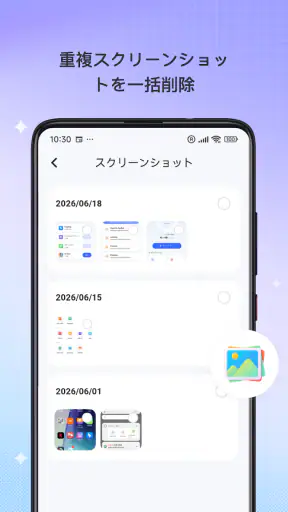
初回の成功体験としては、不要なスクリーンショットや同じ画像のコピーを数件だけ選び、削除後に空き容量やギャラリーの状態を確認する流れが向いています。大量の写真を一度に処理するより、操作に慣れながら安全性を確かめられるからです。私なら、旅行写真や家族写真ではなく、再取得しやすい画像から始めます。
最初の削除で失敗しない確認ポイント
重複候補が表示されたら、ファイル名だけで判断しないようにします。撮影内容、画像の見え方、保存した目的を確認し、残すものを決めます。ファイル名に番号が付いていても、番号が大きい方が新しい、あるいは品質が高いとは限りません。画面上で見比べられる場合は、拡大して文字のにじみや構図の違いまで確認した方が安全です。
特に注意したいのが、同じ写真を別の用途で保存しているケースです。SNS投稿用に切り抜いた画像、印刷用の高画質画像、連絡先へ送るために小さくした画像は、見た目が似ていても役割が違います。容量を空けたいからといって、用途の異なるファイルまで一括で選ばないことが大切です。
私は、削除対象を選んだ後に一度画面を離れず、選択数と内容をもう一度確認する使い方を勧めます。スマートフォンの整理では、数秒の見直しが大きな安心につながります。必要な画像を誤って消した場合、端末や写真アプリ側の復元方法に左右されるため、削除ボタンを押す前の確認が最も重要です。
日常生活で役立つ具体的な使い方
現実的な場面として、家族から送られてきた写真を保存し、さらに別のメッセージで同じ画像を受け取ったケースを考えてみてください。保存操作を何度か繰り返すと、ギャラリーには似た画像が並びます。私はこのようなとき、受信した日付だけでなく、画像の解像感やトリミングの違いを見ながら、共有用に残す一枚を決めます。
もう一つ便利なのは、イベント後の整理です。スクリーンショットで集合場所や予約情報を保存し、用事が終わった後も残していると、気づかないうちに画像が増えます。重複ファイルを探す作業と、期限の切れたスクリーンショットを削除する作業を分けて行うと、必要な記録を誤って消しにくくなります。AuraCleanerを使う日と、手動で不要な記録を見直す日を分ける方法も有効です。
編集アプリをよく使う人は、書き出しを何度も行った後に同じ作品のコピーが増えがちです。この場合は、完成版を一つの場所に残し、途中版を確認してから整理します。編集途中のファイルをすぐ消すと、後で修正したくなったときに困るので、完成を確認した後に掃除する順番が向いています。
表示された候補をどう読むか
重複整理アプリで混乱しやすいのは、「似ている」と「完全に同じ」が同じ意味とは限らないことです。見た目がほぼ同じでも、保存形式やサイズが違う場合があります。片方が小さく見えても、画面表示では分からない品質差があるかもしれません。だから私は、重要な写真については、候補をまとめて選択するより、代表的なものを開いて確認します。
また、空き容量を増やしたい目的なら、ファイルの数だけでなく一つあたりの大きさを見る視点も必要です。小さな画像をたくさん削除しても、体感できるほど容量が変わらないことがあります。反対に、長い動画や高画質の画像は一つでも容量への影響が大きい場合があります。ただし、AuraCleanerを重複整理の補助として使うのか、端末全体の容量管理まで任せるのかは分けて考えた方がよいです。
私の使い方では、最初に安全に消せる候補を処理し、その後で容量の大きいファイルを手動で確認します。この二段階にすると、重複削除の便利さと、個別判断の確実さを両立できます。アプリに表示された候補をそのまま全選択するより、目的に合わせて範囲を区切る方が実用的です。
通常のファイル管理や写真アプリとの違い
スマートフォン標準の写真アプリは、撮影、閲覧、アルバム分けに強い一方、増えてしまったコピーを整理する作業は手間がかかります。ファイル管理アプリは保存場所や名前を確認しやすいですが、画像を一枚ずつ見比べる場面では操作が細かくなりがちです。AuraCleanerの良さは、普段の閲覧とは別に、重複整理という目的へ意識を切り替えやすいところにあります。
逆に、標準アプリだけで十分な人もいます。保存している写真が少なく、フォルダー構成を自分で把握しているなら、新しい整理アプリを追加する必要はありません。ファイルを細かく分類したい人や、バックアップ、クラウド同期、名前変更まで一つの管理画面で行いたい人には、専用のファイル管理アプリの方が合う可能性があります。
AuraCleanerを選ぶ理由は、複雑な管理をしたいからではなく、重複をきっかけに片付けたいからです。ここを取り違えると、「思っていたより多機能ではない」と感じるかもしれません。私は、写真の整理を始めるきっかけが欲しい人には向いていると感じますが、端末内の全ファイルを細かく管理したい人には別の道具を勧めます。
使う前に知っておきたい不便さ
整理対象が多い場合、候補を確認するだけでも時間がかかります。自動で候補をまとめてくれることと、削除の判断まで正しく代わってくれることは別です。特に写真を大切に保存している人は、一覧を流し見して勢いで削除しない方がよいでしょう。便利さを得る代わりに、最終確認の手間は残ります。
端末の保存状態やファイルの置き場所によっては、探したい画像がすぐに期待どおり表示されないこともあります。そのときは、対象を変えて何度も繰り返すより、まずアプリが見ている範囲と、端末の写真アプリに表示される範囲を整理して考えます。見つからないファイルを無理に削除しようとするより、手動確認へ切り替える方が早い場合があります。
さらに、空き容量の問題が重複ファイル以外にある場合、削除できる量は限られます。アプリや動画、オフライン保存データが主な原因なら、重複整理だけでは十分な改善にならないかもしれません。容量不足の原因を見極めてから使うことが、このアプリを過大評価しないためのポイントです。
どんな人に向いていて、誰が慎重になるべきか
向いているのは、同じ写真を複数回保存しやすい人、メッセージアプリ経由で画像を受け取ることが多い人、スクリーンショットを後回しにしがちな人です。写真を整理したい気持ちはあるものの、最初からフォルダーを一つずつ確認するのが面倒な人にも、始めるきっかけになります。無料で試せるため、使い勝手を自分の端末で確かめやすいのも利点です。
反対に、重要な仕事の資料や医療関連の画像を大量に保存している人は、最初から広い範囲を選択しない方がよいです。家族で端末を共有している場合も、誰のファイルか確認してから整理する必要があります。自動処理に任せて、確認なしで容量を空けたい人には向きません。安全性を重視するなら、少数の不要ファイルで試し、結果を確認してから範囲を広げるべきです。
評価や利用者の広がりから見た位置づけ
ストアでは平均3.9の評価で、評価数は約6,700件、インストールは10万件以上に達しています。数字だけで使いやすさを断定することはできませんが、少なくとも同じ問題を解決したい利用者が一定数いるアプリだと分かります。評価を見るときは、端末の種類や保存しているファイルの量が自分と近い人の感想を参考にするのがよいでしょう。
リリース日は2026年6月23日で、現行版は1.0.9です。新しいアプリを試すときは、便利さだけでなく、更新後の操作変更にも注意します。私は、初回利用で重要な写真をいきなり整理せず、少量のファイルで流れを確認する使い方を勧めます。アプリのバージョンが変わった場合も、削除前の確認画面を改めて読むと安心です。
私ならこう使い始める
私なら、まずスマートフォンの空き容量を確認し、何が増えているのかをざっくり把握します。写真のコピーが原因らしいならAuraCleanerを開き、案内に沿って必要なアクセスを確認します。その後、保存し直しが多い画像や不要なスクリーンショットのように、判断しやすい場所から候補を見ます。
一度目は少数だけ削除し、写真アプリへ戻って必要な画像が残っていることを確認します。問題がなければ、次に編集画像やダウンロード画像へ進みます。思い出の写真、仕事の資料、本人以外が撮影した画像は最後に回すのが安全です。この順番なら、アプリの操作を覚えながら、誤削除のリスクを抑えられます。
整理後は、すぐに大量のファイルを再保存しないよう、画像を受け取ったときに残す場所を決めておくと効果が長続きします。AuraCleanerを毎回の掃除に頼るより、保存の習慣を少し整え、必要なときだけ重複を確認する方が現実的です。アプリを入れたこと自体を整理の完了と考えず、最初の小さな成功から管理方法を作るのがコツです。
総合的に見ると、AuraCleanerは、重複ファイルの整理を始めるハードルを下げてくれる無料のツールです。標準の写真アプリだけでは見直しにくいコピーを確認しやすくする一方、削除の最終判断まで丸投げできるものではありません。私は、容量不足に気づいたものの、どこから片付ければよいか分からない人におすすめします。
逆に、写真以外のデータが容量を圧迫している人、細かなファイル管理やバックアップまで一つのアプリで完結させたい人には、別の管理方法の方が合います。それでも、まず不要な重複を安全に減らしたいなら、少量から試す価値はあります。確認してから消すという基本を守れる人にとって、AuraCleanerは手軽で現実的な整理の入口です。
よくある質問
AuraCleanerとはどのようなアプリですか?
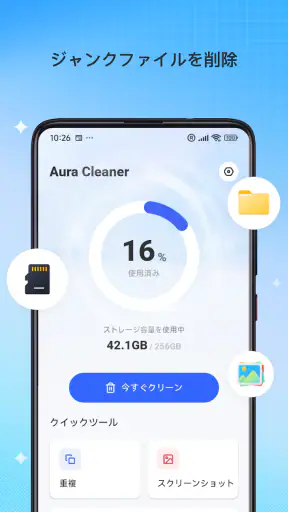
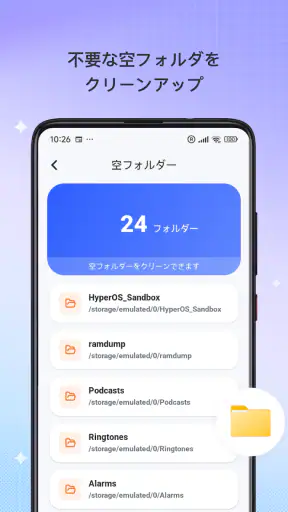
AuraCleanerは、スマートフォン内の不要なファイルや一時ファイル、キャッシュなどを確認し、ストレージ容量の整理をサポートするクリーナー系アプリです。端末の空き容量が少ないときや、保存場所を圧迫しているデータを見つけたいときに役立ちます。ただし、検出された項目を削除する前に内容を確認し、必要な写真や書類まで消さないよう注意してください。
AuraCleanerを使うと本当にスマートフォンの動作は速くなりますか?
AuraCleanerで不要なキャッシュや残存ファイルを削除すると、ストレージ容量が増え、端末の管理がしやすくなる場合があります。ただし、アプリの動作速度が必ず大幅に改善するとは限りません。スマートフォンの性能低下は、空き容量不足、OSの状態、バッテリー劣化、バックグラウンド処理など複数の原因があるため、クリーニングだけで問題が解決しないケースもあります。
AuraCleanerで写真や動画が勝手に削除されることはありませんか?
通常、写真や動画のような重要な個人データは、削除前に対象を確認できる仕組みが用意されています。しかし、重複ファイルや大容量ファイルの整理機能を使用する際は、表示内容を必ず確認してください。削除操作は慎重に行い、必要なデータは事前にGoogleフォト、iCloud、パソコンなどへバックアップしておくと安心です。自動クリーンアップ機能を使う場合も、設定内容を確認してから有効にすることをおすすめします。
AuraCleanerは無料で利用できますか?有料機能はありますか?
AuraCleanerは基本的なスキャンや不要ファイルの確認を無料で利用できる場合がありますが、広告の削除、詳細な分析、追加の最適化機能などが有料プランに含まれることがあります。料金や無料トライアルの有無、更新方法は、AndroidまたはiOSのストア掲載ページで確認してください。トライアル後に自動更新されるプランもあるため、登録前に請求条件を必ず確認しましょう。
AuraCleanerを利用する際、プライバシーや安全性に問題はありませんか?
クリーナーアプリは、ストレージ内のファイル、写真、アプリ情報などへのアクセス許可を求めることがあります。AuraCleanerをインストールする前に、公式ストアの開発者情報、プライバシーポリシー、要求される権限を確認してください。不要な権限まで許可しないことも重要です。連絡先や位置情報など、クリーニングに必要とは考えにくい権限を求められた場合は、許可を見直して慎重に利用してください。











