

時計ライブ壁紙
3.5カスタマイズ2026年10月17日に更新
スクリーンショット
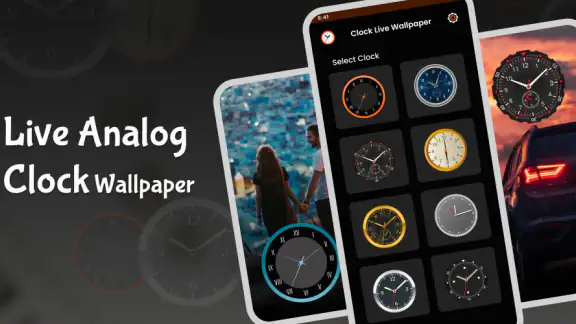
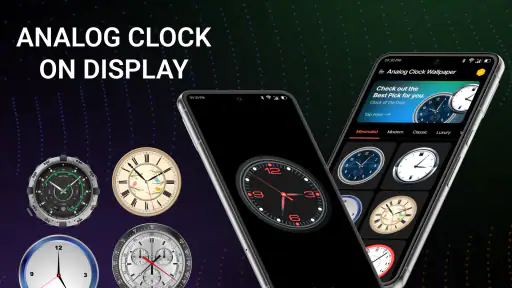
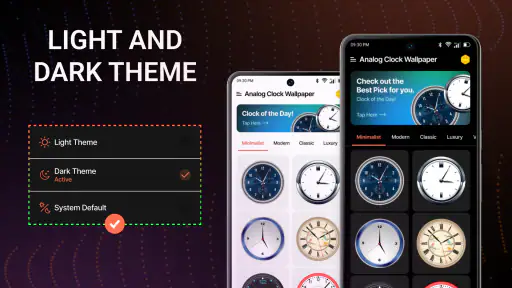
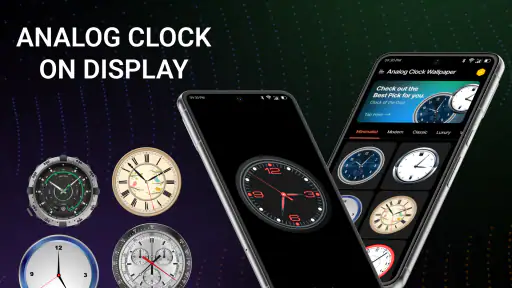
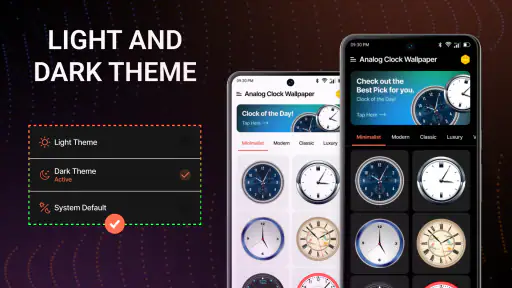
 分析: Mobexer
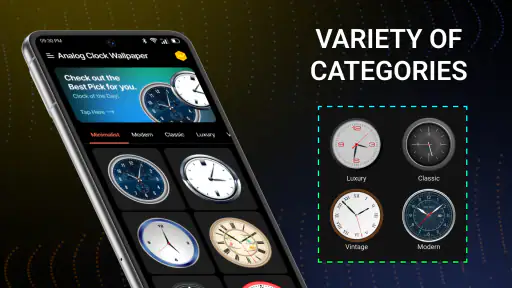
時計を壁紙にすると、ロックを解除するたびに時刻をさっと確かめられる。私は、時計アプリを開くほどではないけれど、ホーム画面には少し実用性が欲しい人に「時計ライブ壁紙」を勧めたい。一般的な静止画の壁紙とは違い、画面上で時刻を見せることが目的の、カスタマイズ向けアプリだ。派手な機能を求めるというより、スマートフォンの見た目と日々の確認動作をひとつにまとめたい人向けだと感じる。
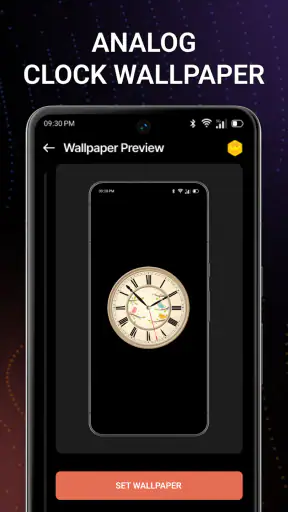
一方で、ライブ壁紙はアプリを入れた時点で必ずホーム画面に現れるものではない。壁紙として設定する操作が別に必要な場合があり、ここで「起動したのに何も変わらない」と戸惑いやすい。私なら、まずアプリ内で時計の表示を確認し、その後に端末の壁紙設定からライブ壁紙として適用できているかを見る。アプリを開くことと、壁紙に反映することは別の段階だと考えておくと、最初のつまずきを減らせる。
設定で迷ったら、表示先と反映状態を確認
設定後に時計が見当たらないときは、アプリの画面だけでなく、端末側でどの画面に壁紙を適用したかも確かめると原因を絞りやすい。私は、ホーム画面を開くたびに確認したいのか、ロック画面で見たいのかを先に決めておくのが大切だと感じる。まず表示先を整理してから、反映状態を落ち着いて見直したい。
ホーム画面に出ないときの見直し方
設定直後に時計が見えない場合、私は最初にホーム画面へ戻り、壁紙が変更されているかを確認する。次に、端末の壁紙設定を開き、選んだ時計の壁紙が実際に適用されているかを見直す。似た名前のプレビューを見ただけで設定を終えたつもりになっていると、表示が切り替わっていないことがある。画面を何度もタップするより、設定の流れを最初から落ち着いてたどるほうが早い。
端末によって設定画面の呼び方や配置は異なるので、手順を一律に決めつけないほうがよい。壁紙を変更する画面でライブ壁紙の項目を探し、時計のプレビューを選んだうえで適用操作まで進めるのが基本だ。ロック画面とホーム画面のどちらに反映するか選べる場合は、使いたい場所を意識して選びたい。表示先を取り違えると、設定自体は成功していても「見当たらない」と感じることがある。
プレビューでは時刻が見えるのに、実際の画面では印象が違うこともある。壁紙の上に並ぶアイコンやウィジェットが時計と重なっていないか、画面の明るさや背景との組み合わせで数字が読み取りにくくなっていないかを、普段の配置で確かめるのがおすすめだ。時計の見栄えだけでなく、毎日使う画面で時刻をすぐ読めるかが大事になる。
変更後に元へ戻ったように見える場合
壁紙を変えた直後に別の画像へ戻ったように感じたら、慌ててアプリを入れ直す前に、もう一度ライブ壁紙の適用状態を確認したい。ホーム画面のテーマやランチャー側で背景を変更した場合、意図した壁紙が置き換わることもある。別の壁紙設定を行った覚えがあるなら、その操作が後から反映されていないか振り返ると原因を絞りやすい。
ニュースルームの最新情報






また、設定を変更した直後は、ホーム画面をいったん離れて戻るなど、表示を更新してから確認すると判断しやすい。ここで重要なのは、何度も設定を重ねて状態を複雑にしないことだ。ひとつ変更したら表示を確認し、変化がなければ次の確認へ進む。小さな手順に分けると、どの操作で表示が変わったか見失いにくい。
使い始めの確認と、日常での活用
使い始めは、時刻が読めるかだけでなく、アイコンや検索欄と重ならず、普段の操作を邪魔しないかも確かめたい。私は、料理中や作業の合間など、実際に画面を点ける場面を思い浮かべて配置を判断する。見た目の好みと使いやすさを分けて確認すると、毎日使う壁紙として続けやすいかが分かる。
最初に整えておきたい画面
私は、時計の壁紙を試すとき、まずホーム画面のアイコン配置を一時的に見直す。時計が見える場所を確保し、よく使うアプリのアイコンや検索欄と重ならないか確かめるためだ。時計を画面の中心的な見どころにするなら、壁紙に合わせてアイコンを整理するひと手間が効く。反対に、アイコンを動かしたくない人は、時計が読みやすい位置に表示されるかを先に確認してから採用するのがよい。
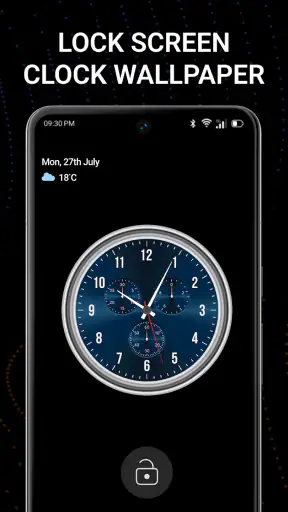
次に、ロック画面でも時刻を確認したいのか、ホーム画面を開いたときの見た目を変えたいのかを決める。用途を曖昧にしたまま設定すると、期待した画面に表示されず、アプリの不具合と誤解しやすい。端末の設定で適用先を選べる場合には、実際に一日に何度も見る画面を優先する。どちらにも設定できると決めつけず、選択肢として表示される範囲で使うのが堅実だ。
実用面では、たとえば料理中にスマートフォンをカウンターへ置いておく場面が分かりやすい。手を止めて時計アプリを開かなくても、画面を点けたときに時刻を確認できる。電車を待つ間や、作業の区切りを見たいときにも、時刻を探す操作がひとつ減る。ただし、画面が消えている間まで時刻を常時見られる機能と同じではない。表示を確認するには、端末の画面を点ける必要があると考えて使うのが現実的だ。
静止画やウィジェットとの違い
通常の写真やイラストを壁紙にする方法は、好みの画像を主役にしやすく、画面の見た目をすっきり保ちやすい。その代わり、時刻は端末標準の表示やウィジェットに頼ることになる。時計ライブ壁紙は、時計を背景の一部として見せたい人には魅力があるが、写真の細部を邪魔されたくない人には合わない場合がある。時計の存在感と壁紙の自由度のどちらを優先するかで選びたい。
ホーム画面に時計ウィジェットを置く方法と比べると、壁紙として時計を取り入れる発想がこのアプリの特徴だ。ウィジェットならサイズや配置を個別に調整できる端末もある一方、アイコンの場所を圧迫することがある。壁紙のほうが画面全体の印象になじむと感じる人もいるが、細かな配置を自在に調整できるとは限らない。見た目の一体感を求めるなら試す価値があり、数字の位置や大きさを厳密に管理したい人には、端末標準の時計ウィジェットのほうが向く可能性がある。
もうひとつの判断材料は、時計以外の情報を同じ画面に集めたいかどうかだ。天気や予定、複数の時刻をまとめて見たい人にとって、時計を中心にした壁紙だけでは足りないことがある。このアプリは、画面を情報ダッシュボードに作り替えるものとしてではなく、時刻を見やすくするカスタマイズとして選ぶのが自然だ。必要な情報が増えるほど、専用ウィジェットとの併用や別の方法を検討したくなる。
見え方を整える小さな工夫
時計が背景と重なって読みづらいときは、まず壁紙全体の印象を見直す。細かい模様や強い色が多い画像の上では、時計が目に入りにくくなることがある。壁紙の選択肢や表示調整がアプリ内にある場合は、時計を読みやすくできる範囲で試し、変更のたびに実際のホーム画面へ戻って確認したい。プレビューで見やすくても、アイコンが加わると印象は変わる。
私は、見た目を一度に大きく変えるより、設定をひとつずつ試すほうがよいと思う。壁紙の柄、アイコンの配置、表示先を同時に変更すると、どの変更が読みやすさに影響したのか判断しにくい。まず壁紙を適用し、次にアイコンとの重なりを確認する。必要なら配置を整え、それでも見づらければ別の壁紙を試す。この順番なら、気に入った状態へ戻すのも簡単だ。
電池持ちが気になる人は、ライブ壁紙を使った状態で自分の普段の使い方を数日確かめるのが確実だ。動く壁紙の消費電力は端末や設定、画面を点ける頻度にも左右されるため、特定の結果を一律に期待しないほうがよい。気になる変化があれば、いったん静止画へ戻して使い心地を比べる。見た目の便利さと電池の持ちを、自分の端末で天秤にかけられる。
合わないと感じたときに切り分ける
表示の違和感が続くときは、壁紙の設定、ホーム画面のテーマ、アイコンの重なりを一度に変えず、ひとつずつ確認するのが近道だ。私は、直前に行った変更を手がかりにし、最後に正常だった状態との差を探すようにしている。端末側の設定が原因なら、アプリを何度も入れ直すより、適用先や表示環境を見直すほうが役立つ。
アプリ以外に原因があるケース
時刻が見えない、壁紙が更新されないと感じても、原因が必ずアプリにあるとは限らない。端末のホームアプリやテーマ機能が壁紙を上書きしていないか、壁紙の適用先を誤っていないかを先に確認したい。さらに、ホーム画面のアイコンや検索欄で時計が隠れているだけなら、壁紙を再設定しても改善しない。見え方の問題と設定の問題を分けて考えることが、無駄な再設定を避けるコツだ。
端末を再起動した直後や、ホーム画面の見た目を変更した直後に表示が変わった場合は、その前後で行った操作をひとつずつ振り返る。別の壁紙を試した、テーマを変えた、ホーム画面を整理した、といった変更が手がかりになる。まず現在の設定を確認し、必要なら時計の壁紙を選び直してから適用する。原因が分からないままアプリを繰り返し削除して再設定するより、最後に正常に表示されていた状態との差を探すほうが実用的だ。
対応する端末環境も確認しておきたい。対象はAndroid向けで、必要なOSは7.0以降。端末のOSが条件を満たしているかは、インストール後に表示がおかしいと感じた場合の基本的なチェックになる。条件に合っていても、機種ごとの壁紙設定の違いはあり得るので、設定画面でライブ壁紙として正しく適用されているかをあわせて見る。
使い続けるか、別の方法へ替えるか
「時計ライブ壁紙」は、Attractive Apps Valleyが開発する無料のカスタマイズアプリで、年齢区分は3歳以上。配信開始は2024年4月18日で、現在のバージョンは5.0.14だ。平均評価は3.5、評価数はおよそ1万4,000件、インストール数は100万回以上。広く試されている一方、評価は突出して高いわけではないので、端末との相性や壁紙の好みまで含めて判断したい。
基本料金は無料だが、アプリ内には1アイテムあたり800円から2,680円の購入項目もある。無料で使い始められる点は試しやすいものの、追加購入が必要かどうかは、実際に使いたい表示や設定を見てから決めたい。最初から購入を前提にする必要はなく、まず無料で壁紙としての使い勝手が自分に合うかを確かめるのが無難だ。
無料の範囲で満足できるか、購入項目にどんな内容があるかを先に確認しておくと、期待違いを防ぎやすい。価格だけで判断せず、時計が読みやすいか、アイコンと共存できるか、普段の画面に自然に合うかを基準にしたい。購入後に使うつもりの機能があるなら、購入画面の説明を読んで、自分が求める内容と一致しているか確かめてから選ぶのがよい。
私ならこんな人に勧める
このアプリが向いているのは、ホーム画面を開くたびに時刻をさっと見たい人、標準の時計表示より壁紙との一体感を楽しみたい人、そして画面のカスタマイズを小さく試すのが好きな人だ。反対に、背景画像を最優先したい人、時計の位置や表示を細かく固定したい人、ホーム画面に多くの情報を集約したい人には、静止画とウィジェットを組み合わせる方法のほうが合うことがある。
私の結論は、時計を画面の飾りだけでなく実用品として取り入れたいなら、まず無料で試す価値があるということ。導入時は壁紙の適用先とホーム画面での見え方を確認し、表示の問題が起きたらテーマやアイコン配置も切り分ける。そうした確認を面倒に感じず、時計が壁紙に溶け込む見た目を楽しめるなら、毎日の時刻確認を少し気持ちよくしてくれる。壁紙の雰囲気より、見やすい時計を日常の画面に置きたい人向けの選択肢だ。
よくある質問
時計ライブ壁紙とはどのようなアプリですか?
時計ライブ壁紙は、スマートフォンのホーム画面やロック画面に、動きのある背景と時計を表示するためのアプリです。デザインによって、デジタル時計やアナログ時計、日付、装飾アニメーションなどを楽しめます。対応する壁紙や表示項目、設定方法はアプリのバージョンや端末によって異なるため、ダウンロード前にストアの説明と対応環境を確認しましょう。
時計のデザインや壁紙は自分好みに変更できますか?
多くの時計ライブ壁紙アプリでは、時計の表示形式、色、サイズ、位置、背景などを設定できます。ただし、選べるデザインや細かなカスタマイズの範囲はアプリごとに異なり、一部の壁紙や機能が有料の場合もあります。自分の写真を背景に使いたい、秒針を表示したいなど希望がある場合は、アプリの機能一覧や利用者のレビューで事前に確認してください。
時計ライブ壁紙を設定する方法と、通常の壁紙に戻す方法は?
一般的には、アプリ内でデザインを選んでプレビューし、「壁紙に設定」などの操作からホーム画面、ロック画面、または両方に適用します。設定名や手順はAndroid・iOSや端末メーカーによって異なり、ライブ壁紙に対応していない機種では利用できないことがあります。元に戻す場合は、端末の壁紙設定から別の画像や標準壁紙を選ぶ方法が一般的です。
時計ライブ壁紙はバッテリーや端末の動作に影響しますか?
画面の点灯中にアニメーションや更新処理を行うため、静止画の壁紙よりバッテリーを消費する可能性があります。負荷は演出の種類、画面の明るさ、端末の性能、使用時間などによって異なるため、一律に影響の大きさを判断することはできません。電池持ちが気になる場合は、動きの少ないデザインを選び、設定後に端末のバッテリー使用状況を確認すると安心です。
時計ライブ壁紙は無料ですか?広告や権限、プライバシーは大丈夫ですか?
無料でダウンロードできるアプリでも、広告表示、アプリ内購入、有料デザインが含まれる場合があります。また、必要な権限はアプリによって異なるため、インストール時や初回起動時に要求される内容を確認しましょう。壁紙として使うだけなのに無関係に見える情報へのアクセスを求められた場合は、許可する前に理由を調べ、ストアのプライバシー情報や開発元の説明も確認してください。
ダウンロード










