

PDF リーダー:すべてのファイル
3.3 ツール 2026年9月2日に更新
スクリーンショット
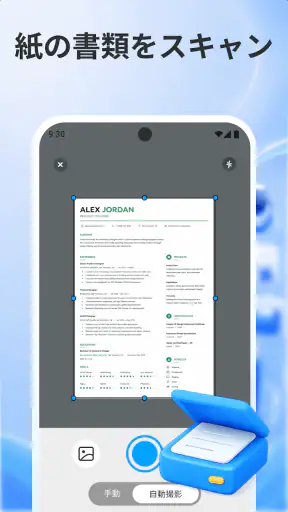
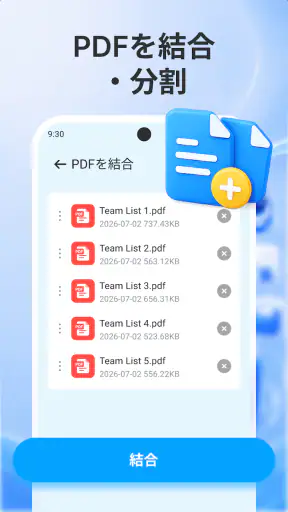
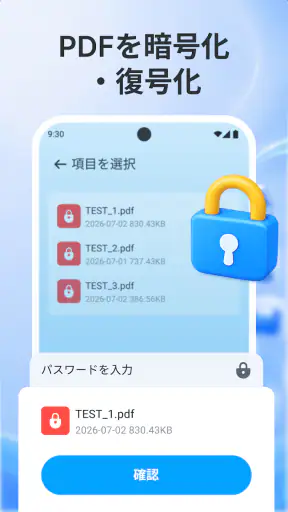
長所
- PDFや文書をすばやく開け、読み込み時の待ち時間が少ない
- ページ移動や拡大縮小が直感的で、長い資料も確認しやすい
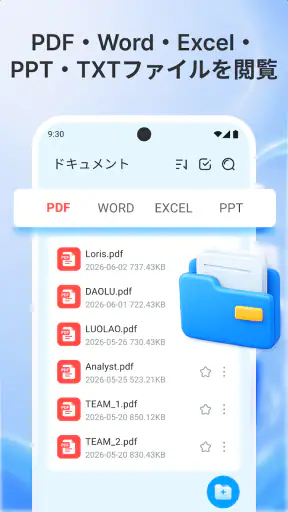
- 端末内の対応ファイルを自動検出でき、探す手間を減らせる
- 最近開いたファイルへすぐ戻れる履歴機能が便利
- 外出先でもオフラインで保存済みの文書を閲覧できる
短所
- 広告表示が操作の邪魔になる場合がある
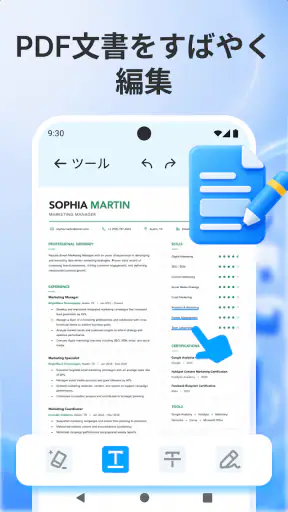
- 高度なPDF編集やページ分割には機能不足を感じる
- 大容量ファイルでは端末によって動作が重くなることがある
- ファイル管理の分類や並べ替え機能が限られている
- 一部の特殊なフォントやレイアウトが正しく表示されない場合がある
 分析者 Mobexer
PDFを読むためのアプリを選ぶとき、私はまず「開けるか」だけでなく、普段のファイルを迷わず見つけられるか、画面が疲れにくいか、必要なときに別の形式にも対応できるかを重視します。PDF リーダー:すべてのファイルは、名前の通りPDFを中心に、文書をまとめて扱いたい人向けのツールです。実際に使ってみると、専門的な編集環境というより、スマートフォンで書類を確認するための入口として考えると位置づけが分かりやすいアプリでした。
無料で使い始められる点は大きな魅力です。開発者はimtiaz sarwarで、ツールカテゴリのアプリとして提供されています。ストア上では平均3.3の評価が約1.3K件あり、利用者の規模は50万回以上のインストールに達しています。誰にでも無条件で勧められる完成品というより、PDFを読むという目的に絞って、自分の使い方に合うかを確かめたいタイプです。
選ぶ前に確認したい使い方と、このアプリの立ち位置
読むだけなら、最初に見るべき点は少ない
仕事や学校から届いたPDFを確認するだけなら、複雑な機能よりも、ファイルを開くまでの分かりやすさが重要です。私はこのアプリを、長期保存した文書を細かく管理する場所というより、端末にある資料をその場で読むための専用窓口として見るのが自然だと感じました。説明書、申込書、配布資料、請求内容の確認など、内容を読んで閉じる作業には向いています。
一方で、PDFに注釈を大量に加えたり、文書を共同編集したり、署名や変換まで一つの環境で完結させたい人は、選ぶ基準が変わります。PDFリーダーという呼び方から期待できる範囲と、総合的な文書管理アプリに求める範囲は同じではありません。ここを分けて考えるだけで、インストール後の物足りなさはかなり減ります。
日常の具体的な場面で考える
たとえば、外出前にメールで届いた案内書をスマートフォンで確認し、駅で必要なページを見返す場面を考えてみてください。パソコンを開くほどではないものの、ブラウザのタブやメッセージアプリを行き来するのは面倒です。このようなとき、PDFを読む目的のアプリを一つ決めておくと、確認作業の流れがぶれません。
私が便利だと思ったのは、ファイルを読む時間と、ファイルを編集する時間を分けて考えられることです。移動中は内容だけ確認し、帰宅後に必要なら別の編集ツールへ切り替える。この分業なら、無料の読み取り用アプリに過剰な期待をせずに済みます。逆に、外出先でそのまま書き込みまで終えたい人には、最初から編集機能を重視した選択肢のほうが合います。
対応端末と導入時の判断
対応する最低OSはAndroid 8.0です。比較的古い端末でも候補にしやすい一方、端末側の保存場所やファイルの整理方法によって、使い勝手は変わります。同じPDFでも、メールの添付、ダウンロードフォルダー、クラウドから取得したものでは、見つけるまでの手順が異なるからです。
導入したら、最初に普段使うPDFを数種類だけ開いてみるのがおすすめです。文字中心の資料、画像が多い資料、ページ数の多い資料を順番に確認し、読みたいページへ移る操作が自分に合うかを見ます。ストア上の現行バージョンは1.0.0.0なので、私はまず基本的な閲覧用途に絞って評価し、重要な仕事を全面的に任せる前に自分の端末で確認します。
このアプリが強く感じられる場面
このアプリの良さは、PDFを読む作業を独立させやすいところです。スマートフォンには、ブラウザ、メール、メッセージ、クラウドストレージなど、文書を開ける場所がいくつもあります。しかし、開く場所が多いほど、前回どこまで読んだか、どのアプリで開いたかが曖昧になりがちです。
PDF専用の入口を決めると、読むための場所を固定できます。これは派手な機能ではありませんが、毎週何度も資料を見る人ほど効いてきます。特に、仕事用と個人用の文書を端末内で扱う人は、閲覧の手順を一つに寄せるだけで探す時間を減らせます。
もう一つの利点は、無料で試せることです。費用をかけずに、自分のファイルとの相性や操作の癖を確認できます。PDFを月に数回読むだけの人にとっては、最初から高機能な有料サービスへ移るより、必要な範囲を見極めるための現実的な入口になります。
読み手に合わせた使い方の工夫
小さな画面で長い文書を読むとき、私は最初から全文を通読しません。まず目次や見出しを確認し、必要なページを探し、要点を読んでから前後の説明に戻ります。PDFリーダーでは、表示を拡大しすぎると横方向の移動が増えるため、文字が読める最低限の倍率にして、ページ単位で進むほうが疲れにくいことがあります。
資料を読む前に、ファイル名を分かりやすくしておくのも有効です。「document」のような名前が複数あると、アプリの問題ではなく整理の問題で迷います。私は、内容と用途が分かる名前に変更し、読み終えた資料を別のフォルダーへ移す運用を組み合わせると、このアプリのシンプルさを活かしやすいと思いました。
読むためのアプリと、編集するためのアプリを分けることも重要なコツです。閲覧だけなら軽い構成で済みますが、注釈、署名、ページの並べ替え、形式変換まで求めると、別の基準で選ぶ必要があります。この線引きを先に決めておけば、機能不足を感じたときも、アプリ全体を否定せずに済みます。
通常の代替手段と比べたとき
PDFを開くだけなら、スマートフォンに入っているブラウザやファイル管理アプリでも足りる場合があります。普段ほとんどPDFを読まず、受け取った添付を一度確認するだけなら、新しいアプリを追加しないほうが端末内を整理しやすいでしょう。
クラウドストレージを中心に使う人は、保存、同期、共有を一続きにできるサービス内のビューアーが便利です。複数端末で同じ文書を扱うなら、閲覧専用アプリよりも、ファイルの置き場所を一元化できる仕組みが優先されます。ここでは、PDFを読む快適さと、文書を管理する便利さを分けて比較してください。
編集を重視する場合は、注釈や入力欄、署名などを明確に扱えるPDF編集アプリが候補になります。紙の申請書をデジタルで埋める、会議資料にコメントを残す、ページを組み替えて送るといった作業では、読むことに特化したアプリより専門的な道具が向いています。
ただし、高機能な代替アプリは、画面が複雑になりやすく、読むだけの人には操作が多すぎることがあります。私は、毎回使う機能が「開く、読む、閉じる」なら、機能の多さを理由に乗り換える必要はないと考えます。反対に、同じ文書を何度も加工するなら、早めに編集向けへ移ったほうが結果的に手間を減らせます。
乗り換え前に考えたい手間
PDFリーダーを替えるとき、アプリを入れ直すだけで終わるとは限りません。最近使った文書の場所、保存したファイルの名前、共有先、読みかけの資料など、日常の小さな習慣も変わります。私は、重要な文書を一つのアプリだけに頼らず、端末内の分かりやすいフォルダーにも置いておくと、移行時の混乱を抑えられると思います。
特に注意したいのは、読むアプリを替えても、ファイルそのものが自動的に整理されるわけではない点です。アプリを変えれば検索や表示が快適になる可能性はありますが、散らかった保存場所まで整うわけではありません。導入前に不要なコピーを減らし、残す資料の名前を整えておくと、どのビューアーを使っても扱いやすくなります。
また、仕事で使う場合は、個人的な「読みやすさ」だけで決めないほうが安全です。チーム内で共有する文書なら、編集履歴やコメントの扱い、保存場所のルールが関係します。単に開けるかどうかではなく、読んだ後に何をするのかまで考えてください。確認だけなら本アプリ、処理まで必要なら別の道具、という切り替えが現実的です。
向いている人、慎重に選びたい人
このアプリは、スマートフォンでPDFを読む機会があり、専用の閲覧先を決めたい人に向いています。無料で始めたい人、複雑な文書制作はしない人、外出先で資料を確認することが多い人にも試しやすい選択肢です。年齢区分は3歳以上なので、家族の端末で文書を読む用途を考える場合にも、対象年齢の面では導入を検討しやすいでしょう。
一方、PDFを仕事の中心にしている人は、最初から用途を細かく分けてください。契約書へ署名する、資料へ細かな注釈を残す、複数のファイルを統合する、チームで同時に確認する、といった作業が中心なら、閲覧アプリだけでは作業が途中で止まります。読み取り用として併用する方法はありますが、主役にするなら専門機能を備えた別の選択肢が合理的です。
私ならこう導入する
私なら、まず無料でインストールし、普段読む資料を少数だけ開きます。次に、ファイルを見つけるまでの流れ、ページ移動のしやすさ、文字の読みやすさを確認します。ここで問題がなければ、日常の閲覧用として使い続けます。最初から大量の文書を移動させたり、重要な業務をすべて切り替えたりしないのがポイントです。
数日使って、読む作業が短くなったか、ファイルを探す回数が減ったかを振り返ります。評価が3.3という数字だけで判断するのではなく、自分の端末と文書で確かめるべきです。利用者の感じ方は、PDFの種類、端末の画面、普段の保存方法によって変わります。少しでも操作が合わなければ、ブラウザやクラウド側のビューアーに戻す選択も十分にあります。
反対に、開く場所を固定でき、読むだけの作業が落ち着いたなら、余計な機能を探さずに使うのが一番です。アプリを増やすほど便利になるとは限りません。自分が必要とする作業を短くできるかどうかが、最終的な判断基準になります。
結論としてのおすすめ
PDF リーダー:すべてのファイルは、PDFをスマートフォンで確認するための無料ツールとして、まず試す価値があります。私は、日常の資料を読む場所を一つにまとめたい人や、編集より閲覧を優先する人に勧めます。導入のハードルが低く、Android 8.0以降の端末で候補にしやすい点も実用的です。
ただし、これ一つで文書作業のすべてを完結させるものとして選ぶのはおすすめしません。編集、署名、共有、同期が重要なら、その目的に強いアプリを別に検討してください。読み取りに役割を限定すれば、シンプルさが長所になります。
現行バージョンは1.0.0.0で、私は大切な書類を本格的に任せる前に、自分のファイルで動作と使い勝手を確かめる姿勢を取ります。それでも、無料でPDF閲覧環境を整えたい人にとって、試して合わなければ戻せる選択肢であることは確かです。日々の「ちょっと確認したい」を軽くしたいなら、まず使い方を限定して付き合ってみるのが、最も失敗しにくい選び方です。
よくある質問
PDF リーダー:すべてのファイルでは、どのようなファイルを開けますか?
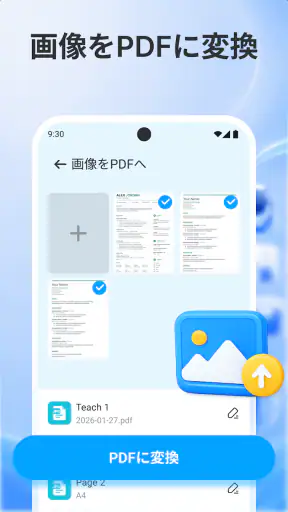
PDF リーダー:すべてのファイルは、主にPDF文書をスマートフォンやタブレットで閲覧するためのアプリです。文書によっては、Word、Excel、PowerPoint、画像などのファイルを一覧表示したり、関連機能から開いたりできる場合もあります。ただし、対応形式や編集機能は端末やアプリのバージョンによって異なるため、重要なファイルを利用する前に実際の対応状況を確認してください。
PDF リーダー:すべてのファイルでPDFを編集したり、文字を書き込んだりできますか?
このアプリは基本的にPDFの閲覧、ページ移動、拡大縮小、検索、共有などを中心としたリーダーアプリとして利用するものです。PDFへの本格的な文字編集、画像の差し替え、フォーム作成などには対応していない可能性があります。注釈、ハイライト、手書き入力、署名などの機能が搭載されているかは、インストール後のメニューで確認することをおすすめします。
PDF リーダー:すべてのファイルは無料で使えますか?
基本的なPDF閲覧は無料で利用できる場合がありますが、広告表示や一部の高度な機能、追加ツールの利用に制限が設けられていることがあります。広告の削除、ファイル管理機能の拡張、編集や変換などが有料プランに含まれるケースもあるため、ダウンロード前に料金体系とアプリ内課金の内容を確認してください。無料版でも、利用目的によっては十分に役立ちます。
PDF リーダー:すべてのファイルで、端末内の文書を安全に管理できますか?
アプリを利用すると、端末内に保存されたPDFや関連ファイルへのアクセス権限を求められることがあります。文書を一覧表示したり、フォルダーごとに整理したりするにはストレージ権限が必要になる場合がありますが、個人情報や仕事上の機密書類を扱う際は注意が必要です。権限の内容、プライバシーポリシー、クラウド連携や広告サービスへのデータ送信の有無を確認してから利用しましょう。
PDF リーダー:すべてのファイルはオフラインでも利用できますか?
端末に保存済みのPDFを読むだけであれば、通常はインターネット接続がなくても利用できる可能性があります。外出先や通信量を節約したい場面で、保存済み文書をすぐ確認できる点は便利です。ただし、オンラインストレージからの取得、広告の読み込み、翻訳や変換など一部の機能には通信環境が必要になる場合があります。事前に必要なファイルを端末へ保存しておくと安心です。











