

Omnissa Workspace ONE Tunnel
0.0 ビジネス 2026年9月2日に更新

スクリーンショット
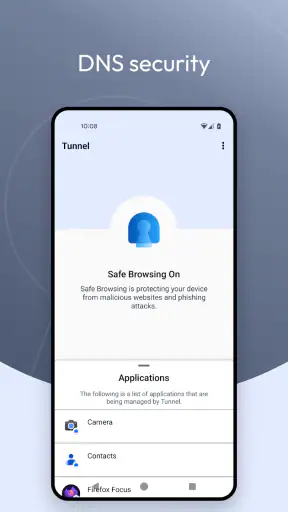
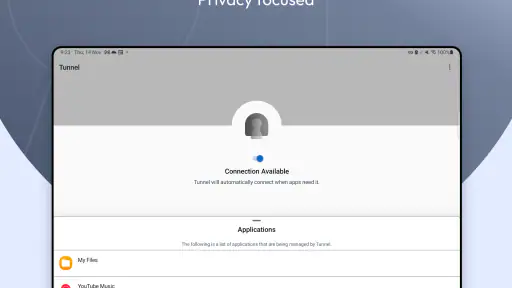
長所
- 業務アプリだけをVPN接続でき、個人通信への影響を抑えられる
- アプリごとの通信制御に対応し、社内リソースへ安全にアクセスできる
- 端末全体を常時VPN接続する方式より、バッテリー消費を抑えやすい
- 管理者が設定を一括配布でき、大規模な端末運用に向いている
- 生体認証や端末コンプライアンスと連携しやすい
短所
- 利用には企業側のWorkspace ONE環境と契約が必要になる
- 初回設定や証明書登録が複雑で、個人利用には不向き
- 管理ポリシーによっては接続先や利用できるアプリが制限される
- ネットワーク環境によっては接続確立に時間がかかることがある
- バックグラウンド動作やVPN常駐により、端末の電池を消費する場合がある
 分析者 Mobexer
会社の業務アプリを外出先でも使いたいのに、接続のたびに設定を意識しなければならない。そんな状況で試したのが、ビジネス向けアプリのOmnissa Workspace ONE Tunnelです。私は、個人向けの通信保護アプリというより、会社が管理するスマートフォンから業務環境へ安全にアクセスするための入口として見ると、役割がかなり分かりやすいと感じました。
開発元はOmnissaで、無料アプリとして提供されています。対象年齢は3歳以上、Androidでは500K以上のインストールがあります。2015年10月19日に登場したアプリですが、一般ユーザーが単独で入れてすぐ便利になるタイプではありません。会社側のWorkspace ONE環境と組み合わせて使う前提があるため、インストール前に「自分の会社で利用対象になっているか」を確認するのが最初の一歩です。
仕事を始める前の条件と、Tunnelの役割
私が最初に整理したのは、Tunnelが何をするアプリなのかという点でした。これは、端末上のすべての通信を個人向けVPNのようにまとめて扱うアプリとして考えると、期待を誤りやすいです。会社が指定した業務アプリや業務サービスへ、管理された端末からアクセスするための経路を担うものです。
たとえば、出社中は社内ネットワークから開ける業務システムが、移動中や自宅では利用できないことがあります。そのときTunnelは、利用者が複雑な接続先を毎回入力する代わりに、会社の管理方針に沿った通信を成立させる役割を持ちます。ここで大切なのは、アプリ単体の機能だけで完結しないことです。会社側の設定、利用者のアカウント、端末の登録状態がそろって初めて、実用的な流れになります。
そのため、個人で動画やウェブ閲覧の通信を保護したい人には、目的が合いません。一般的なVPNアプリのように、国やサーバーを選んで接続するものを探しているなら、別の種類のアプリを選ぶべきです。Tunnelの価値は、自由に接続先を選ぶことではなく、会社が定めた業務アクセスを端末上で成立させることにあります。
最初に確認したい利用環境
現実の導入では、まず会社から案内されたWorkspace ONEの運用対象かどうかを確認します。アプリを先にインストールしても、組織側の登録が済んでいなければ、期待した画面や接続結果にならないことがあります。私はこの順番を飛ばすと、アプリの不具合なのか、アカウントの問題なのか、会社側の設定なのかを切り分けにくくなると感じました。
次に確認するのは、どの業務アプリを使う想定なのかです。社内ポータル、勤怠、営業支援、ファイル閲覧など、同じ端末でも業務ごとに通信の扱いが異なる場合があります。Tunnelを入れたからといって、端末内のすべてのアプリが同じように使えるとは限りません。ここを先に理解しておくと、「ブラウザーは開くのに特定の業務アプリだけ動かない」といった場面でも、落ち着いて確認できます。
インストール後に見るべきこと
インストール後は、会社の案内に従って端末登録や認証を進めます。私は、ここで表示される許可やログインの案内を流し読みしないことを勧めます。業務用端末では、利用者の利便性だけでなく、会社のセキュリティ運用や端末管理と関係することがあるからです。
うまく進まない場合は、すぐに何度も再インストールするより、まず会社アカウントが有効か、端末が管理対象として認識されているか、業務アプリ側の設定が完了しているかを確認したほうが効率的です。Tunnelは接続経路の一部なので、入口だけを入れ直しても、後段の設定が未完了なら結果は変わりません。
外出先で業務を開くまでの実際の流れ
出発前に接続を試す
私なら、重要な会議や訪問の直前ではなく、出発前に一度テストします。会社の業務アプリを開き、必要なデータが読めるか、ログイン後の画面まで進めるかを確認します。単にTunnelが端末に存在するだけでは、実際の業務ができるとは限りません。入口から目的の画面まで通して試すことが重要です。
この事前確認には、もう一つ利点があります。社内Wi-Fiでは問題なくても、モバイル通信や訪問先のWi-Fiでは挙動が変わることがあります。ネットワークを切り替えたときに業務アプリが再接続できるかを確認しておけば、移動中に初めて問題へ気づく可能性を減らせます。
移動中にアプリを開く
実際の利用では、利用者はまず業務アプリを起動します。Tunnelは利用者が毎回細かなネットワーク設定を操作する負担を減らす方向で働きますが、接続状態の変化を完全に見えなくするものではありません。通信が不安定な場所では、読み込みが止まったり、再試行が必要になったりします。
ここで私が便利だと思ったのは、業務アプリを使うという目的から接続を考えられる点です。従来の手動VPNでは、先にVPNを起動し、その後で対象アプリを開き、切断されていないかを確認する手順になりがちです。Tunnelを会社の運用に沿って使える環境なら、利用者は業務画面に集中しやすくなります。
ただし、これは「常に自動で何でも解決する」という意味ではありません。業務アプリが古い、会社側の接続先が変更された、アカウントの状態が変わった、といった問題は別に起こり得ます。接続できないときは、Tunnelだけでなく対象アプリと会社の案内を一緒に確認する必要があります。
営業担当者の現実的な利用例
たとえば、私は営業担当者が訪問先で顧客情報を確認する場面を想像すると、このアプリの立ち位置がよく分かります。出発前に業務アプリを開いて必要な情報を確認し、移動後に訪問先のネットワークから再び同じ業務環境へアクセスする。帰社してからまとめて処理するのではなく、その場で情報を確認できれば、会話の流れを止めにくくなります。
一方で、訪問先の電波が弱い場合や、端末登録が不完全な場合は、業務の途中で止まる可能性があります。だからこそ、重要な情報をすべてその場で取得できると決めつけず、必要な範囲を事前に確認しておくのが現実的です。Tunnelは移動型の業務を支える道具ですが、通信環境そのものを改善するアプリではありません。
利用者から管理担当者へ伝える情報
接続トラブルが起きたとき、利用者が管理担当者へ伝える内容も結果を左右します。「使えません」だけでは、原因の特定に時間がかかります。私は、発生した時刻、利用していた業務アプリ、Wi-Fiかモバイル通信か、ログインまでは進めたか、ほかの業務アプリは開くかをメモしておくとよいと思います。
この切り分けは、Tunnelがどの段階で関係しているかを見るために役立ちます。すべての業務アプリが開かないなら接続や端末登録を疑いやすく、特定のアプリだけなら、そのアプリの設定やサービス側を確認しやすいからです。利用者と管理担当者の間の情報が具体的になるほど、復旧までのやり取りを短くできます。
業務終了後の扱い
仕事が終わったら、業務アプリを閉じるだけでよいのか、会社の手順に従ってサインアウトするのかを確認します。ここは組織の運用によって変わる部分なので、個人の感覚で決めないほうが安全です。特に共有端末や貸与端末では、次の利用者に情報を残さない手順が重要になります。
また、接続できたからといって、個人用アプリまで同じ経路で扱われると考えないことも大切です。仕事用と私用を分けたい人にとって、この境界は安心材料になりますが、逆に端末全体の通信を一括管理したい人には、期待と違う可能性があります。
手動VPNや一般的な業務アプリとの違い
手動VPNとの比較では、利用者の操作負担と管理のしやすさが大きな違いになります。手動VPNは接続先や認証を利用者が意識しやすく、業務以外の通信も同じ経路に流れる構成になる場合があります。それに対してTunnelは、会社のWorkspace ONE運用に組み込まれた業務アクセスの入口として使うため、会社が対象を整理しやすい点に強みがあります。
ただし、自由度では手動VPNのほうが分かりやすい場合もあります。自分で接続先を選びたい、個人所有の端末で好きなサービスへ接続したい、会社の管理環境に依存したくないという人には、Tunnelの仕組みは窮屈に感じられるでしょう。
一般的な業務アプリとの違いもあります。業務アプリそのものがデータを表示するのに対し、Tunnelはそのアプリが会社の環境へ到達するための通信面を支えます。つまり、業務アプリを置き換えるものではなく、業務アプリが必要とするアクセス条件を整えるものです。この関係を理解していないと、Tunnelに業務データの検索機能やファイル編集機能まで期待してしまいます。
会社側から見ると、利用者ごとに別々のVPNアプリを使わせるより、Workspace ONEを中心に端末と業務アクセスをまとめやすいのが利点です。利用者側から見ると、設定を自分で判断する場面が減る一方、会社の登録やポリシーに問題があると、自分だけでは直せない場面が増えます。便利さと管理依存が表裏一体なのが、このアプリの大きな特徴です。
使って分かった細かな強みと注意点
一つ目の実用的な気づきは、テストを「Tunnelが接続したか」だけで終わらせないことです。業務アプリのログイン後に、実際に必要な画面やデータまで開いて初めて確認になります。入口が通っていても、対象サービスの設定や認証で止まることがあるためです。
二つ目は、ネットワークを変えた直後に再確認することです。オフィスのWi-Fi、家庭のWi-Fi、モバイル通信では条件が異なります。出社時に使えたというだけで外出先でも大丈夫だと判断せず、働く場所に近い環境で試すほうが失敗を減らせます。
三つ目は、トラブル時に再インストールを最後の手段にすることです。会社管理のアプリでは、端末登録やアカウントの状態が関係するため、アプリを削除しても状況が改善しないことがあります。まず接続対象、認証状態、通信種類を切り分け、管理担当者へ具体的に伝えるほうが合理的です。
四つ目は、個人端末で使う場合の境界を事前に理解することです。会社が個人所有端末を対象にしている場合でも、業務用アクセスと私用通信の扱いが同じとは限りません。自分のプライバシーや端末管理への考え方と、会社の運用が合っているかを確認してから使うべきです。
注意点として、接続の安定性はTunnelだけで決まりません。電波、Wi-Fiの認証、業務サービスの稼働状況、端末の状態が重なります。アプリの評価をするときも、単純に「速い」「遅い」で判断するより、どの条件で業務が止まったのかを見るほうが正確です。
どんな人に向き、誰には向かないか
このアプリが向いているのは、会社からWorkspace ONEを利用するよう案内され、外出先や在宅勤務でも業務アプリへアクセスしたい人です。特に、複数の場所を移動しながら同じ業務環境を使う人にとって、接続手順を個別に覚えなくてよい設計は助けになります。管理された端末を使い、会社の手順に沿って運用できる人なら、メリットを感じやすいでしょう。
反対に、個人のウェブ閲覧を守るVPN、動画サービスの地域変更、自由なサーバー選択を求める人には向きません。会社のWorkspace ONE環境を使っていない人も、インストールだけで価値を得るのは難しいです。小規模な個人事業で、業務システムが一般公開されている場合は、通常の業務アプリやブラウザーのほうが簡単なこともあります。
また、端末の設定を自分で細かく管理したい人は、組織の方針に従う必要がある点を負担に感じるかもしれません。Tunnelは自由な道具ではなく、会社のアクセス設計に合わせて使う道具です。ここを受け入れられるかどうかが、使いやすさの印象を大きく分けます。
実際に選ぶ前に考えたいこと
私が導入前に確認したい質問は、「どの業務アプリが対象か」「端末登録は誰が行うか」「接続できないときの窓口はどこか」の三つです。これが分かっていれば、インストール後に迷いにくくなります。特に問い合わせ先が分からないまま外出すると、問題が起きたときにアプリの再設定を繰り返すことになりがちです。
もう一つは、常時接続を期待してよいかという点です。業務の流れによっては、必要なときだけアクセスできれば十分な場合もあります。逆に、短時間の切断でも困る業務なら、事前の動作確認と代替手順が欠かせません。Tunnelを導入すれば通信環境の問題が消える、と考えるのではなく、業務継続の一部として扱うのが適切です。
会社側の担当者にとっては、利用者向けの説明を短く具体的にすることが重要です。対象アプリ、初回設定、接続確認、問い合わせ時に伝える項目を順番に示せば、利用者の混乱を減らせます。アプリ自体の使い方だけでなく、前後の手順まで整っていると、Tunnelの価値が初めて現場に届きます。
私の結論
Omnissa Workspace ONE Tunnelは、個人が単独で選ぶ万能な通信アプリではありません。会社のWorkspace ONE環境と組み合わせ、管理された端末から業務サービスへ到達するための専門的な入口です。その前提に合うなら、手動VPNの操作を減らし、場所を移動する働き方を支える実用性があります。
私が特に評価したいのは、業務アプリ、端末管理、アクセス経路を別々に考えず、会社の運用の中でつなげられる点です。一方で、接続トラブルの原因がアプリだけにあるとは限らず、利用者が自由に解決できない場面もあります。導入前に対象アプリと問い合わせ手順を確認し、出発前に実際の業務画面まで試すことが、最も効果的な使い方です。
仕事用端末で社内サービスを安全に使う必要がある人には、無料で試せる選択肢として検討する価値があります。ただし、個人向けVPNや一般的なリモートアクセスアプリを探しているなら、目的が違います。私は、会社から利用を案内されている人には勧めますが、そうでない人には、まず自分の用途に合った通信アプリを選ぶよう伝えます。
よくある質問
Omnissa Workspace ONE Tunnelとは、どのようなアプリですか?
Omnissa Workspace ONE Tunnelは、企業が管理するスマートフォンやタブレットから、社内システムや業務用クラウドサービスへ安全にアクセスするためのアプリです。通常のVPNのように端末全体の通信を接続するのではなく、管理者が許可した業務アプリの通信だけを社内ネットワークへ転送できる点が特徴です。個人利用と業務利用を分けやすく、企業向けのセキュリティ対策として使用されます。
個人でもOmnissa Workspace ONE Tunnelを利用できますか?
このアプリは一般ユーザーが単独で導入して使うタイプではなく、主に企業や学校などが導入しているWorkspace ONE UEM環境と組み合わせて利用します。インストール後も、組織から提供された設定、認証情報、証明書、管理プロファイルなどが必要になる場合があります。そのため、勤務先や管理者から案内を受けていない場合は、ダウンロードしても正常に接続できない可能性があります。
利用するにはどのような設定やアカウントが必要ですか?
利用条件は組織の運用方法によって異なりますが、通常はWorkspace ONE UEMへの登録済み端末、会社指定の業務アプリ、認証アカウント、必要に応じて証明書やデバイス管理プロファイルが必要です。管理者がTunnelの接続先や対象アプリを設定するため、利用者が自由にサーバー情報を入力して使うことはできません。接続できない場合は、まず社内IT担当者に登録状況を確認してください。
Omnissa Workspace ONE Tunnelは安全ですか?
Workspace ONE Tunnelは、業務アプリの通信を組織が指定したネットワークへ安全に転送し、アクセス制御や認証と組み合わせて利用することを目的としています。通信の保護レベルは、導入企業のポリシー、証明書、認証方式、接続先の設定によって変わります。また、アプリを入れただけで安全性が完全に保証されるわけではありません。端末のOSを最新に保ち、会社のセキュリティ指示に従うことが重要です。
接続できない、または通信が遅い場合はどうすればよいですか?
まず端末のインターネット接続を確認し、Wi-Fiとモバイルデータ通信を切り替えて改善するか試してください。次に、Workspace ONEへの登録状態、業務アプリの更新、端末の日時設定、VPNや他のセキュリティアプリとの競合を確認します。Tunnelの設定を自己判断で削除したり再登録したりすると、管理ポリシーに影響する場合があります。改善しないときは、表示されたエラー内容と端末情報を添えて組織のIT管理者へ相談するのが安全です。











