

GenV - AI Video Generator
3.8アート&デザイン2026年10月17日に更新

スクリーンショット
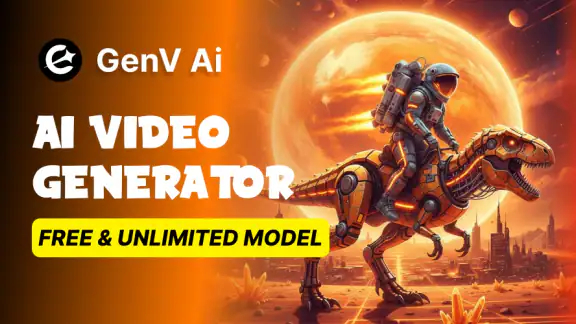
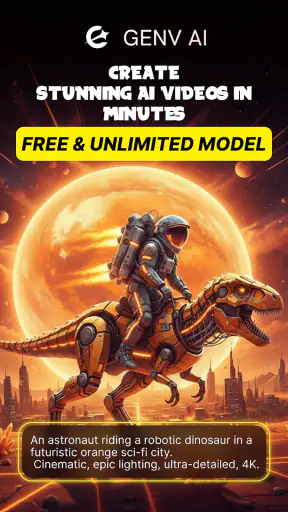
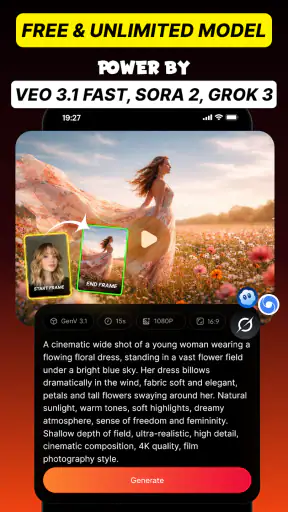
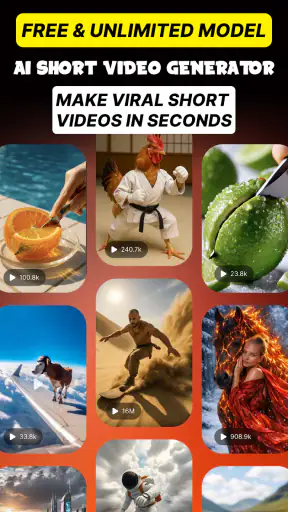
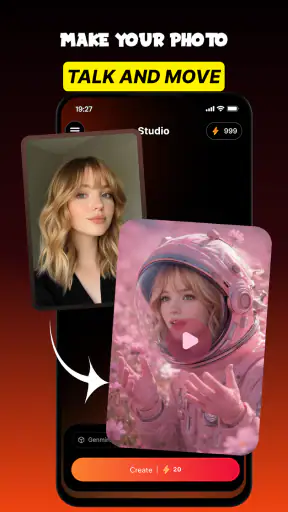
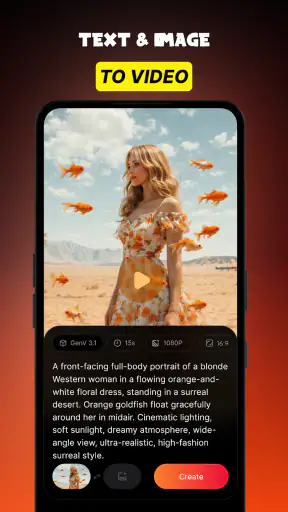
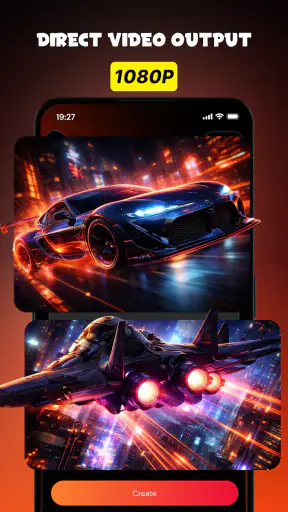
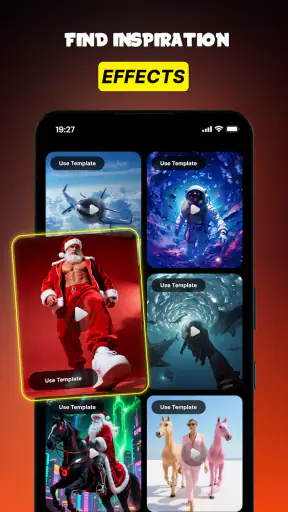
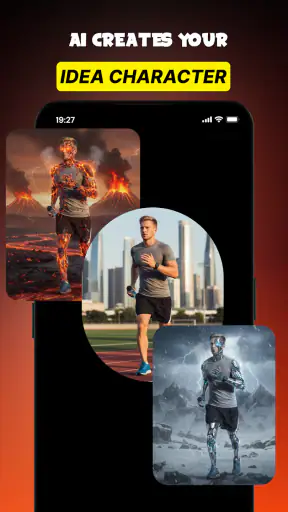
 分析: Mobexer
家族や同居人と同じスマートフォンを使う場面で、短い映像をすぐ作りたいなら、GenVは気になる選択肢です。私はこのアプリを、文章や発想を映像に変える入口として試しました。操作の中心にあるのは、Grok 3とVeo 3を使ったAIビデオ生成で、動画編集ソフトのように素材を細かく並べるというより、作りたい場面を言葉で伝えて結果を見るタイプです。
ストア上では無料で無制限に使えるAIビデオジェネレーターとして案内されていますが、実際に家庭で使うなら、無料という一言だけで判断しないほうがいいと感じました。アプリ内購入はアイテムごとに設定されており、生成を試す人と、継続的に作品を作る人では使い勝手の印象が変わります。私は、気軽なアイデア出しには向いている一方、完成度や再現性を毎回そろえたい人には確認すべき点が多いアプリだと見ています。
家族の端末で使うときに見えてくるGenVの実力
家族の端末で使うとき、私はまず「誰が作り、誰が確認するか」を決めておくと、GenVの気軽さを生かしながら購入や共有を落ち着いて判断できると感じます。特に子どもと一緒なら、個人情報を含まない題材を選び、生成した映像を実際の記録と区別するひと手間が大切です。そうした準備を踏まえ、次は家族それぞれが無理なく参加できる使い方を考えます.
共有端末では「すぐ試せる」ことが強みになる
たとえば夕食後、子どもが考えた架空の動物を短い映像にしたい、家族旅行の計画をイメージ映像にしたい、といった場面を考えてみてください。通常の動画編集アプリなら、画像を集め、タイムラインに置き、音や動きを調整する必要があります。GenVでは、まず文章で場面を組み立てるので、映像制作に慣れていない人でも参加しやすいのが魅力です。
私なら、家族で一台の端末を順番に使うときは、最初に「誰がどんな映像を作るか」を決めます。思いついた文章をそのまま入力するより、主人公、場所、動き、雰囲気の順に短く整理したほうが、結果を比べやすくなります。これは単なる時短ではなく、生成結果を見ながら家族で相談するための進め方です。
一方で、共有端末では入力内容や生成履歴を次の利用者が見てしまう可能性があります。私は、個人的なメモ、顔が写る素材、住所や予定などを含む文章を、その場の勢いで入力する使い方は避けます。AI映像は遊び感覚で始めやすいからこそ、入力する情報を家族内で決めておくことが大切です。
子どもの発想を映像にするときの現実的な使い方
年齢表示は3歳以上なので、家庭で話題にしやすいアプリではあります。ただし、この表示だけを見て、幼い子どもに端末を任せきりにするのはおすすめしません。文章の入力、生成結果の確認、購入画面の扱いは大人がそばで見たほうが安心です。年齢表示は利用の目安であって、内容を自動的に家庭向けへ調整してくれるという意味ではありません。
ニュースルームの最新情報






子どもと使うなら、最初のテーマを「空を飛ぶ図書館」「雨の日に踊るロボット」のように、個人情報と関係のないものに限定します。さらに、生成前に文章を声に出して確認すると、意図しない表現や怖い要素が混ざっていないかを親子で考えられます。私はこの確認作業そのものが、AIを使う練習になると思いました。
完成した映像をそのまま正解にせず、「なぜこうなったのか」「どの言葉を変えればよさそうか」と話すのも効果的です。AIが子どもの頭の中を完全に再現するわけではないため、結果がずれても失敗ではありません。むしろ、指示を具体化する力を身につける教材として使うほうが、単に映像を眺めるより価値があります。
最初に決めたいアカウントと購入の境界
共有端末で使う前に、誰のアカウントで利用するのかを決めておくべきです。家族それぞれが別の環境で使うのか、一人が代表して使うのかによって、作品の管理や購入の責任が変わります。私は、少なくとも購入を判断する人と、映像を考える人を分けて確認する運用が必要だと感じました。
GenVは無料で入手できますが、アプリ内購入は一つあたりおよそ千四百円から三千五百円ほどの範囲です。子どもが面白がって何度も試す家庭では、無料利用のつもりが購入判断につながらないよう、端末を渡す前にルールを決めてください。購入画面が表示されたら、作成者がそのまま進めず、大人に交代する流れを作るのが現実的です。
ここで重要なのは、購入の有無だけではありません。家族の誰かが作った映像を、別の人が自分の作品として扱うと、後で気まずくなることがあります。私は共有端末では、作品名の先頭に作成者のイニシャルやテーマを入れるなど、簡単な整理方法を使うのがよいと思います。これはアプリの機能に頼らず、家庭側でできる小さな対策です。
生成を安定させる文章の組み立て方
AI動画では、長い説明を一度に入れればよい結果になるとは限りません。私が試すなら、まず「何が」「どこで」「どう動くか」を一文にし、次に画面の雰囲気を加えます。たとえば、登場人物を増やしすぎず、カメラの動きも一つに絞ると、家族で結果を比較しやすくなります。
家庭での共同制作では、最初から完璧な文章を作ろうとしないほうが楽しめます。子どもが考えた主役を大人が整理し、別の家族が背景を決めるというように、役割を分けると会話が生まれます。生成結果に納得できないときも、全員が一度に文章を変えるのではなく、一つの要素だけを修正してください。何が影響したのかを追いやすくなります。
特に便利だと感じるのは、同じ題材で雰囲気だけを変える使い方です。昼の明るい場面、静かな夜、絵本のような表現などを順番に試せば、映像表現の違いを学べます。ただし、毎回同じ人物や細部が完全に保たれるとは限らないため、連続した物語を作る場合は期待を下げておくべきです。短い一場面のアイデア出しのほうが、GenVの性格に合っています。
家族での役割分担はアプリ外で作る
GenVを家庭で使うとき、アプリの中だけで作業を完結させようとしないことが大切です。私は、企画、文章作成、結果確認、保存や共有の判断を別々の役割として考えます。誰か一人が全部操作するより、入力する人と確認する人を分けたほうが、意図しない内容を見落としにくくなります。
たとえば、親が文章を入力し、子どもが登場人物と色を決め、もう一人が「最初の指示から何が変わったか」を確認する流れです。これなら、端末を交代するたびに設定を探す必要がありません。作品を作ることだけでなく、どの案を残すかを話し合う時間も生まれます。
ただし、家族全員が同じ熱量で参加するとは限りません。短時間で結果だけ見たい人に、細かな比較作業を押しつけると負担になります。私は、見るだけの参加、アイデアを出す参加、文章を整える参加を分け、無理に全員を操作担当にしないほうが長続きすると考えます。
信頼できる映像として扱うための注意点
AIが作った映像は、現実の記録とは違います。家族の思い出を再現する用途で使う場合も、実際に起きた出来事を撮影したものと、AIで作ったイメージを明確に分けてください。旅行前の想像映像や、将来の部屋のイメージには便利ですが、実際の出来事を証明する素材として扱うものではありません。
私は、完成した映像に「イメージ映像」と分かる名前を付ける運用をおすすめします。家族の中では意味が通じても、後から友人や親戚に見せると、本物の記録だと誤解される可能性があるからです。特に人物らしい映像や、現実にありそうな場所を扱う場合は、面白さよりも説明のしやすさを優先したいところです。
また、子どもが作った映像を家族の外へ共有するかどうかは、作成者本人にも確認してください。親にとっては微笑ましい作品でも、子どもにとっては公開されたくない試作品かもしれません。私は、生成した時点で公開するのではなく、翌日にもう一度見てから残すか決める方法がよいと思います。
通常の動画編集アプリと比べたときの立ち位置
通常の動画編集アプリは、自分で撮影した映像、写真、音楽を細かく組み合わせたい人に向いています。映像の順番や長さを正確に決めたいなら、タイムライン編集のほうが安心です。家族旅行の記録や、実際のイベントをまとめる用途では、素材を自分で管理できる編集アプリが適しています。
GenVが強いのは、まだ撮影していない場面を考える段階です。絵が描けない人でも、頭の中の雰囲気を映像として試せます。商品紹介の構成案、学校の発表に使うイメージ、創作の冒頭場面など、素材が存在しない状態から始めるときに便利です。
一方で、細部を自分で固定したい人には、期待と違う結果が続く可能性があります。人物の一貫性、動作の正確さ、編集点の指定を重視するなら、AI生成だけに任せず、別の編集アプリと組み合わせるほうがよいでしょう。私はGenVを完成品の工房というより、映像のラフ案を作る道具として評価しています。
使い始める前に確認したい端末環境
対応する最低OSは7.0です。比較的古い端末でも条件を満たす可能性がありますが、AI動画の生成は、文章だけのアプリより端末や通信環境への負担を感じやすい分野です。家庭の共有端末で使うなら、充電残量と空き容量を確認し、他の人が使う時間帯と重ならないようにするとトラブルを減らせます。
アプリの現在のバージョンは3.6.1です。私は、家族で本格的に使う前に、まず大人が一人で基本操作と購入画面の流れを確認します。子どもに渡してから初回設定を進めると、入力内容や操作の意味を説明しながら判断することになり、思わぬ混乱が起きやすいからです。
アプリの開発者はNguyen Binh Trongです。私は、開発者名を確認できる状態にしておくことも、共有端末では大切だと思います。似た名前のAI動画アプリを家族が探すとき、アプリ名だけで判断すると別のものを選ぶ可能性があるためです。
利用者の多さと評価をどう読むか
GenVは無料アプリとして公開され、インストール数は百万人を超えています。評価は平均3.8で、評価数は一万五千件ほどあります。多くの人が試していることは安心材料ですが、AI生成アプリでは、端末環境、入力文、期待する映像の種類によって満足度が変わりやすい点も忘れないでください。
私は、平均評価だけで「自分にも必ず合う」と考えないようにしています。短い映像を何度か試して楽しみたい人と、仕事で毎回同じ品質を求める人では、同じアプリでも評価が大きく違うからです。家庭で使う場合は、まず無料の範囲で家族の目的に合うかを確認し、その後に継続利用を考えるのが堅実です。
向いている人と、別の道具を選ぶべき人
私は、文章から映像の雰囲気を試したい人、子どもや家族と創作のきっかけを作りたい人、撮影前の企画を目で確認したい人にGenVをすすめます。特に、絵コンテを描くのが苦手でも、場面の方向性を共有したい人には便利です。短い試作を重ねることで、頭の中の曖昧な案を会話に変えられます。
反対に、実写素材を正確に編集したい人、映像内の人物や小物を毎回同じ状態にしたい人、完成作品を細かく調整したい人には、通常の動画編集アプリのほうが合います。子どもだけで自由に使わせたい家庭にも、私は慎重な判断を求めます。年齢表示が3歳以上でも、AI生成の結果や購入の扱いまで自動で見守ってくれるわけではないからです。
また、家族の全員がAI生成に興味を持つとは限りません。共有端末の利用時間が限られている家庭では、試行錯誤に時間を使うGenVより、撮影済みの写真をすぐ整理できるアプリが役立つ場合もあります。目的が「思い出を残す」なのか「まだない映像を考える」なのかを先に決めると、選択を誤りにくくなります。
我が家で使うならこう運用したい
私なら、最初の利用では無料で作れる範囲を使い、家族で一つのテーマを決めます。個人情報を含まない文章を用意し、作成者、入力担当、確認担当を決めたうえで、結果を比較します。気に入った映像ができても、すぐに外部へ見せず、誰がどの範囲で共有してよいかを確認します。
次に、同じ題材を少しだけ変えて試します。主人公を変えるのではなく、時間帯や雰囲気だけを変えると、文章のどの部分が映像に影響したかを考えやすくなります。これは、ただ生成回数を増やすよりも、家族で学びながら使うための方法です。
購入を検討する場合は、誰が必要性を判断するかを明確にします。子どもが「もっと作りたい」と言っても、それだけで購入を決めるのではなく、どんな目的で、どのくらい継続して使うのかを話し合います。無料で試した結果が家族の目的に合わないなら、支払いで解決しようとせず、別の道具へ移る判断も必要です。
家庭向けの結論
GenVは、家族の共有端末で短い映像のアイデアを試すには面白いアプリです。Grok 3とVeo 3を使った生成を入口に、文章を考え、結果を見て、もう一度表現を直すという流れを作れます。子どもの想像力を映像にしたり、家族旅行や創作の案を共有したりする用途では、通常の編集アプリとは違う価値があります。
ただし、共有利用ではアカウント、購入、入力内容、作品の公開範囲を家庭側で整理する必要があります。アプリが簡単に見えるからこそ、大人が最初に使い方を確認し、子どもには個人情報を入れないルールを伝えるべきです。AI映像を現実の記録と混同しないことも、家族で守りたい基本です。
気軽な映像づくりと家族の会話を重視するなら、GenVは試す価値があります。一方で、正確な編集や安定したキャラクター表現を求めるなら、専門的な動画編集アプリを選んだほうが満足できます。私の結論は、これを家族全員に無条件で渡すアプリではなく、目的と境界を決めたうえで一緒に使うアート&デザイン向けの創作ツールとしてすすめたい、というものです。
無料で始められること、百万人を超える利用規模、そして平均3.8という評価を踏まえると、まずは一つの安全なテーマで試して、自分たちの端末と使い方に合うかを見るのがよいでしょう。私なら、作品の完成度だけでなく、家族が文章を考え、結果について話し合えるかどうかを基準に、このアプリを判断します。
よくある質問
GenV - AI Video Generatorとは、どのようなアプリですか?
GenV - AI Video Generatorは、テキストや画像などの素材をもとに、AIを使って短い動画を作成できるアプリです。動画編集の専門知識がなくても、プロンプトを入力したり、用意されたテンプレートを選んだりすることで、SNS投稿向けの映像を手軽に生成できます。アイデアを素早く形にしたい人に向いていますが、生成結果は入力内容や素材によって変わります。
GenVでは、どのような動画を作成できますか?
プロモーション映像、SNS用の短編動画、画像を動かしたアニメーション、雰囲気のあるビジュアル作品など、さまざまなタイプの動画作成に利用できます。テキストから映像を生成する機能や、画像をベースに動きを加える機能が用意されている場合もあります。ただし、対応する動画の長さ、画質、スタイル、音声機能はアプリのバージョンやプランによって異なるため、利用前に確認することをおすすめします。
GenV - AI Video Generatorは無料で利用できますか?
基本的なダウンロードや一部の機能は無料で試せる可能性がありますが、生成回数、出力画質、利用できるテンプレート、透かしの有無などに制限が設けられている場合があります。より多くの動画を作成したい場合や、高画質で保存したい場合は、アプリ内課金やサブスクリプションが必要になることがあります。料金、無料トライアルの期間、自動更新の条件は、登録前に必ず確認してください。
GenVを使うには、どの程度のスマートフォン性能が必要ですか?
AIによる動画生成は処理量が大きいため、安定したインターネット接続と、十分な空き容量を確保したスマートフォンでの利用がおすすめです。生成処理の多くがオンラインで行われるタイプなら、端末性能が比較的控えめでも使えますが、アップロードや書き出しに時間がかかることがあります。古い端末では動作が遅くなったり、アプリが終了したりする可能性があるため、対応OSと必要条件を事前に確認しましょう。
GenVで作成した動画は、SNSや商用目的で使用できますか?
作成した動画をSNSに投稿できるかどうかは、アプリの利用規約、使用した素材、生成された画像や音楽の権利条件によって決まります。自分で撮影した画像を使う場合でも、人物、ロゴ、第三者の著作物が含まれていれば別途許可が必要になることがあります。また、無料プランでは商用利用が制限される場合や、透かしが表示される場合もあります。公開や販売に使う前に、ライセンスと利用規約を確認してください。
ダウンロード










