

HiPaint ペイント 、スケッチ 、ドローイング、油絵
4.2アート&デザイン2026年10月20日に更新

スクリーンショット
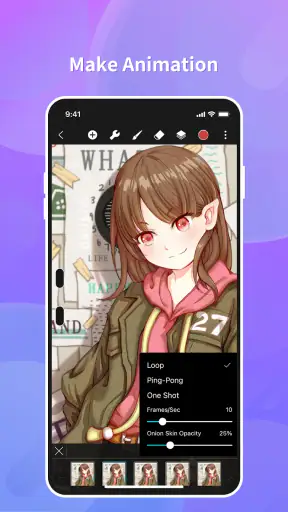
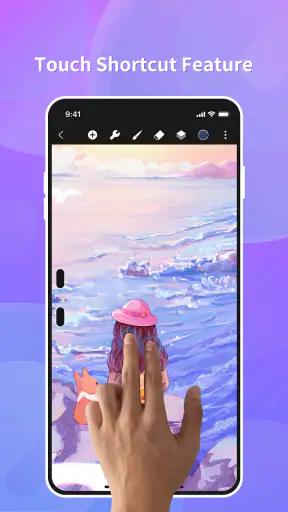
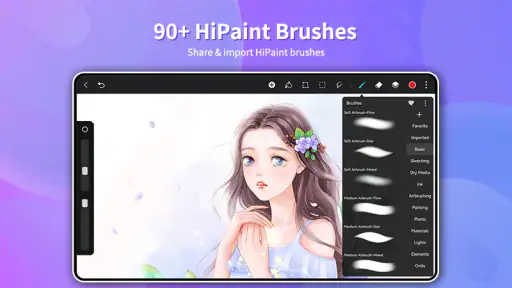
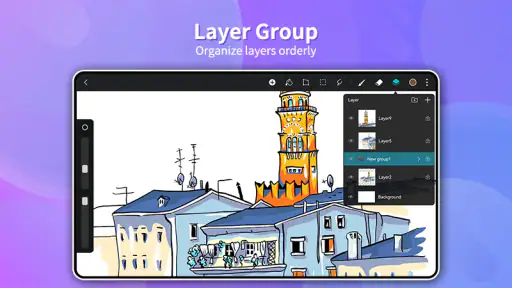
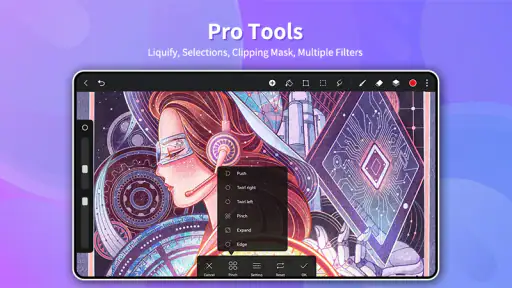
 分析: Mobexer
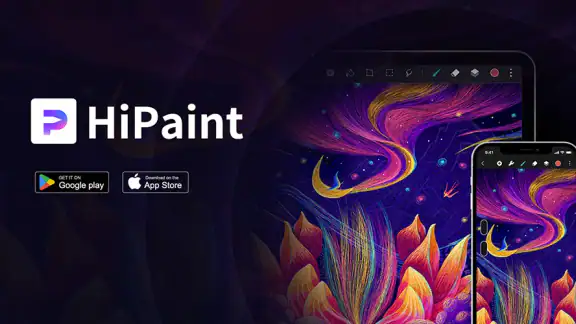
スマホやタブレットで絵を描きたいとき、私がまず気にするのは、思いついた線をすぐ画面に置けるかどうかです。HiPaintは、ブラシを選んで描き始めるまでの手軽さを重視したい人に向く、アート&デザイン系のアプリです。Aigeが開発し、無料で始められます。アプリ内購入はアイテムごとに用意されているので、まず基本の描画を試してから、自分に必要なものがあるか判断できます。
描き始めの速さは、画面と手順に左右される
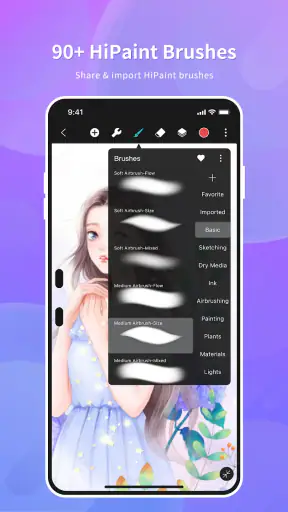
ストアではブラシが100種類以上あると紹介されており、鉛筆風の線や厚塗り風の表現など、絵の雰囲気に合わせて描き方を選びやすいのが魅力です。ただし、ブラシが多いことは、慣れるまでは選択に迷う理由にもなります。最初から全部を試すより、よく使うものを数種類見つけて、線画・塗り・仕上げで役割を分けると作業が止まりにくくなります。
たとえば外出先でキャラクターのポーズを思いついたら、まずラフを描き、色をざっくり置いて形を確かめる。帰宅後に同じ作品を細かく整える、という使い方が現実的です。私は、短い時間でアイデアを残す用途と、腰を据えて描き込む用途を分けて考えるのがおすすめです。画面の広さや入力方法によって描きやすさは変わるため、細部を詰めるなら指だけでなく、対応するスタイラスを使える環境かも確認しておきたいところです。
描き心地を活かす機能と、負荷がかかる場面
皆さん、こんにちは!今日は、アート好きの皆さんにぴったりのアプリをご紹介します。それはHiPaintです。このアプリはペイント、スケッチ、ドローイング、そして油絵に至るまで、クリエイティブな表現をサポートしてくれるすごいツールなんです。
インターフェースとユーザビリティ
さて、最初に触れておきたいのが、この描画アプリのインターフェースです。シンプルで直感的なデザインが特徴で、初めてデジタルアートに挑戦する人でもすぐに使いこなせるでしょう。メニューが整理されていて、欲しいツールをすぐに見つけることができるのは本当に助かります。
アート系アプリの中には、写真加工やテンプレート作成を中心にしたものもあります。それらと比べると、HiPaintは自分で線を引き、塗りを重ねて作品を組み立てたい人に適しています。逆に、既製の素材を並べて短時間で告知画像を作るのが目的なら、デザインテンプレートに強いアプリのほうが近道です。
機能の豊富さ
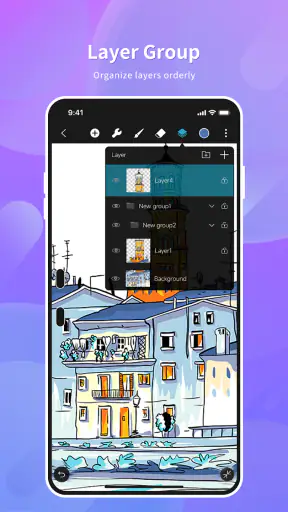
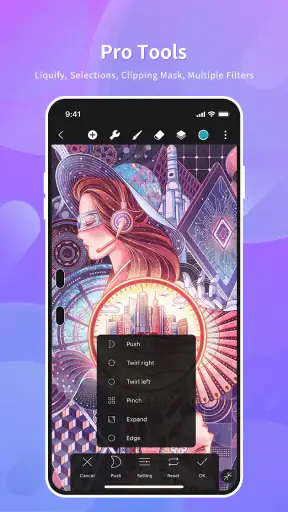
このアプリの最大の魅力の一つは、機能の豊富さです。ブラシの種類が多く、ペンシル、インク、油絵ブラシなど、実際のアートツールを使っているかのような感覚を味わえます。また、レイヤー機能も充実しており、複雑な作品を作る際にも非常に役立ちます。
ニュースルームの最新情報






レイヤーを使うときは、線画と色を分けておくと、塗りを直す際に輪郭まで描き直す手間を減らせます。背景を別にしておけば、構図を試したり色味を調整したりするときも、主要な部分を保ちやすくなります。こうした整理は、描き込みが増えてから始めるより、最初のラフ段階で決めておくほうが扱いやすいです。
さらに、強力なカラーピッカーとパレット機能が搭載されており、色の選択に困ることはありません。自分だけのカラーパレットを作成して、作品に独自性を持たせることができるんです。
色選びに時間をかけすぎる人は、先に少数の色で小さな配色セットを作り、ラフの段階ではその範囲内で描くと、作品全体のまとまりを見やすくなります。完成後に色を足す余地も残せるため、最初から細かな色差を詰めるより、形や明暗の確認を優先したいときに便利です。
パフォーマンスと互換性
パフォーマンスに関しては、描画の軽さは作品の大きさやレイヤーの使い方、端末の性能によって変わります。細かい部分まで描き込みたいときにも、ラグや遅延を感じることがほとんどありません。長時間の作業では、動作が重く感じられたら不要なレイヤーを整理し、途中で作品を保存する習慣をつけておくと安心です。
AndroidやiOSの両方で利用可能なので、デバイスを選ばずに楽しめるのも嬉しいポイントです。対応OSの条件はバージョン9以上。古い端末や空き容量に余裕のない端末では、インストール前にOSと保存容量を確認しておくと、作業を始めてから困りにくくなります。大きな作品を頻繁に作る人は、購入を決める前に実際の端末で描き心地を試すのが堅実です。
また、作品をJPEGやPNG形式でエクスポートできるため、他のプラットフォームでのシェアも簡単にできます。これにより、友達や家族に自分の作品を見せたり、SNSでの公開も手軽にできるのが嬉しいですね。
制作中の作品を人に見せるだけなら画像出力で扱いやすい一方、後から細かく編集したい場合は、画像形式だけで元の作業状態を残せるとは限りません。納品や共同制作に使う人は、必要な編集形式や受け渡し方法が自分の用途に合うか、実際に試してから作業の中心にするのがよいでしょう。
続けやすさと向いている人
利用者の評価は平均4.2で、評価件数は約61,000件、インストール数は500万回以上です。対象年齢は3歳以上とされています。無料で試せるので、デジタル作画を始めたい人や、複数のブラシを使って表現を探したい人は入口として検討しやすいでしょう。現在のバージョンは6.3.7です。
一方、プロ向けの制作環境を細かなショートカット操作や高度なファイル管理まで含めて求める人は、普段使っている専用ソフトと要件を比べてください。スマホの小さな画面で長時間描くのがつらい人、素材の配置や自動加工を中心にしたい人にも、別の種類のアプリのほうが合う場合があります。無料で始められるものの、アプリ内購入はアイテムごとに価格が異なるため、必要性を見極めてから選ぶのが安心です。
まとめ
総じて、このアプリは、デジタルアートに興味があるすべての人にお勧めしたいアプリです。使いやすさ、機能の豊富さ、そして互換性の高さが、アートの世界に新たな可能性を提供してくれます。ぜひ一度試してみてください。きっと、あなたの創造力を存分に発揮できるでしょう!
私なら、まず短いラフを一枚描き、よく使うブラシや色の組み合わせを探すところから始めます。軽いスケッチを日々残したい人には親しみやすく、ブラシやレイヤーを試しながら上達したい人にも楽しみがあります。反対に、端末を問わない重い制作や、特定の編集形式が必須の仕事では、先に自分の作業条件との相性を確かめてください。使い方を絞って試せば、このアプリが自分の描く習慣に合うか判断しやすいはずです。
よくある質問
HiPaintは無料で使用できますか?
HiPaintは基本的な機能を無料で提供していますが、アプリ内購入を通じて追加機能やプレミアムコンテンツを利用することができます。これにより、広告を削除したり、特定のブラシやツールをアンロックすることが可能です。無料版でも十分に楽しめますが、プロフェッショナルな体験を求める場合は購入を検討してください。
HiPaintはどのプラットフォームで利用可能ですか?
HiPaintはAndroidとiOSの両方で利用可能です。Google PlayストアとApple Appストアのどちらからでもダウンロードできます。これにより、スマートフォンやタブレット上でペイント、スケッチ、ドローイングを楽しむことができます。
HiPaintにはどのようなブラシが含まれていますか?
HiPaintは、さまざまなアートスタイルに対応する多様なブラシを提供しています。水彩や油絵、鉛筆スケッチなど、異なる質感や効果を持つブラシが多数用意されており、クリエイティブな表現をサポートします。初心者からプロまで、幅広いユーザーが満足できる内容です。
HiPaintで作成した作品はどのように保存されますか?
HiPaintでは、作成した作品を高解像度で保存することができます。保存先として、デバイスのギャラリーやクラウドストレージを選ぶことが可能です。また、簡単にSNSでシェアすることもでき、他のユーザーと作品を共有することができます。
HiPaintは初心者にとって使いやすいですか?
HiPaintは直感的なインターフェースを備えており、初心者でも簡単に操作できます。チュートリアルや使い方ガイドが充実しているため、初めてデジタルアートに挑戦する方にも安心して使用いただけます。段階的にスキルを向上させたいユーザーにとって理想的なアプリです。











