

Agile PDF - PDF View
4.3 ツール 2026年9月2日に更新
スクリーンショット
長所
- PDFを素早く開け、ページ移動や拡大縮小もスムーズ
- シンプルな画面で、初めてでも操作方法が分かりやすい
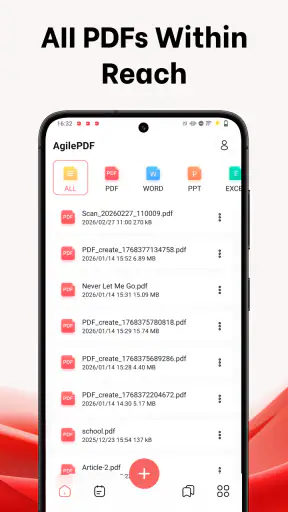
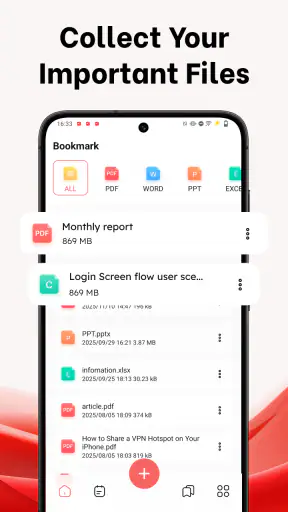
- 端末内のPDFをまとめて確認しやすい
- オフライン環境でも保存済みの文書を閲覧できる
- 動作が比較的軽く、容量の少ない端末でも使いやすい
短所
- 広告表示がある場合、閲覧中に集中を妨げられることがある
- 高度な編集や注釈機能は十分に用意されていない
- 大容量PDFでは読み込みに時間がかかる場合がある
- ファイル管理機能が限られ、整理には別アプリが必要になる
- 一部の特殊なPDFレイアウトは正しく表示されない可能性がある
 分析者 Mobexer
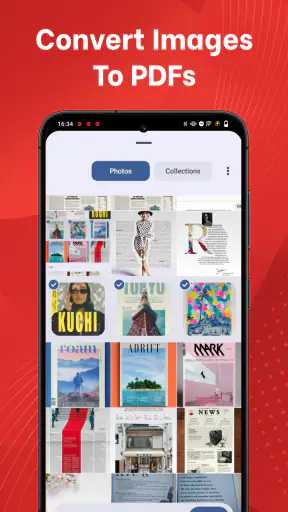
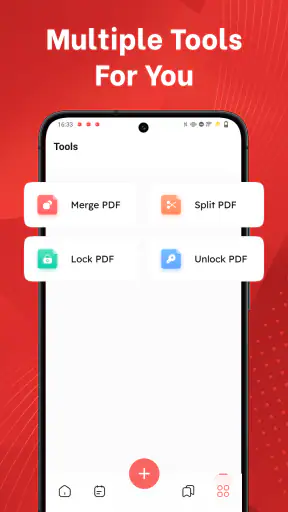
PDFを読む、まとめる、分ける、ロックする、といった作業をスマートフォンで済ませたいなら、Agile PDF - PDF Viewは候補に入れやすいツールです。私は、複雑な文書編集をするためというより、日常のちょっとしたPDF整理を一つのアプリに集めたい人向けの、扱いやすい実用アプリだと感じました。画像をPDFへ変換できるため、紙のメモや領収書を保存したい場面にも向いています。
このアプリはClickAway Technologiesが開発した無料のツールで、Android 8.0以降に対応しています。アプリの平均評価は4.3で、評価数はおよそ240件、インストール数は5万以上です。年齢区分は3歳以上なので、年齢面で大きな制限を受けにくいのも使い始めやすい点です。現在のバージョンは1.0.5で、公開日は2026年4月30日です。
画面の読みやすさと操作の流れを実際に確認
最初に試したのは、手元のPDFを開いてページを確認する使い方です。専用の編集ソフトほど多機能ではありませんが、閲覧、結合、分割、ロックという目的がはっきりしているので、何をするためのアプリなのかを理解しやすい構成です。文書を読むだけの人にとって、編集用の機能が画面を埋め尽くしていないことは意外に大切です。
PDFの閲覧では、文章を読む人とページ全体を確認する人で必要な操作が変わります。契約書や説明書のような縦長の文書は順番に読み進めたい一方、申込書や請求書では特定のページを探したいことがあります。そこで私は、読む前にページ数を確認し、必要なページだけを分割する流れが使いやすいと感じました。巨大な文書をそのまま扱うより、目的ごとに小さく分けたほうが後から探しやすくなります。
読みやすさを優先するなら、先に文書を整理してから読むのがこのアプリを活かすコツです。たとえば、講座の資料から必要な章だけを取り出し、別のPDFとして保存しておけば、毎回長いファイルをスクロールする必要がありません。これは単に表示するだけのPDFビューアーより便利な部分です。
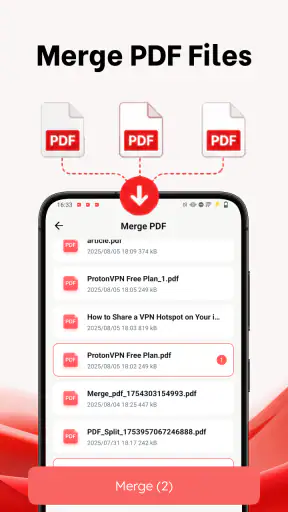
複数のPDFを一つにまとめる機能も、実際の書類管理で役立ちます。表紙、本文、添付資料が別々に保存されていると、送信前に順番を確認する作業が増えます。Agile PDF - PDF Viewで一つにまとめる場合は、ファイル名を先に分かりやすくしておくと、選択時の間違いを減らせます。日付や用途を名前に含めるだけでも、視認性はかなり変わります。
ここで注意したいのは、PDFの結合は「まとめれば終わり」ではないことです。ページの順番が重要な書類では、結合後に最初から最後まで確認する必要があります。特に画像から作ったPDFを加える場合、向きや余白がそろっているかを見ておくと、受け取る側にとって読みやすい文書になります。
視覚的な負担を減らすための使い分け
小さなスマートフォン画面でPDFを読むと、文字を拡大したり、左右に移動したりする回数が増えます。私は、細かい表を長時間読む用途では、最初からタブレットや大きな画面の端末を使うほうが楽だと思います。このアプリ自体が文書を読みやすく変換してくれるわけではないため、元のPDFのレイアウトが複雑だと、画面の大きさによる負担は残ります。
一方で、短い通知書、領収書、乗車案内、数ページの手順書を確認する用途なら、スマートフォンで十分です。必要なページだけを抜き出せるので、表示する情報量を減らせます。視線を何度も行き来させるのが苦手な人は、文書を用途別に分割し、読む範囲を狭くする運用が合っています。
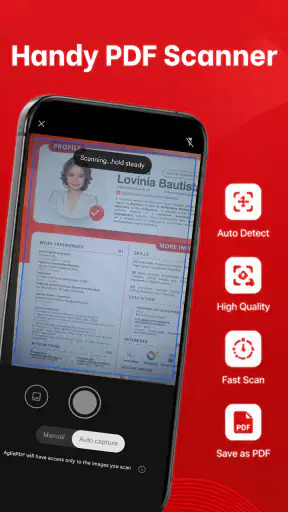
画像をPDFに変換する機能は、文字を入力し直す負担を減らせる点で便利です。紙の資料を撮影して保存したい場合、まず画像の向きと明るさを整えてから変換すると、後で見返すときの負担を抑えられます。暗い写真や斜めに撮った画像をそのままPDF化しても、読みやすさは改善しません。ここはアプリに任せきりにせず、元画像をきれいに用意するのが実用的です。
手の動かしやすさと感覚面で考えたいこと
PDFの操作は、タップ、スクロール、ファイル選択など、スマートフォンの基本操作が中心になります。片手で急いで操作するより、机の上に端末を置いて両手を使える状態のほうが、ファイルの選択やページ確認は安全です。特に複数の文書を結合するときは、選択ミスを避けるために一つずつ名前を確認したいところです。
細かいタップが負担になる人には、複数ファイルを扱う作業が少し面倒に感じられる可能性があります。私は、結合する前に対象ファイルを一つの場所へ集め、不要なファイルを別の場所へ移しておく方法をおすすめします。選択画面で候補が少なくなれば、指先の正確さだけに頼らずに済みます。
また、長いPDFを連続してスクロールする作業は、手首や指に負担をかけることがあります。読む目的なら、必要な部分を分割して短くするほうが操作回数を減らせます。逆に、原本を一つのファイルとして保管しながら作業用の分割版を作ると、保存用と閲覧用を分けられます。この二重管理には手間がありますが、原本を失わずに扱えるという安心感があります。
音や色の見え方については、端末側の設定との組み合わせで考えるのが現実的です。文字の大きさ、画面の拡大、表示のコントラストなど、スマートフォンに備わった設定を使えば、読みやすさを調整できる場合があります。ただし、元のPDFに埋め込まれた文字や画像の見え方まで、このアプリだけで変えられるとは考えないほうがよいでしょう。
色だけで区別された図表、画像化された小さな文字、背景と文字の差が小さい資料は、変換や表示をしても読みづらさが残ります。そうした文書を日常的に読む人には、文字認識や高度な表示調整を備えた別のPDFアプリのほうが適しています。Agile PDF - PDF Viewは、基本的なファイル処理を優先したい人に向く製品です。
場所や状況に応じた使い方
このアプリの良さが分かりやすいのは、外出先で書類を急に確認したい場面です。たとえば、私は出先で受け取った複数の資料を一つにまとめ、必要なページだけを別ファイルにして確認する使い方を想定します。送信前にまとめ、保管時には分けるという逆向きの操作を同じアプリで行えるため、アプリを切り替える回数を減らせます。
紙の領収書を整理する場面でも便利です。何枚かの画像をPDFに変換して月ごとにまとめれば、写真アプリの中で画像を探し続ける必要がありません。ただし、撮影した画像に個人情報や金額が写っている場合は、保存先や共有先を慎重に確認してください。PDFにしたから安全になるわけではなく、ロック機能を使う場合も、受け取る相手が開けるかを事前に確認する必要があります。
ロック機能は、PDFをそのまま渡すことに不安があるときに役立ちます。私は、申込書の控えや個人情報を含む資料を共有する前に、保護をかける使い方を考えます。ただし、パスワードを同じメッセージに添付すると保護の効果が下がります。ファイルとパスワードを別の手段で伝えるという基本的な運用まで含めて、初めて実用的な安全対策になります。
移動中や通信環境が不安定な場所では、必要なファイルをあらかじめ端末に用意しておくと安心です。アプリでPDFを扱う場合、ファイルが端末内のどこに保存されているかを把握しておくことも重要です。ダウンロードフォルダー、画像フォルダー、共有アプリから受け取った場所が分かれていると、操作よりファイル探しに時間がかかります。
仕事で毎日大量の文書を扱う人には、別の選択肢が合う場合があります。クラウド上で同僚と共同編集したい、コメントや署名を加えたい、文字を検索可能にしたい、といった目的なら、専門的なPDFスイートやクラウドストレージのほうが機能は充実しています。このアプリは、読む、まとめる、分ける、ロックする、画像をPDFにするという範囲を、端末上で手早く済ませたい人に向いています。
通常のビューアーやオンラインサービスとの違い
スマートフォンに最初から入っているPDFビューアーは、閲覧だけなら十分なことが多いです。そのため、読むだけの人がわざわざ別のアプリを追加する必要はありません。Agile PDF - PDF Viewを選ぶ理由は、閲覧に加えてファイルの結合や分割、ロック、画像からのPDF化まで、一連の整理作業をまとめたいときにあります。
オンラインのPDFサービスと比べると、端末上で完結させやすい点が魅力です。個人情報を含む資料を外部サービスへアップロードしたくない人にとって、まずローカルで作業できる選択肢は検討しやすいでしょう。ただし、実際の保存場所や共有方法は端末の設定にも左右されるため、重要書類を扱う前に、作成後のファイルがどこへ保存されるかを確認しておくべきです。
専門アプリとの比較では、機能の少なさが弱点にも強みにもなります。署名、注釈、フォーム入力、文字認識、細かなページ編集まで必要なら物足りません。一方、そうした機能を使わない人にとっては、選択肢が多すぎるアプリより目的を絞りやすいです。私は、PDFを「編集する」というより「整えて保管する」人に、この割り切りが合うと思います。
まだ残る壁と、使う前に確認したい点
アクセシビリティの観点では、アプリの機能だけでなく、扱うPDFそのものが大きな要素になります。画像だけで構成された文書は、拡大しても文字検索や読み上げがしにくい場合があります。表や段組みが複雑なファイルも、スマートフォンでは視線移動が増えます。Agile PDF - PDF Viewで整理できても、元文書の構造上の問題までは解決できません。
また、ページを分割した後に元のファイル名や内容が分からなくなると、後の管理で迷います。ファイル名に「保管用」「提出用」「必要ページ」などの目的を加え、原本を別に残す運用がおすすめです。これは目立たない工夫ですが、視認性や記憶への負担を大きく減らします。
ロックしたPDFについても、保護したことだけで安心しないことが大切です。パスワードを忘れると自分でも開けなくなる可能性があるため、保管場所を決めておく必要があります。共有相手がスマートフォンで開くのか、別の端末で開くのかによって、受け渡しの手順も変わります。重要書類では、送信前に自分の別端末で開けるか確認すると失敗を避けやすいです。
無料で使える点は試しやすさにつながりますが、無料アプリを選ぶときほど、作業前のバックアップを習慣にしたいところです。特に結合や分割を繰り返す場合は、原本を上書きせず、作業後のファイルを別名で保存するほうが安全です。アプリの便利さと、利用者側の整理方法を組み合わせることで、使い勝手が安定します。
日常のPDF整理に向く、控えめで実用的な選択
Agile PDF - PDF Viewを使ってみて、私はこれを「PDFに関する面倒な小作業を減らすためのツール」と評価します。読むだけなら標準ビューアーで足りますが、複数のPDFを一つにしたい、不要なページを外したい、画像をPDFとして残したい、共有前にロックしたいという場面では、導入する理由があります。
特に、紙の資料を画像にして保存する人、提出用のPDFを整える人、長い資料から必要なページだけを取り出したい人には使いやすいでしょう。視覚的な負担がある人も、文書を分割して読む範囲を小さくする、端末の表示設定を併用する、といった工夫で使いやすくできます。ただし、読み上げ対応、文字認識、注釈、署名、共同作業を重視するなら、より専門的なアプリを選ぶべきです。
私なら、まず無料で試し、普段使うPDFを数種類使って、ページの選択、結合後の順番、画像の見え方、ロック後の共有を確認します。そこで自分の目的が基本的な整理に収まるなら、十分に役立ちます。逆に、文書を細かく編集したり、仕事の流れ全体を管理したりするなら、最初から高機能な代替サービスを選んだほうが時間を節約できます。
読むだけでなく、PDFを自分の用途に合わせて小さく整えたい人には、Agile PDF - PDF Viewは試す価値があります。多機能さで圧倒するタイプではありませんが、機能の範囲が分かりやすく、無料で始められる気軽さがあります。必要な作業を絞り、原本を残し、共有前に確認する。この使い方を守れば、日々の書類整理をかなり現実的に支えてくれるアプリです。
よくある質問
Agile PDF - PDF Viewとはどのようなアプリですか?
Agile PDF - PDF Viewは、スマートフォンやタブレットでPDFファイルを開いて閲覧するためのアプリです。端末内に保存した書類を確認したり、メールやクラウド、メッセージアプリなどから共有されたPDFを開いたりできます。外出先で説明書、請求書、資料、電子チケットなどを確認したい人に向いています。主な目的はPDFの読み取りであり、パソコン向けの高度な編集ソフトとは役割が異なります。
Agile PDF - PDF ViewでPDFファイルをどのように開けますか?
アプリを起動して端末内のファイルを選択する方法のほか、ファイル管理アプリやメール、ブラウザの共有メニューからAgile PDF - PDF Viewを指定して開くことができます。PDFを保存しておけば、対応する場所からすぐに再表示できる点も便利です。ただし、ファイルの保存場所や共有方法はAndroidとiOSで異なるため、端末のファイル管理機能に慣れていない場合は少し確認が必要です。
Agile PDF - PDF Viewは無料で利用できますか?
基本的なPDF閲覧を目的として利用できる場合がありますが、無料版の提供内容、広告表示、アプリ内購入、追加機能の有無は、配信ストアやアップデートによって変わる可能性があります。ダウンロード前には、Google PlayまたはApp Storeの価格表示、アプリ内課金の項目、最新の説明を確認してください。特に広告を避けたい人や追加機能を使いたい人は、無料で利用できる範囲を事前に確認すると安心です。
PDFの編集、注釈、署名にも対応していますか?
Agile PDF - PDF Viewの中心的な機能はPDFを表示して読むことです。そのため、文字の書き換え、ページの大幅な編集、フォームへの入力、手書き注釈、電子署名などが必要な場合は、対応状況をインストール後に確認する必要があります。閲覧専用のシンプルなビューアとして使うなら十分ですが、仕事でPDFを加工したり署名したりする目的なら、専用の編集アプリと比較して選ぶことをおすすめします。
Agile PDF - PDF Viewを使う際に注意することはありますか?
PDFの内容を表示するには、端末のストレージやファイルへのアクセス許可を求められる場合があります。不要な権限まで許可せず、アプリが要求する権限の内容を確認してから利用してください。また、パスワードで保護されたPDF、破損したファイル、非常に容量の大きい文書は、正常に開けなかったり表示に時間がかかったりすることがあります。重要な書類を扱う際は、元ファイルを別の場所にも保存しておくと安全です。











