

Aero PDF - PDF Viewer
3.8 ツール 2026年9月2日に更新
スクリーンショット
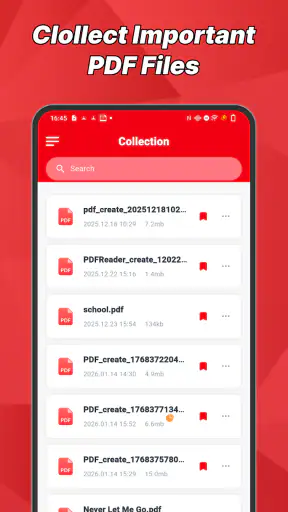
長所
- PDFを素早く開け、ページ移動もスムーズに行える
- 文字検索に対応し、必要な情報をすぐ見つけられる
- ズーム操作が直感的で、小さな文字も読みやすい
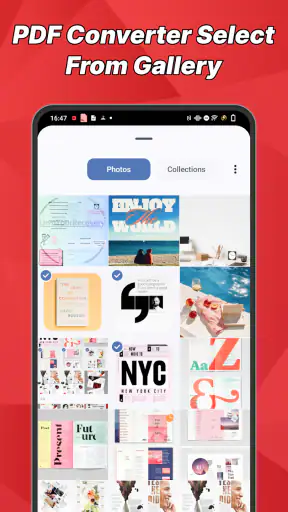
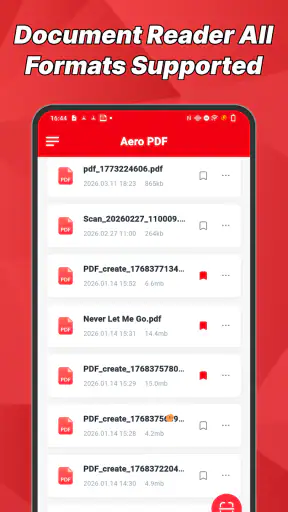
- 複数のPDFを端末内でまとめて管理しやすい
- オフライン環境でも保存済みの文書を閲覧できる
短所
- 高度なPDF編集や注釈機能は限られている
- 大容量ファイルでは読み込みに時間がかかる場合がある
- 広告表示が読書の邪魔になることがある
- クラウドストレージとの連携機能が十分でない場合がある
- 一部の特殊なフォントやレイアウトが正しく表示されないことがある
 分析者 Mobexer
スマートフォンでPDFを開くたびに、表示までの待ち時間やファイルの見つけにくさに困る人は多いと思います。私は、外出先で資料を確認したいときに使う道具として、Aero PDF - PDF Viewerを試しました。Android向けのPDFビューアで、PDFファイルや文書をすばやく閲覧・管理することを目的にしたアプリです。
第一印象は、複雑な編集作業よりも「まず開いて読む」ことに重心を置いたシンプルなツールだというものでした。無料で使えるため、たまにPDFを見るだけの人も導入しやすく、仕事や学習で文書を確認する場面にも合わせやすいです。一方で、PDFを本格的に編集したい人や、細かな注釈機能を中心に選びたい人は、使い始める前に期待する範囲を整理しておいたほうがよいでしょう。
通信環境で変わるPDF閲覧の使い勝手
PDFビューアを選ぶとき、私は表示速度だけでなく、ファイルがどこにあるかも重視します。端末内に保存した資料を開く場合と、オンラインストレージやメッセージから受け取った文書を開く場合では、体験が大きく違うからです。Aero PDFは閲覧と管理を中心にしたアプリなので、すでに端末へ保存してあるPDFを確認する用途では、余計な機能に迷わされにくいのが良いところです。
反対に、通信を使ってファイルを取得する場面では、アプリそのものの操作感だけでなく、ネットワークの状態も結果を左右します。移動中にメッセージアプリから資料を受け取った直後、読み込みが終わる前に開こうとすると、ビューアの問題なのか通信の問題なのか判断しづらいことがあります。私は、必要な資料をあらかじめ端末へ保存してから開く流れにすると、確認作業が安定しやすいと感じました。
ここで大切なのは、Aero PDFを通信サービスと混同しないことです。文書を探したり取得したりする部分は、保存場所や利用中のサービスに左右されます。アプリはPDFを読むための入口として使い、ファイルの入手は別のアプリや端末のファイル管理機能で済ませる、と役割を分けると理解しやすいです。
外出先で資料を確認する現実的な流れ
たとえば、出かける前に会議資料を端末へ保存し、ファイル名を確認しておきます。到着後、通信が不安定な場所で資料を見る必要が出ても、保存済みの文書なら探す作業を短くできます。この使い方では、Aero PDFの価値は派手な編集機能ではなく、確認したいPDFへすぐ戻れることにあります。
ファイルを受け取った直後に読む必要がある場合は、まずダウンロードが完了しているか確認するのがおすすめです。通知をタップしてそのまま開くより、保存先を一度確認しておけば、後から同じ文書を探すときにも迷いにくくなります。これは特別な機能というより、PDFビューアを日常的に使ううえでの小さな手順ですが、通信が絡む場面ではかなり実用的です。
資料を複数扱う人は、用途ごとに保存場所やファイル名をそろえるとさらに扱いやすくなります。Aero PDFに管理を任せきりにするのではなく、端末側の整理を先に整える考え方です。文書の数が増えたとき、ビューアの性能だけでなく、利用者自身の保存ルールが検索のしやすさを決めます。
スマートフォンの小さな画面で読むとき
スマートフォンでPDFを読む場合、パソコンと同じ感覚でページ全体を表示すると文字が小さくなりがちです。私は、最初にページ全体の構成を確認し、その後に必要な段落へ拡大して読む使い方が合っていると思います。契約書や申込書のように細部が重要な文書では、ざっと見るだけで済ませず、拡大して数字や条件を確認することが大切です。
画面が小さい端末では、長い文書を一気に読むより、必要なページを先に見つけるほうが疲れにくいです。たとえば、会議前に目次や見出しを手がかりに該当部分を探し、移動中は要点だけ確認するという使い分けができます。Aero PDFは、外出先でPDFを読むための専用窓口として考えると使いやすく、文書作成まで一つのアプリで完結させたい人向けではありません。
また、スマートフォンでPDFを開くときは、通知や着信で読書が中断されることがあります。短時間の確認なら問題になりにくいものの、学習資料をじっくり読む場合は、画面の明るさや通知の設定も見直したほうが快適です。これはアプリの機能とは別の部分ですが、モバイルでの読書体験を左右する現実的な要素です。
失敗したときに慌てないための確認順
PDFが開かないとき、私はすぐにアプリを再インストールするのではなく、まずファイル自体が端末に保存されているかを確認します。通信中のダウンロードが途中で止まっていたり、別の場所に保存されていたりすると、ビューアを変えても解決しません。ファイルをもう一度取得し、保存完了を確認してからAero PDFで開く、という順番のほうが原因を切り分けやすいです。
次に確認したいのは、その文書が本当にPDF形式かどうかです。名前だけが似ていても、別形式の文書や共有用のリンクである場合があります。リンクを直接開くのではなく、端末へファイルとして保存できているかを確認するだけで、問題の多くを整理できます。
表示が重いと感じた場合は、同時に開いているアプリを減らし、不要なファイルを整理してから再度試すのも現実的です。特に、通信が弱い場所で受け取ったばかりの大きな資料は、読み込みが終わるまで時間がかかることがあります。ここでも、アプリの不具合とネットワークの遅れを分けて考えることが重要です。
一度閉じて開き直す、保存先を確認する、ファイルを再取得するという基本的な復旧手順を覚えておくと、急な確認にも対応しやすくなります。Aero PDFを使う場合、アプリ内の操作だけでなく、端末のファイル管理や取得元の状態まで含めて見るのがコツです。
通信量を意識した使い方
PDFを読むだけなら通信量を増やしたくない、という人にも、保存してから閲覧する流れは向いています。必要な文書をWi-Fi環境などで準備し、外では保存済みのファイルを開くという考え方です。ただし、私はAero PDFがどのような環境でも通信なしで動作すると決めつけることは避けたいと思います。ファイルの取得や保存場所との連携には、利用する環境が関係するからです。
データ使用量を抑えたい場合、同じPDFを何度も取得し直さないことが基本です。受け取った資料を端末内の分かりやすい場所へ保存し、重複したコピーを増やさないようにすると、管理もしやすくなります。ファイル名に内容や用途を加えるだけでも、再ダウンロードを減らす助けになります。
一方で、端末の保存容量にも注意が必要です。PDFは短い資料だけとは限らず、画像を多く含む文書はサイズが大きくなることがあります。読み終えた資料を残すか削除するかを定期的に決め、必要なものだけを手元に置くと、通信量と保存容量の両方を管理できます。
私は、Aero PDFを「どこからでも何でも取得するアプリ」ではなく、「手元にあるPDFを確認しやすくするアプリ」として使うのが最も自然だと思います。この見方なら、通信環境に過度な期待をせず、日常のファイル整理と組み合わせて安定した使い方ができます。
他のPDFアプリと比べたときの立ち位置
普段の選択肢には、ブラウザ内蔵のビューア、端末メーカーのファイルアプリ、クラウドストレージの閲覧機能、PDF編集を専門にしたアプリがあります。ブラウザは受け取った文書をすぐ確認するのに便利ですが、保存したPDFを継続的に管理する目的では、ファイルの所在が分かりにくくなることがあります。
クラウドストレージのビューアは複数端末で文書を扱いやすい一方、取得や同期の場面で通信環境に影響されます。編集専門のアプリは注釈や署名などを重視する人に向きますが、読むだけの人には機能が多く、操作が重く感じられることもあります。Aero PDFは、その中間で、PDFを読むことと管理することに焦点を絞りたい人に合います。
ただし、仕事で頻繁に署名、フォーム入力、ページ編集、共同作業をするなら、別の専門アプリのほうが適しています。Aero PDFを選ぶ理由は、機能の多さではなく、Android端末でPDF確認の流れを簡潔にしたいことです。自分が必要とする作業が「開く、読む、整理する」に収まるかどうかを基準にすると、選択を誤りにくいでしょう。
利用者層と現在の評価から見えること
このアプリは、Android向けのツールとしてAsian Aesthetic Allianceが提供しています。無料で、対象年齢は3歳以上です。導入のハードルが低く、PDFを読むための専用アプリを試したい人には手を出しやすい構成です。
対応するAndroidの最低要件は7.0で、現在のバージョンは1.0.3です。比較的新しい端末だけに限定されないため、古めのAndroid端末でPDF閲覧環境を整えたい人にも候補になります。ただし、端末の性能や保存状態によって、同じ文書でも体感が変わる点は覚えておきたいです。
利用状況を見ると、インストールは1万件以上で、平均評価は3.8です。評価数は7件、レビュー数は1件なので、数字だけで万人向けと判断するより、自分の用途に合うかを小さく試すのがよいと思います。私は、評価の高さだけを理由に選ぶのではなく、無料で導入して、よく使うPDFを実際に開くところから判断するのをすすめます。
私がすすめたい人、別の選択がよい人
授業資料、取扱説明書、予約情報、仕事の配布資料などをスマートフォンで確認したい人には、Aero PDFが合いやすいです。特に、PDFを編集するより、必要なページを読み返すことが多い人に向いています。ファイルを端末へ保存する習慣がある人なら、通信が不安定な場所でも準備済みの資料を確認する流れを作りやすいでしょう。
逆に、PDFへ頻繁に書き込みたい人、署名やフォーム入力を重視する人、複数人で文書を共同編集したい人には、目的に特化した別の選択肢が向いています。また、オンライン上のファイルを自動的に整理したい人は、普段使っているクラウドサービスのビューアのほうが自然な場合があります。
私は、Aero PDFを大規模な文書管理システムとしてではなく、AndroidでPDFを読むための軽い選択肢として評価します。そこを理解して使えば、余分な機能を覚える負担を抑えながら、日常の確認作業をまとめられます。
通信を含めて考えた結論
Aero PDF - PDF Viewerは、PDFを開いて読むという基本目的に集中したい人にとって、試しやすい無料アプリです。通信環境が良い場所でファイルを取得し、必要な文書を端末へ整理しておくという使い方なら、外出先での確認にも役立ちます。私は、保存場所を意識して使うことが、このアプリの使い勝手を引き出す一番のポイントだと感じました。
一方、通信中のファイル取得、クラウドとの連携、編集作業まで一つの場所で完結させたい人は、求める機能を先に確認したほうがよいです。Aero PDFの強みは、何でもできることではなく、PDFを読むための流れをシンプルに保ちやすいことにあります。
結論として、スマートフォンで資料を読む機会があり、複雑な編集機能よりも閲覧と管理を重視するなら、私は友人にも候補としてすすめます。まず普段使うPDFをいくつか保存し、取得時と閲覧時の通信環境を分けて試してみてください。その結果、読むための道具として十分なら、Aero PDFは日常のAndroid端末に置いておきやすいPDFビューアです。
よくある質問
Aero PDF - PDF Viewerとはどのようなアプリですか?
Aero PDF - PDF Viewerは、スマートフォンやタブレットでPDFファイルを開いて閲覧するためのアプリです。文書のページ移動、拡大・縮小、検索など、PDFを読む際に必要な基本機能をまとめて利用できます。仕事の資料、学校の教材、電子書籍、請求書などを外出先で確認したい人に向いています。
Aero PDF - PDF Viewerでは、どのようなPDFファイルを開けますか?
一般的なテキスト中心のPDFや画像を含む文書であれば、通常は問題なく表示できます。複数ページの資料もページを切り替えながら確認でき、細かな文字はピンチ操作で拡大できます。ただし、特殊なフォント、複雑なフォーム、強い暗号化、動画や高度なインタラクティブ要素を含むPDFは、作成環境によって表示や動作が異なる場合があります。
Aero PDF - PDF Viewerはオフラインでも利用できますか?
端末内に保存されているPDFを閲覧する場合は、基本的にインターネット接続なしで利用できるタイプのアプリです。飛行機内や通信環境の不安定な場所でも、あらかじめファイルをダウンロードしておけば内容を確認できます。ただし、オンラインストレージからの取得、広告の表示、アプリの更新などには通信が必要になる場合があります。
Aero PDF - PDF ViewerでPDFの編集や注釈の追加はできますか?
Aero PDF - PDF Viewerは、主にPDFを読むためのビューアーとして利用するアプリです。そのため、文字の書き換え、ページの再構成、電子署名、ハイライトや手書き注釈といった高度な編集機能が、すべて搭載されているとは限りません。閲覧だけでなく編集も必要な場合は、インストール前にアプリの機能一覧を確認することをおすすめします。
Aero PDF - PDF Viewerをダウンロードする前に確認すべき点は何ですか?
まず、使用しているAndroidまたはiOSのバージョンに対応しているかを確認してください。また、PDFを保存するための空き容量、ファイルへのアクセス権限、広告やアプリ内購入の有無もチェックしておくと安心です。機密性の高い文書を扱う場合は、プライバシーポリシーやデータの取り扱いを確認し、信頼できる公式ストアから入手することが重要です。











