

Tracing Paper - Light Box
4.0アート&デザイン2026年10月17日に更新
スクリーンショット
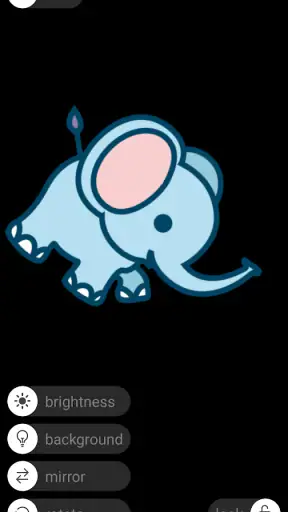
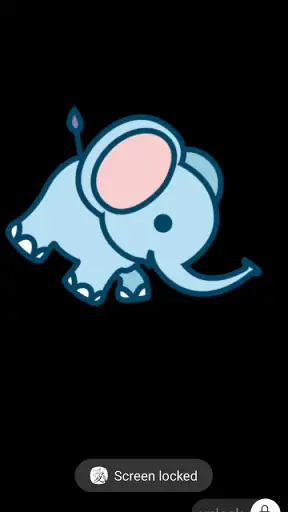
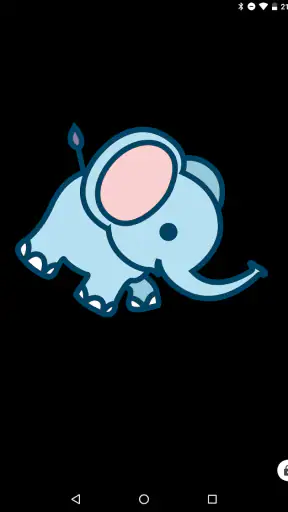
 分析: Mobexer
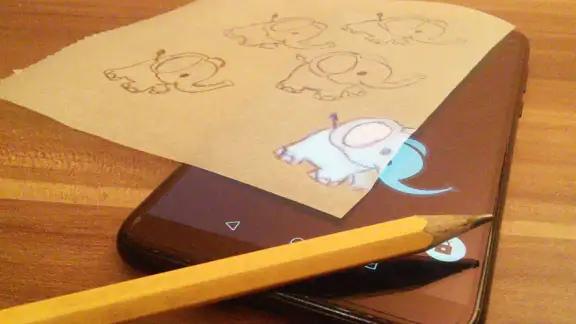
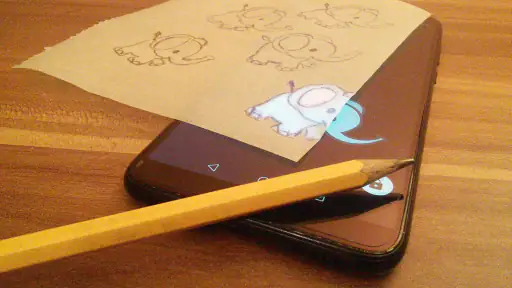
紙に図柄を写したいとき、スマートフォンやタブレットの画面を手軽な光源として使えたら便利です。Tracing Paper - Light Boxは、画面に表示した画像を紙に重ねてなぞるためのアート&デザインアプリ。私は、複雑な作画ツールを覚えるより、手元の見本を見ながら輪郭を写したい人に向いた道具だと感じました。一方、使い始めは画面と紙の位置がずれたり、画像が思うように見えなかったりすることもあります。そこで、つまずきやすい点と、無理なく作業を進めるコツを押さえておきたいです。
紙を置いたのに写しにくいとき
最初に困りやすいのは、画像を表示したあと、紙を載せた状態で見本が見づらいことです。室内の明るさや紙の厚さ、画面の明るさによって見え方は変わります。まずは薄めの紙を使い、部屋の照明が画面に反射していないか確かめると、輪郭を追いやすくなります。細部が見えにくい場合は、画像の拡大や回転を試し、紙の位置に合う向きで作業するのがおすすめです。
このアプリは画像を画面に表示して紙へ写す用途に絞られているため、画像の編集や完成作品の描画まで一つで済ませたい人には物足りないかもしれません。画像を整える作業は普段使っている編集アプリで済ませてから、こちらでトレースする、という分担が現実的です。画面を長時間点灯させる作業では、端末を安定した場所に置き、途中で紙がずれないようにすることも大切です。
準備から仕上げまで、無理なく使う
私はこの見出しでは、起動前に画像の向きや紙の種類を確認し、無理なく作業を始める手順を整理します。途中で位置がずれた場合も、いったん止めて目印を確かめれば、最初からやり直さずに済むことがあります。画面の見え方が気になるときは、アプリだけでなく周囲の光や端末の置き方も一緒に見直すのが近道です。
起動前に見ておきたいこと
開発者はCsákvári Dávid。無料で使えるアプリで、Android 5.0以降に対応しています。対象年齢は3歳以上で、平均評価は4.0、評価数は約7,700件、インストール数は100万件以上です。公開日は2019年9月17日で、現在のバージョンは1.0.0です。こうした基本情報を踏まえると、まずは手持ちの端末で試し、普段使う紙やペンとの相性を自分で確かめるのがよいでしょう。
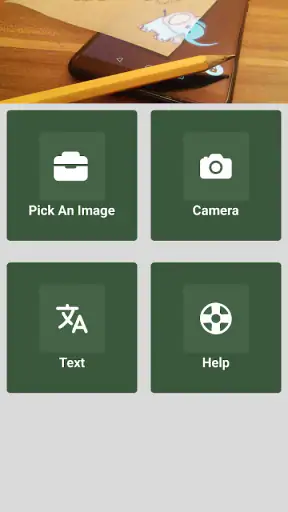
作業を始める前に、写したい画像を選び、端末を机などの動きにくい場所へ置きます。紙を載せる前に、必要な範囲が画面内に収まっているか、向きが合っているかを確認してください。拡大しすぎると全体の配置が分かりにくくなるので、最初は大まかな輪郭が見える大きさに調整し、細部を写す段階で必要に応じて拡大するのが扱いやすい方法です。
途中でずれたときの立て直し方
トレース中に線がずれたら、そのまま続けるより、いったん手を止めて紙と画面の位置関係を整えるほうが仕上がりを保ちやすくなります。画像の回転やズームを調整した場合も、紙の下の見本が先ほどと同じ位置にあるとは限りません。紙を置き直し、輪郭の目印をいくつか確認してから再開すると、ずれを引きずりにくくなります。紙を頻繁に動かす作業なら、最初に外枠や中心位置を軽く印しておくのも実用的です。
ニュースルームの最新情報






うまく写せない原因がアプリとは限らない点にも注意したいところです。紙が厚い、画面に照明が映り込む、端末が傾いている、といった条件だけでも見やすさは変わります。画像そのものの線が薄い場合は、別の画像を用意するか、事前に見やすく整えてから表示するほうが効率的です。アプリの設定を何度も触る前に、紙・光・端末の置き方を一つずつ見直すと原因を切り分けやすくなります。
日常の小さな制作に向く理由
たとえば、子どもと一緒にカードへ簡単な動物の輪郭を写したり、手帳に描く小さな飾りの下書きを作ったりするときに使えます。印刷して型紙を用意するほどではないけれど、見本を見ながら手描きするのは難しい、という場面にちょうどよいです。紙に直接描くので、写したあとに色鉛筆やペンで仕上げられるのも便利。アプリ内で完成させるデジタル作画とは違い、紙の上での制作を続けられます。
一般的な画像編集アプリは色や構図の加工に強く、描画アプリはレイヤーやブラシを使ったデジタル制作に向いています。それらに対して、このアプリの役割は、画面の見本を物理的な紙へ移すことです。機能の多さより、紙とペンを使う作業とのつながりを重視する人には分かりやすい選択肢でしょう。反対に、自由に線を修正したい人、作品をデジタル形式で完成させたい人、厚紙や大きな用紙を使いたい人は、別の方法のほうが合います。
使う人を選ぶシンプルな道具
まず、Tracing Paper - Light Boxを起動してみて驚いたのは、そのシンプルさです。インターフェースはとても直感的で、初めて使う人でもすぐに作業を始めることができます。アプリを開くと、画面が明るく光り、トレースしたい画像を画面上に表示することができます。これは、紙とペンを用意する必要がないので、どこでも手軽にトレースが可能になります。
このアプリの最大の特徴は、画面の明るさを自由に調整できる点です。これにより、使用環境に応じて最適な明るさで作業を進めることができます。また、画像の回転やズームといった機能も搭載されており、細かい作業が必要なときにも便利です。特に、デジタルアートやデザインを学ぶ学生や、プロのイラストレーターにとっては、必須のツールとなり得るでしょう。
さらに、アプリ内には複数のテンプレートが用意されており、これを利用することで、より効率的に作品を作り上げることができます。テンプレートは定期的に更新されるので、飽きることなく新しいデザインに挑戦できるのも嬉しいポイントです。
使用してみて感じたのは、このアプリがもたらす創造性の可能性です。手軽にトレースができるので、アイデアを具現化するスピードがかなり速くなりました。特に、インスピレーションが湧いたときにすぐに形にできるのは、クリエイターにとって大きなメリットです。
また、Tracing Paper - Light Boxは、子供たちのアート活動にも役立ちます。簡単に使えるため、親子で一緒に楽しみながら創作活動を行うことができるのも魅力の一つです。
総じて、Tracing Paper - Light Boxは、トレース作業をより効率的に、そして楽しくするアプリです。アートやデザインに携わる人々にはもちろん、これから始めようと思っている人にもおすすめのツールと言えるでしょう。画面を見本にして紙へ写す用途が自分の目的に合っているなら、まずは身近な図柄で試し、明るさや紙の置き方を調整しながら使うのがよいと思います。
よくある質問
Tracing Paper - Light Boxアプリとは何ですか?
Tracing Paper - Light Boxは、デジタルデバイスを使用してトレーシングを可能にするアプリです。ユーザーはこのアプリを使って、写真や画像を透過的に表示し、紙にトレースすることができます。アーティストやデザイナー、学習者にとって便利なツールです。
このアプリはどのプラットフォームで利用可能ですか?
Tracing Paper - Light Boxは、AndroidおよびiOSデバイスで利用可能です。Google PlayストアとApple App Storeからダウンロードしてインストールすることができます。
アプリの主な機能は何ですか?
主な機能には、画像のズームイン・ズームアウト、明るさ調整、ラインのガイドなどがあります。これにより、ユーザーは詳細なトレース作業を効率的に行うことができます。さらに、さまざまなフォーマットの画像をインポートすることも可能です。
このアプリは無料ですか?
Tracing Paper - Light Boxには無料版と有料版があります。無料版は基本機能を提供しますが、広告が表示されることがあります。有料版では広告がなく、追加機能やカスタマイズオプションが利用可能です。
どのようにしてトレーシングを開始しますか?
トレーシングを開始するには、まずアプリを開き、トレースしたい画像をデバイスから選択します。次に、明るさやズームを調整して、紙に正確にトレースできるようにセッティングします。準備が整ったら、デバイスのスクリーン上に紙を置き、トレースを始めます。
ダウンロード










