

Ado File Reader
3.2 ツール 2026年9月2日に更新
スクリーンショット
長所
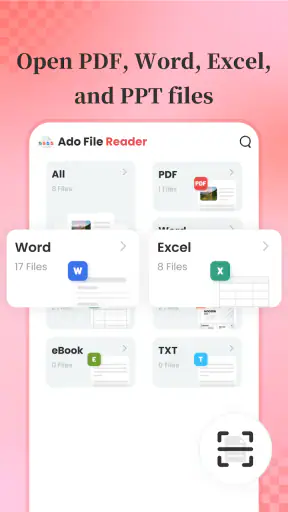
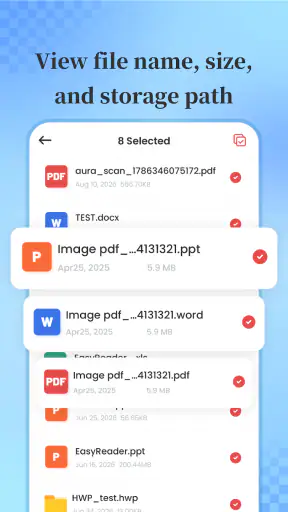
- PDFやOffice文書など複数形式のファイルをまとめて閲覧できる
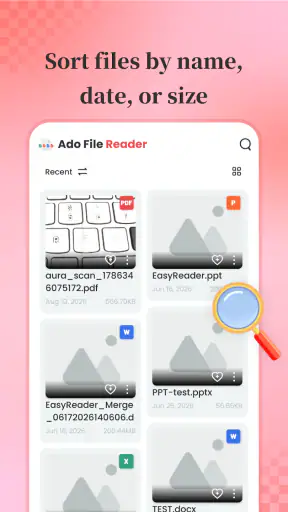
- 端末内のファイルを素早く検索でき、目的の文書を見つけやすい
- 外出先でもオフラインでファイルを確認できる
- シンプルな画面で、初めてでも操作方法を理解しやすい
- メールやクラウドから受け取った文書を開きやすい
短所
- 対応ファイルでも複雑なレイアウトが崩れる場合がある
- 大容量文書を開く際に読み込み時間がかかることがある
- 編集や注釈などの機能は限定的
- 広告表示が操作の邪魔になる場合がある
- ファイル管理機能は専用アプリほど充実していない
 分析者 Mobexer
スマートフォンに届いた文書を確認したいだけなのに、形式ごとに別のアプリを探したり、保存場所を何度も切り替えたりする作業は意外に面倒です。私はこの繰り返しを減らす目的で、軽量なファイル閲覧ツールであるAdo File Readerを試しました。複数形式のドキュメントを一つの場所で扱うためのアプリとして、派手さよりも「すぐ開いて確認する」ことに重点を置いた印象です。
このアプリは、sirbodevが開発したAndroid向けのツールです。無料で使えるため、文書を見るためだけに新しいサービスへ登録したくない人でも試しやすいでしょう。アプリの平均評価は3.2で、評価数はおよそ1K、インストール数は1万以上です。数字だけで判断すると評価は分かれていますが、こうした種類のアプリは端末環境やファイルの作り方によって使い勝手が変わりやすく、実際の目的に合うかを見ることが大切です。
文書を開くまでの小さな手間を減らせるか
私がまず確認したかったのは、ファイルを見つけて開くまでの流れでした。スマートフォンで文書を扱うとき、問題は閲覧そのものよりも、ダウンロードしたファイルがどこにあるか分からなくなることです。メール、メッセージ、クラウド保存、端末内のフォルダーを行き来していると、同じファイルを何度も探すことになります。
Ado File Readerは、文書を読むための入口を一つにまとめたい人に向いています。仕事の資料をざっと確認する、受け取った書類の内容を移動中に見る、保存した文書を後から探すといった用途では、専用編集アプリを立ち上げるより軽い選択肢になり得ます。私は「内容を変更する」より「まず中身を確認する」場面で価値を感じました。
一方で、これは文書作成ソフトの代わりとして考えるアプリではありません。文章の編集、表計算、細かなレイアウト調整を中心に使いたいなら、編集機能を備えた専用アプリの方が適しています。Ado File Readerの役割を閲覧と整理に絞って考えると、期待外れになりにくいです。
最初にやっておきたい確認
初回利用では、普段使うファイルをいくつか用意して、開くまでの手順を確認するのがおすすめです。特に、メールから保存した文書、ブラウザーから取得したファイル、端末内のフォルダーに置いた文書をそれぞれ試すと、自分の使い方に合うか判断しやすくなります。
ここで大切なのは、アプリを入れた直後にすべての文書を移動させようとしないことです。まず既存の保存場所から目的のファイルを開けるかを確認し、その後で必要なものだけ整理する方が安全です。閲覧用アプリに乗り換えるとき、最初から大量のファイルをまとめると、どこに何を置いたか分からなくなりやすいからです。
対応する形式についても、日常的に受け取る文書で試しておくと安心です。「複数の形式に対応している」という利点はありますが、同じ形式でも、画像中心の文書、複雑なレイアウト、特殊なフォントを含む文書では表示結果が異なる場合があります。重要な契約書や提出前の資料は、元の作成環境や公式アプリでも確認するのがよいでしょう。
閲覧用としての使い分け
私なら、Ado File Readerを「一時確認用」と「持ち歩く資料の閲覧用」に分けて使います。一時確認用では、受け取ったファイルを開いて内容を確認し、不要ならそのまま閉じます。持ち歩く資料では、後で参照する文書だけを端末内の分かりやすい場所にまとめます。
この使い方の利点は、編集用アプリにすべてを集めなくてよいことです。編集アプリは高機能な分、起動や画面構成が重く感じられることがあります。読むだけの場面で閲覧専用の道具を使うと、操作の目的がはっきりします。特に、会議前に資料を確認するような短時間の作業では、この差が積み重なります。
ただし、整理機能を使う場合は、ファイル名を自分で分かりやすく整えておくと効果が高まります。アプリ側に任せきりにするより、「請求書」「会議資料」「学校書類」のように用途を意識して保存する方が、後から探す時間を減らせます。これは目立たない工夫ですが、閲覧アプリの便利さを実感しやすくするポイントです。
日常で役立つ場面と、減らせる作業
現実的な利用場面として、私は外出先で送られてきた資料を確認するケースを想像しました。たとえば、移動中にメッセージで文書を受け取り、到着前にページを確認したいとします。編集機能は必要なく、内容を読めれば十分です。このとき、複数のアプリを探して切り替える代わりに、Ado File Readerを閲覧の入口として使えると、確認までの手順を短くできます。
別の場面では、家族から送られてきた書類を開く用途があります。専門的な操作を説明する必要がなく、まず文書を表示できればよい場合です。無料のツールなので、閲覧だけを目的に高機能なオフィスアプリを導入したくない人にも候補になります。年齢区分は3歳以上で、幅広い利用者が検討しやすい設定です。
学生なら、授業資料や配布文書を端末に保存して、必要なときにまとめて見る使い方が考えられます。ここでのコツは、科目や用途ごとに保存場所を決めることです。アプリを入れるだけで整理が自動的に解決するわけではありませんが、閲覧先を一つに寄せることで、資料を探すときの迷いを減らせます。
仕事で使う場合は、正式な編集や共同作業ではなく、移動中の予備確認に向いています。会議の前に資料の見出しを確認する、添付文書のページ数を確認する、送られてきたファイルが目的のものか判別する、といった作業です。こうした「数分で済ませたい確認」を専用の編集環境から切り離せる点が、私にとって一番現実的な強みでした。
時間を短縮しやすい具体的な流れ
私なら、まず受信した文書をすぐに編集せず、Ado File Readerで内容を確認します。必要な文書だけを端末内の決めた場所へ置き、確認が終わった一時ファイルは残しすぎないようにします。この順序にすると、不要なファイルまで整理対象にしてしまう問題を避けられます。
さらに、同じ資料を何度も見る場合は、ファイル名や保存場所を変えないことも重要です。閲覧アプリを使うたびに複製を作ると、古い版と新しい版を取り違える危険があります。Ado File Readerを整理の中心にするなら、閲覧するファイルを増やすことより、重複を減らす運用を優先した方がよいでしょう。
文書を読むときに画面サイズが気になる人は、短い確認と長時間の読書を分けて考えるべきです。スマートフォンでは、文章中心の資料は読みやすくても、広い表や細かな図は拡大縮小が必要になります。短時間の確認には便利でも、長い資料をじっくり読むならタブレットや大きな画面の方が快適です。
通常の代替手段と比べたとき
普段の方法としては、端末に最初から入っているファイル管理機能、文書を作成したオフィスアプリ、ブラウザー経由の閲覧などがあります。これらはすでに使い慣れていることが多く、特定の形式を扱う場合には十分です。新しいアプリを追加する意味は、既存の方法で感じている切り替えの多さや、文書の入口が分散している問題を減らせるかどうかにあります。
編集アプリとの違いは明確です。編集アプリは内容を書き換えたり、コメントを付けたり、別形式で保存したりする作業に強い一方、読むだけなら機能が多すぎることがあります。Ado File Readerはその反対側にあり、閲覧と整理に目的を限定したい人に合います。
ファイル管理アプリとの比較では、管理機能の深さを重視する人は専用のファイルマネージャーを選ぶ可能性があります。フォルダー操作、名前変更、移動、共有などを細かく行いたいなら、管理に特化したアプリの方が便利です。Ado File Readerは、文書を開いて確認するまでの流れを簡単にしたい人向けで、端末全体の管理を置き換えるものとしては考えない方がよいでしょう。
使っていて気になった点
軽量な閲覧ツールに期待しすぎると、複雑な文書で物足りなさを感じる可能性があります。文書の表示は、作成時のレイアウト、埋め込まれた画像、フォント、ページ構成に左右されます。見た目を完全に再現する必要がある資料では、作成元のアプリや公式の閲覧環境を優先するのが安全です。
また、閲覧と整理を一つにまとめるほど、ファイルの扱い方を自分で決める必要があります。保存場所が曖昧なままだと、アプリを追加しても探す手間は残ります。私は、アプリの機能よりも先に「どの種類の文書をどこへ置くか」を決めることを勧めます。これだけで、日常的な使い勝手がかなり変わります。
評価が3.2にとどまっている点も、導入前に意識しておきたいところです。これは、誰にとっても同じように満足できるアプリとは限らないことを示す目安になります。私は、重要な文書を一つのアプリだけに任せるのではなく、普段使うファイルを少数試してから利用範囲を広げる方法が現実的だと思います。
現在のバージョンは1.0.7で、Android 8.0以上が必要です。比較的新しい端末だけでなく、対応する古めの端末でも候補にしやすい条件ですが、実際の快適さは端末の画面や保存環境にも左右されます。インストール後は、普段読む文書を使って表示の見やすさを確認してください。
向いている人、別の選択肢がよい人
このアプリが特に合うのは、複数形式の文書を読む機会があり、編集より確認を重視する人です。メールやメッセージで受け取った資料をすぐ開きたい人、端末内の文書を整理しておきたい人、無料でまず試したい人には、導入する理由があります。
反対に、文書を頻繁に編集する人、複雑な表やレイアウトを正確に確認する人、共同編集やコメント管理を中心に使う人には、専用のオフィスアプリの方が適しています。大量のファイルを細かく分類したい人も、ファイル管理に特化したアプリを併用した方が快適でしょう。
私の結論は、Ado File Readerは「文書を読むまでの小さな摩擦」を減らすための実用的な候補だということです。無料で試せるので、受信文書を開くたびにアプリを探しているなら、まず少数のファイルで使い勝手を確認する価値があります。読むだけの作業を短くしたい人には便利ですが、編集や高度な管理まで一つで済ませたい人には向きません。
導入後に最も効果を出しやすいのは、すべてを任せることではなく、閲覧用の入口として役割を決める使い方です。重要な文書は別の環境でも確認し、日常の軽いチェックや整理に活用する。この距離感なら、sirbodevのこのツールが持つ軽さを生かしながら、表示や管理に関する不安も抑えられます。
よくある質問
Ado File Readerとはどのようなアプリですか?
Ado File Readerは、スマートフォンやタブレットに保存されたファイルを確認するためのファイル閲覧アプリです。対応している形式であれば、文書やテキストなどをアプリ内で開いて内容を確認できます。複雑な編集機能よりも、ファイルをすばやく表示したい人に向いており、利用前には端末の対応形式や保存場所を確認しておくと安心です。
Ado File Readerで開けるファイル形式は何ですか?
開けるファイル形式は、アプリのバージョンや端末のOSによって異なる場合があります。そのため、ダウンロード前に公式ストアの説明欄やアプリ内の対応形式一覧を確認することをおすすめします。特定の拡張子だけを目的に利用する場合は、実際にそのファイルを開けるか、無料版の機能やユーザーレビューも確認しておくと失敗を避けられます。
Ado File Readerは無料で利用できますか?
基本的な閲覧機能は無料で提供されている可能性がありますが、広告表示、追加機能、ファイル管理機能などに制限が設けられている場合があります。また、アプリ内課金や有料版の有無は配信地域や更新状況によって変わることがあります。インストール前にストアページの料金表示と課金項目を確認し、想定外の費用が発生しないよう注意してください。
Ado File Readerの利用に必要な権限や安全性は問題ありませんか?
ファイルを読み込むため、端末内の写真、メディア、ファイルなどへのアクセス権限を求められることがあります。権限はアプリの主要機能に必要な範囲かを確認し、不要に感じる許可は慎重に判断してください。重要な個人情報を含むファイルを扱う場合は、プライバシーポリシー、開発元、更新履歴、レビューを確認してから利用するのが安全です。
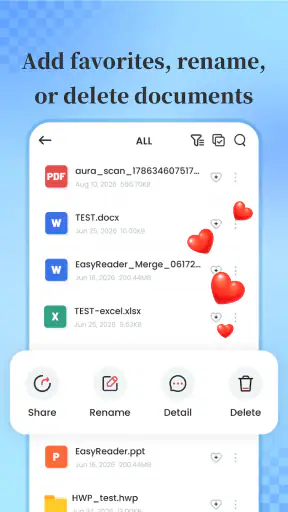
Ado File Readerでファイルを編集したり、他のアプリへ共有したりできますか?
Ado File Readerは名前のとおり閲覧を中心としたアプリであり、ファイルの内容を本格的に編集するには別の文書編集アプリが必要になる場合があります。共有、コピー、名前変更、削除などの機能も、アプリのバージョンによって対応状況が異なります。閲覧後に編集や送信まで行いたい人は、インストール前に機能一覧と実際の操作画面を確認してください。











