

AdoClean
3.9 ツール 2026年9月2日に更新

スクリーンショット

長所
- 操作がシンプルで、初めてでも迷いにくい
- 不要なデータを整理し、端末の空き容量を確保しやすい
- スキャン結果を確認してから削除できる
- 軽快に動作し、日常的なメンテナンスに向いている
- 定期的な整理を習慣化しやすい設計
短所
- 削除前に必要なファイルかどうかを慎重に確認する必要がある
- 端末やOSによって利用できる機能に差が出る場合がある
- 整理できるデータの種類は端末の設定に左右される
- バックグラウンド処理がバッテリーを消費する可能性がある
- 広告や追加機能の表示が気になる場合がある
 分析者 Mobexer
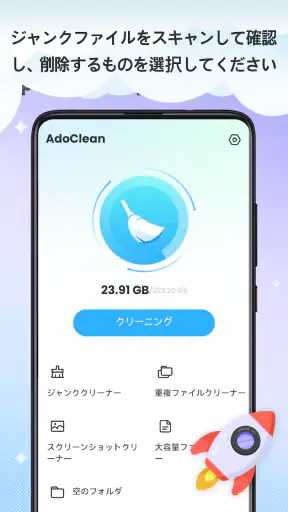
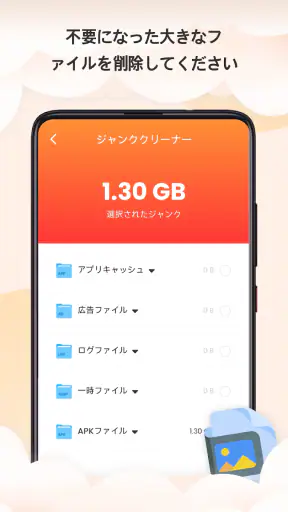
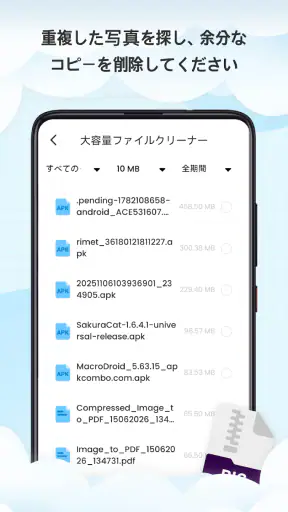
スマートフォンの容量不足は、写真や動画を大量に保存している人だけの問題ではありません。メッセージアプリから保存した画像、編集前後の動画、何度もダウンロードした資料などが少しずつ積み重なると、気づいたときには空き容量がかなり減っています。私がAdoCleanを試してまず感じたのは、こうした「自分で探すには細かすぎる不要ファイル」を整理するための、かなり目的のはっきりしたツールだということです。
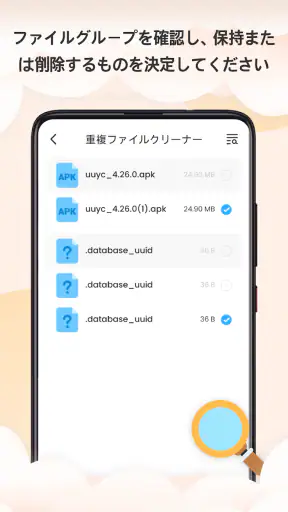
このアプリの中心は、端末内にある重複ファイルを見つけて削除し、保存領域を空ける作業です。何でも自動的に消すタイプの万能メンテナンスアプリとして考えるより、同じ内容のファイルを見比べながら整理するための専用道具として見ると、役割が分かりやすくなります。私は、容量を減らす原因を一つずつ確認したい人に向いていると感じました。
重複ファイルを探す機能が、実際の整理でどう役立つか
AdoCleanの良さは、ファイル管理アプリを開いてフォルダーを順番に確認するよりも、「同じものが複数ある」という視点で片付けられる点にあります。通常のファイル一覧では、名前や保存場所が違うだけで同じ写真が別々に見えることがあります。撮影後に編集した画像や、共有アプリから保存し直した画像も、手作業では見落としやすい部分です。
実際にこの種の整理をするとき、容量を大きく使っているファイルを単純に削除するだけでは不安が残ります。必要な動画や仕事の資料まで消してしまう可能性があるからです。その点、重複候補を確認してから処理する流れなら、削除の判断を自分で行いやすくなります。容量を空けることと、必要なデータを守ることのバランスを取りやすいのが、このアプリの一番大きな価値です。
ただし、重複しているように見えるファイルが、必ずしも完全に不要とは限りません。同じ写真でも、一方が編集用、もう一方が共有用という場合があります。私は削除を急がず、ファイルの内容と保存場所を確認してから選ぶ使い方をすすめます。特に家族写真、身分証の画像、仕事関連の資料は、似たファイルがあっても残す理由があるかもしれません。
一覧を眺めるだけでなく、削除の判断に使う
このアプリを有効に使うコツは、検出結果を「全部消すための画面」と考えないことです。まず重複候補を整理された一覧として眺め、同じ画像が何個あるのか、どの保存先に集まっているのかを確認します。そのうえで、明らかに同じスクリーンショットや、同じ動画を何度も保存したものから選ぶと、誤削除のリスクを下げられます。
私は、最初の整理では大切なフォルダーを対象から外す意識で使うのがよいと思います。端末の写真アプリに表示されている画像だけでなく、ダウンロードフォルダーや共有アプリ由来の保存先にも同じ内容が残っていることがあるためです。一度にすべてを片付けようとせず、候補を少しずつ確認するほうが、結果的に安心して作業できます。
もう一つの実用的な方法は、長期間整理していなかった端末で最初に使うことです。普段からファイルを細かく管理している人なら、見つかる重複は少ないかもしれません。一方、スマートフォンを買い替えてから写真や資料をまとめて移した人、複数のアプリから画像を保存する人なら、同じファイルが散らばっている可能性があります。AdoCleanは、そうした「いつか整理しよう」と思ったまま放置している状態に特に力を発揮します。
毎日の操作より、節目の整理に向く
私はこのアプリを、毎日開いて細かく掃除するというより、容量が気になったときや大きなデータ移行の後に使う道具として評価しています。写真を大量に撮った旅行の後、古い端末からデータを移した後、メッセージアプリの添付画像をまとめて保存した後など、ファイルが増えたタイミングで確認すると効果を実感しやすいでしょう。
たとえば、旅行中に同じ写真を何度も共有し、そのたびに端末へ保存していたとします。帰宅後に写真アプリだけを見ても、似た画像の存在には気づきにくいものです。AdoCleanで重複候補を確認すれば、撮影した元画像を残し、共有用に増えたコピーを整理するという判断がしやすくなります。これは単なる削除ではなく、保存の経路を振り返るきっかけにもなります。
安全性を意識した使い方
ストア上では、重複ファイルを安全かつ高速に削除して容量を確保する方向性が示されています。私の使い方では、その「安全」は、アプリに任せきりにすることではなく、候補を確認してから削除する姿勢と組み合わせてこそ意味があると感じました。大切なファイルを整理する前には、必要なものが別の場所にも保存されているかを確認しておくと安心です。
特に注意したいのは、ファイル名だけで判断しないことです。名前が違っても内容が同じことがありますし、逆に名前が似ていても中身が異なる場合があります。削除後に必要になる可能性がある資料は、先に別の保存先へ移しておくのが無難です。AdoCleanは整理の判断を助けるアプリであって、利用者の確認を完全に置き換えるものではありません。
使い心地と、向いている人・向かない人
ツール系アプリとして見ると、AdoCleanは機能の焦点が絞られています。開発元はsirbodevで、無料で利用できます。年齢区分は3歳以上となっており、対応する端末環境はAndroid 8.0以降です。現在のバージョンは1.3.3で、ストア上では十万回を超えるインストールがあります。平均評価は3.9で、評価数はおよそ三千四百件です。
私は、無料で試せる点を入口として評価しています。容量整理アプリは、実際に自分の端末でどれほど重複が見つかるかによって価値が変わるため、最初から費用をかけずに相性を確認できるのは助かります。ただ、無料だからといって、見つかった候補を無条件に処理するのではなく、あくまで自分のデータを確認しながら使うべきです。
端末の容量が少なく、写真や動画をよく保存する人には試す意味があります。特に、複数のチャットやSNSから同じ画像を保存する人、スクリーンショットを頻繁に撮る人、資料をダウンロードしてから別の場所へコピーする人は、重複整理の恩恵を受けやすいでしょう。逆に、クラウド中心で端末には必要最小限のファイルしか置かない人や、保存内容をすでに厳密に管理している人には、導入しても変化が小さい可能性があります。
通常のファイル管理アプリとの違いは、利用者がフォルダー構造を理解していなくても、重複という切り口から片付け始められることです。ファイル管理アプリは、移動、名前変更、フォルダー作成など幅広い作業に強い一方、どれが同じ内容なのかを自分で探す必要があります。AdoCleanは、その広い管理機能を置き換えるものではなく、重複確認に絞って作業を軽くする存在です。
端末メーカーに最初から入っているストレージ管理機能と比べる場合も、役割を分けて考えるとよいでしょう。標準機能はキャッシュや大容量ファイルなど、端末全体の状態を見るのに向いています。一方で、AdoCleanは重複ファイルを中心に確認したいときに使う選択肢です。容量不足の原因がアプリのキャッシュや大きな動画にあるなら、標準の管理画面や各アプリの設定を確認したほうが早いこともあります。
削除前に知っておきたい摩擦
重複整理は便利ですが、判断が必要な作業です。写真の見た目が似ていても、撮影時刻や編集内容が違うことがあります。仕事で使うPDFや、後から比較する予定の画像も同様です。私は、最初から大量に選択するより、明らかに同じファイルだけを対象にして、削除後の空き容量や表示状態を確認する進め方をすすめます。
また、整理した直後にすべての容量問題が解決するとは限りません。重複が少ない端末では、空き容量の改善も限定的です。動画、アプリ本体、オフライン保存データが主な原因なら、別の場所を確認する必要があります。ここを理解せずに使うと、「重複を消したのに容量が増えない」と感じるかもしれません。
さらに、同じファイルが複数ある理由を考えることも大切です。削除しても、今後また同じ画像が共有アプリから保存されるなら、問題は繰り返します。私は整理後に、不要な自動保存を見直したり、ダウンロードした資料を一つのフォルダーへ集めたりするほうが、長期的には効果があると思います。AdoCleanを一回限りの掃除ではなく、保存習慣を見直すきっかけとして使うと、役割が広がります。
私がすすめる具体的な使い方
まず、端末の空き容量が少ないと感じたタイミングでスキャンを行い、候補の種類を確認します。次に、旅行写真、スクリーンショット、ダウンロード資料のように、内容を判断しやすいグループから見ていきます。大切な写真や仕事のデータは後回しにし、明らかなコピーだけを先に整理するのが安全です。
その後、削除したファイルが本当に不要だったかを確認します。写真アプリやファイル管理画面で必要な元データが残っているかを見るだけでも、安心感が違います。問題がなければ、次回から同じ種類のファイルが増えない保存方法を考えます。この三段階を踏むと、単にボタンを押して容量を空けるより、整理の失敗を避けやすくなります。
私なら、端末を家族と共有している場合や、仕事用と私用のデータが混ざっている場合は、特に慎重に使います。誰のファイルか分からない状態で重複候補を処理すると、必要なコピーを消してしまうことがあるからです。そのような環境では、先にフォルダーを分けてから整理するほうが、AdoCleanの利点を活かしやすいでしょう。
反対に、端末内の写真がほとんどなく、容量不足の原因がゲームや動画アプリ、オフライン地図などにある人には、優先順位が低くなります。その場合は、アプリごとの保存データやダウンロード済みコンテンツを確認するほうが、短時間で原因に近づけます。重複ファイルという問題が実際にあるかどうかを考えてから導入するのが、無駄のない選び方です。
どんな利用者なら満足しやすいか
AdoCleanは、端末の中身を自分で確認しながら、重複だけを狙って整理したい人に合っています。写真や資料の保存先が複数に分かれていて、手作業では見落としがちな人ほど、専用の切り口に助けられるでしょう。無料で始められるため、まず自分の端末で候補がどれだけ見つかるかを確かめる使い方もできます。
一方、ワンタップで端末全体を完全に最適化したい人には、期待と実際の役割が合わないかもしれません。AdoCleanの価値は、不要なものを勝手に決めることではなく、重複している可能性のあるファイルを整理し、利用者が削除を判断しやすくする点にあります。自動化の強さより、確認できる安心感を重視する人向けです。
評価数はおよそ三千四百件で、平均評価は3.9です。この数字だけで自分に合うかを決めるより、重複ファイルを整理したいという目的があるかを優先したほうがよいでしょう。容量不足の原因が重複なら役立ちやすく、別の種類のデータが原因なら、標準のストレージ管理やファイル管理アプリとの併用が現実的です。
私の結論は、AdoCleanは「何となく容量を増やす」ためのアプリではなく、「同じファイルが増えてしまった端末を、確認しながら片付ける」ための実用的なツールです。写真のコピーや繰り返し保存した資料に心当たりがあるなら、無料で試す価値があります。ただし、削除前の確認を省かず、重複以外の容量原因にも目を向けることが大切です。そこを理解して使うなら、日常のファイル整理をかなり始めやすくしてくれる一つの選択肢だと思います。
重複を見つける力を、削除の自動化ではなく安全な判断の補助として使う。この考え方が、AdoCleanを最も上手に活用するポイントです。
よくある質問
AdoCleanとはどのようなアプリですか?
AdoCleanは、AndroidやiOS端末に保存された不要なファイルやキャッシュ、使用頻度の低いデータなどを整理し、ストレージ容量の確保をサポートするクリーナー系アプリです。端末の状態を確認しながら削除候補を選べるタイプであれば、必要な写真や書類を誤って消さないよう、スキャン結果を確認してから操作することが大切です。
AdoCleanを使うとスマートフォンの動作は速くなりますか?
AdoCleanで不要なキャッシュや残存ファイルを削除すると、空き容量が増えたり、容量不足による動作の重さが改善したりする可能性があります。ただし、アプリを使うだけで常に端末が大幅に高速化するとは限りません。端末の性能、空き容量、バックグラウンドアプリ、OSの状態によって効果は異なるため、整理機能の一つとして利用するのが現実的です。
AdoCleanで写真や重要なファイルが削除されることはありますか?
クリーナーアプリでは、重複写真、大容量ファイル、古いダウンロードデータなどが削除候補として表示される場合があります。AdoCleanを利用する際は、削除前にファイル名、保存場所、プレビューを必ず確認し、必要なデータはクラウドやパソコンへバックアップしてください。自動クリーンアップ機能を使う場合も、対象範囲と確認設定を事前に見直すことをおすすめします。
AdoCleanは無料で利用できますか?課金は必要ですか?
AdoCleanの基本機能が無料で提供されている場合でも、広告の削除、詳細スキャン、定期的な自動整理、追加の最適化機能などが有料プランに含まれることがあります。インストール前後に、料金、無料トライアルの期間、更新方法、解約手順をアプリストアの説明と課金画面で確認してください。トライアル終了後に自動更新されるサービスでは、不要になった時点で早めに解約する必要があります。
AdoCleanを利用する際にプライバシー面で注意することはありますか?
AdoCleanは端末内の写真、動画、ファイル、アプリ情報などをスキャンするため、利用時にストレージや写真へのアクセス権限を求めることがあります。許可する前に、プライバシーポリシーでデータの収集範囲、外部サーバーへの送信、広告目的での利用、第三者提供の有無を確認しましょう。不要な権限は付与せず、利用後は端末の設定から権限を見直すと安心です。











