

Cosmic Clean
0.0 ツール 2026年9月2日に更新

スクリーンショット
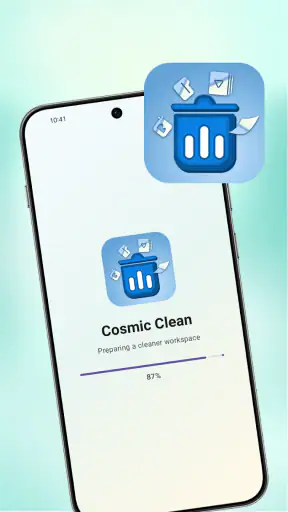
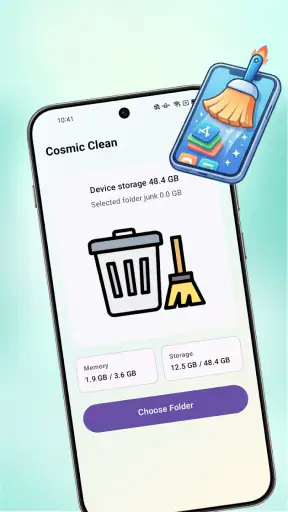
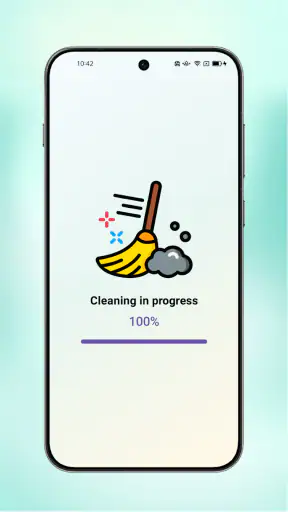
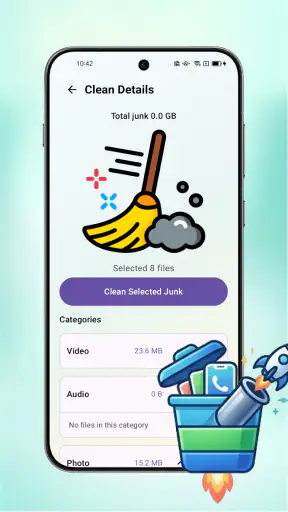
長所
- 不要なファイルをまとめて確認でき、整理作業を始めやすい
- シンプルな画面構成で、初めてでも操作に迷いにくい
- 端末の空き容量を増やすきっかけを作れる
- スキャン結果を確認してから削除対象を選べる
- 定期的なメンテナンス用途にも使いやすい
短所
- スキャン内容によっては結果の確認に時間がかかる
- 削除前にファイルの重要性を自分で判断する必要がある
- 端末やOSによって利用できる機能に差が出る場合がある
- 広告や追加機能の案内が操作中に表示されることがある
- 大容量ファイルの整理ではストレージ権限が必要になる
 分析者 Mobexer
スマートフォンを使っていると、保存した覚えのない画像、見終わった動画、アプリが作った一時ファイルが少しずつ増えていきます。ひとつひとつは小さくても、容量が足りなくなってから探す作業はかなり面倒です。Cosmic Cleanは、そうした不要なジャンクファイルをスキャンして削除するためのツールアプリです。私は、空き容量を急いで作りたい場面で試しましたが、手動でフォルダーを開いて確認するより、最初の整理に取りかかりやすい点が印象に残りました。
このアプリを開発しているのはEmzeeSolutionです。無料で使えるため、まず自分の端末で役立つかを確かめてから判断できます。カテゴリとしては日常の端末管理を助けるツールにあたり、ストア上では「Cosmic Clean」という短い説明で案内されています。複雑な機能を覚えるタイプではなく、端末内の不要なデータを見つけ、削除まで進めることに焦点を置いたアプリです。
容量不足になる前に片づけられるか
不要ファイルの整理で本当に困るのは、削除そのものより「何を消してよいのか」を判断する時間です。写真や動画なら内容を見て決められますが、名前の分かりにくい一時ファイルや残ったデータは、必要なものとの区別がつきにくいことがあります。Cosmic Cleanの価値は、端末の奥にある候補を自分で探し回る代わりに、スキャンを起点に整理できるところにあります。
私なら、空き容量が少なくなってから慌てて使うだけでなく、端末の動作が重く感じられたときや、大きなアプリを入れる前にも候補にします。特に、メッセージアプリやブラウザーを長く使っている端末では、利用中に作られたデータが積み重なりやすく、手作業だけでは見落としがちです。ただし、ジャンクファイルを消せば端末全体が必ず速くなる、と期待する使い方には向きません。空き容量の確保と、処理性能の改善は別の問題だからです。
一番現実的な使い方は、ストレージが限界に近づいてから大量削除するのではなく、定期的な確認の入口として利用することです。削除候補を見つける工程を短くできれば、写真や動画を一枚ずつ選ぶ作業に時間を使えます。私はこの順番のほうが安心できます。大切な個人ファイルを勢いで消すのではなく、まず不要データの範囲を確認し、その後に自分で判断できるからです。
最初に確認したいポイント
初回は、いきなり削除を押すのではなく、スキャン結果を落ち着いて見るのがおすすめです。候補の中に、あとで再作成される一時データだけでなく、自分が残しておきたいファイルが含まれていないかを確認します。アプリ名や保存場所が表示される場合は、最近使ったアプリと照らし合わせると判断しやすくなります。
ここで役立つ小さなコツは、まず不要だと確信できる候補だけを処理することです。初回から端末全体を完璧に整理しようとすると、確認に時間がかかり、かえって作業が止まります。Cosmic Cleanは「すべてを一度に片づける魔法のボタン」と考えるより、不要データの候補を絞り込むための入口として使うほうが、削除への不安を減らせます。
また、重要な写真や仕事の資料を別の場所に保存しているかも、削除前に確認しておきたいところです。ジャンクファイルの整理が目的でも、端末内のデータを扱う以上、最終的な判断は利用者が行うべきです。私は、バックアップが必要なものを先に確認してからスキャン結果を見る流れを勧めます。これなら、容量を空けたい気持ちだけで判断するリスクを抑えられます。
動作環境としては、Androidの最低対応OSが9です。比較的古い端末でも候補になりやすい一方、端末のメーカーや保存構成によって、表示される結果や整理のしやすさは変わる可能性があります。使い始める前に、自分の端末が対応条件に入っているかを確認しておくと、インストール後の行き違いを避けられます。
日常で時間を節約できる場面
たとえば、外出先で撮影した動画を保存しようとしたとき、空き容量が足りないとします。手動で写真アプリを開き、古い動画を探し、ファイル管理画面を確認し、さらに一時データを探すのは意外に時間がかかります。Cosmic Cleanを先に使えば、まず不要なジャンクファイルを整理するという順序を作れます。大切な撮影データを削除する前に、別の場所で減らせるデータがないか確認できる点が実用的です。
もうひとつは、旅行やイベントの前です。地図、翻訳、カメラ関連など、普段より多くのアプリやデータを使う予定があるなら、出発前に不要な候補を整理しておくと安心です。ここでのポイントは、当日に容量不足が起きてから対応しないことです。スキャンと確認を前日に済ませれば、移動中に削除作業をする場面を減らせます。
仕事で端末を使う人なら、資料を受け取る前の準備にも使えます。メールやチャット経由でファイルを扱うと、必要な資料だけでなく、作業途中のデータも端末に残りやすくなります。Cosmic Cleanで整理の候補を確認したあと、残すべき資料はファイル管理アプリで別に確認する。この二段階に分けると、仕事用データと一時的な不要データを混ぜずに済みます。
家族の端末を手伝う場面でも、単純な削除方法を説明するより、まずスキャン結果を一緒に見るほうが会話しやすいでしょう。どの候補を消すかを本人に確認しながら進めれば、端末に慣れていない人でも作業の意味を理解できます。自動で全部消すことより、判断を支える道具として使うほうが、このアプリの性格に合っています。
手動整理や他の方法との違い
Androidに標準で用意されているストレージ管理機能は、写真、動画、アプリなど大きな分類を見ながら整理したいときに便利です。どの種類のデータが容量を使っているかを広く把握したいなら、標準機能のほうが全体像をつかみやすい場合があります。一方、Cosmic Cleanは、不要なジャンクファイルを探すという目的を先に置きたい人に向いています。
ファイル管理アプリを使った手動整理は、場所や名前を自分で確認できるのが強みです。重要なデータを細かく選別したい人には、その方法が安心でしょう。ただし、フォルダー構造に慣れていないと、探すだけで疲れてしまいます。Cosmic Cleanは、その最初の探索を短くする選択肢です。細かい分類や長期的な整理まで一つで完結させるものではなく、不要候補の発見と削除に時間を使う方法だと考えると、役割が分かりやすくなります。
専用のクリーナーアプリを複数入れて比較する方法もありますが、同じ目的のアプリを重ねるほど、どれを信用して削除するか迷いやすくなります。私は、まずCosmic Cleanだけでスキャン結果を確認し、足りない部分が本当にあるかを見てから次を考えるのがよいと思います。クリーナーを増やすこと自体が整理ではないからです。
便利さの裏側にある注意点
この種のアプリで最も大切なのは、削除前の確認です。不要に見えるデータでも、アプリによっては再ログインや再ダウンロードが必要になることがあります。特に、オフラインで使う資料や、通信環境が限られる場所で必要なデータは、容量だけを基準に消さないほうが安全です。
削除後にアプリの一部データが再生成されることもあります。その場合、同じ種類の候補が再び見つかる可能性がありますが、それは必ずしも失敗ではありません。アプリが通常の動作で作る一時データなら、完全にゼロにすることより、必要なタイミングで整理するほうが現実的です。私は一度の削除量だけで効果を判断せず、数日後の使い勝手で評価します。
もうひとつの注意は、スキャン結果を見て安心しすぎないことです。ジャンクファイルを整理しても、容量を大きく使っている高画質動画や使っていないアプリが残っていれば、空き容量は思ったほど増えないかもしれません。Cosmic Cleanで不要候補を処理したあと、標準のストレージ画面で大きな項目を確認する流れが効率的です。二つの方法を競わせるのではなく、役割を分けるのがコツです。
誰に合い、誰には別の方法がよいか
このアプリは、端末の中を手作業で探すのが苦手な人、容量不足のたびに同じ確認を繰り返したくない人に合います。無料で試せるので、複雑な設定を覚える前に、スキャンを使った整理が自分に合うか確認できます。家族の端末をサポートする人にとっても、作業の出発点をそろえやすいでしょう。
反対に、ファイルを細かく分類して管理したい人や、写真、動画、文書を自分で完全に選別したい人には、ファイル管理アプリや標準のストレージ機能のほうが適しています。削除対象を一つずつ説明しながら管理したい場合も、専用クリーナーだけに任せるより手動確認が向いています。端末の不調原因を詳しく調べたい人にも、ジャンクファイルの整理だけでは十分ではありません。
年齢区分は3歳以上で、アプリ自体は幅広い利用者が検討しやすい設定です。ただし、実際に削除操作をする場面では、年齢よりも端末内のデータを理解しているかが重要です。子どもが使う端末なら、保護者が結果を確認してから進めるのが安心です。年齢区分が低いからといって、保存データの判断まで自動的に安全になるわけではありません。
使い続ける前に知っておきたいこと
現在のバージョンは1.2です。私は、こうした整理アプリでは新しい機能の多さより、スキャン結果を読みやすく確認できること、削除までの手順が迷いにくいことを重視します。使い始めたら、最初の結果だけでなく、二回目以降も同じように判断できるかを見てください。毎回表示の意味が分かりにくいなら、時間短縮という目的から外れてしまいます。
インストール数は100K以上で、すでに一定数のAndroid利用者が試しているアプリです。ただし、利用者の多さだけで自分の端末に合うとは限りません。端末の保存方法、普段使うアプリ、写真や動画の量によって、役立つ場面は変わります。私は、まず容量に余裕がある時期に一度スキャンし、表示される候補が理解できるかを確認してから、実際の整理に使うことを勧めます。
削除にかかる時間を短くしたい人には、作業前の準備も効果があります。大切なデータを別に保存し、通信が必要な資料を確認し、不要な候補を見分ける基準を決めておく。これだけで、スキャン後に迷う時間が減ります。アプリを入れれば自動的に片づくのではなく、判断の順番を整えることでCosmic Cleanの利点が出てきます。
公開日は2026年6月24日です。新しいアプリを試すときは、便利そうという印象だけで削除を任せず、最初は少量の整理から始めるのが私の基本です。自分が必要とするファイルが候補に入らないか、削除後に普段のアプリが問題なく使えるかを確認し、その結果に納得できたら日常の整理に取り入れます。
結論として、Cosmic Cleanは、端末の奥にある不要データを探す作業を始めやすくする、分かりやすいツールです。特に、容量不足が起きるたびに手動で迷う人には、時間と手間を減らす助けになります。一方で、写真や仕事資料の完全な整理、端末の不調診断、大容量ファイルの細かな管理まで任せるアプリではありません。
私のおすすめは、スキャン結果を確認しながら、明らかに不要な候補から少しずつ削除する使い方です。標準のストレージ管理やファイル管理と組み合わせれば、不要データの発見と重要ファイルの選別を分担できます。削除を急がず、確認の時間を短くするために使う。この考え方なら、無料のクリーナーツールとしてCosmic Cleanを試す価値は十分にあります。
よくある質問
Cosmic Cleanとはどのようなアプリですか?
Cosmic Cleanは、スマートフォン内の不要なファイルやキャッシュ、重複した写真などを確認し、ストレージを整理するためのクリーナー系アプリです。画面の案内に従ってスキャンを実行すると、削除候補を一覧で確認できます。端末の空き容量を増やしたい人に便利ですが、削除前には内容を必ず確認することをおすすめします。
Cosmic Cleanを使うと本当にスマートフォンの容量を増やせますか?
端末内にキャッシュ、一時ファイル、不要なダウンロードデータ、重複写真などが多く保存されている場合は、Cosmic Cleanによって空き容量を増やせる可能性があります。ただし、すべてのファイルを自動的に削除するわけではなく、効果は端末の使用状況によって異なります。大幅な容量回復を保証するアプリではありません。
Cosmic Cleanで写真や重要なファイルが誤って削除されることはありませんか?
Cosmic Cleanでは、削除候補として表示された項目を確認してから実行することが重要です。特に写真、動画、書類などは、不要に見えても必要なデータが含まれている場合があります。削除操作を確定する前にプレビューやファイル名を確認し、大切なデータはクラウドやパソコンへバックアップしておくと安心です。
Cosmic Cleanは無料で利用できますか?追加料金は必要ですか?
基本的なスキャンや整理機能を無料で利用できる場合がありますが、アプリのバージョンや配信地域によって、広告表示やプレミアム機能の内容が異なる可能性があります。高度なクリーニング機能、広告削除、追加ツールなどが有料設定になっていることもあるため、ダウンロード後は料金ページと定期購入の条件を確認してから申し込んでください。
Cosmic Cleanを利用する際、どのような権限に注意すべきですか?
ストレージ内をスキャンして不要なデータを判別するため、Cosmic Cleanは写真やファイルなどへのアクセス権限を求めることがあります。機能上必要な権限かどうかを確認し、納得できない場合は許可しない選択も可能です。また、連絡先や位置情報など、クリーナー機能に直接関係しない権限を要求された場合は、プライバシーポリシーを確認して慎重に判断してください。











