透明ライブ壁紙 4K
4.4カスタマイズ更新日:2026年10月7日
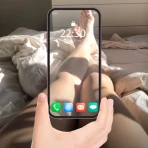
スクリーンショット
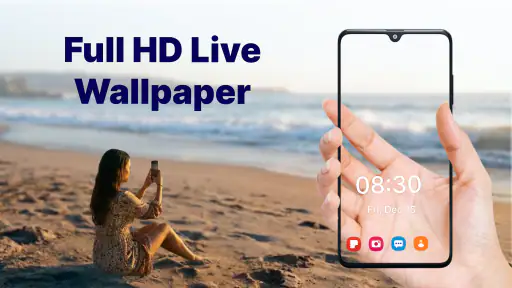
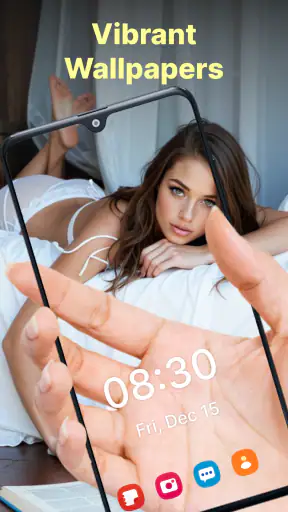
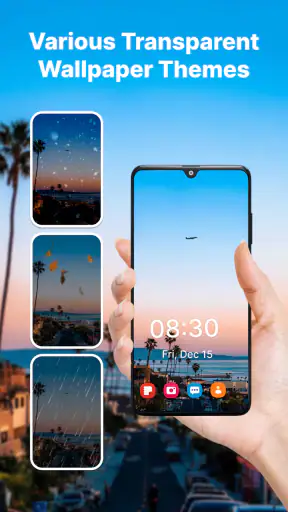
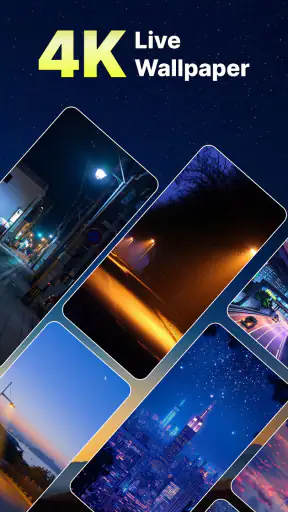
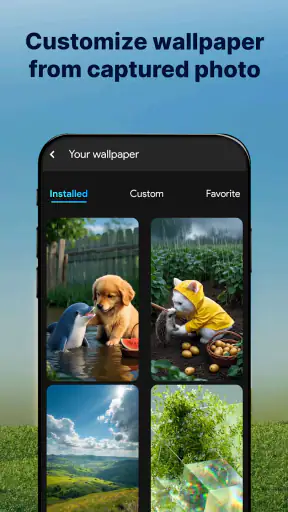
メリット
- 透明感のある壁紙で、ホーム画面をすっきり見せられる。
- 4K対応の画像で、対応端末では細部までくっきり表示できる。
- 壁紙を変えるだけで、端末の見た目を手軽に一新できる。
- 好みに合うデザインを選べるため、画面のカスタマイズに役立つ。
- 壁紙アプリなので、複雑な設定を覚えずに使い始めやすい。
デメリット
- 4K画像は端末によっては容量や読み込み時間が大きくなる。
- 高解像度の壁紙でも、画面の解像度によって見え方は異なる。
- 透明風の表現は、実際に画面が透けて見える機能ではない。
- 壁紙の適用方法や操作感は、Androidの機種やバージョンで異なる場合がある。
- 壁紙を頻繁に変更すると、好みの画像を探す手間がかかる。
 分析者 Mobexer
スマホの壁紙は毎日目に入るものだから、写真を貼るだけでは物足りないと感じることがあります。Techlab studioの「透明ライブ壁紙 4K」は、背面カメラの映像を使って、画面の向こうが透けているように見せるカスタマイズアプリです。見た目の変化はわかりやすい一方、実際に使うときは設定の手順や電池との折り合いも気になります。私は、まず短時間試して自分の使い方に合うか確かめるタイプの壁紙アプリだと感じます。
透明に見える壁紙ならではのつまずき
壁紙の見栄えと実用性は別に考えたい
このアプリの面白さは、静止画ではなくカメラの映像を背景に取り込むことで、ホーム画面に奥行きがあるように見せられる点です。机の上でスマホを手に取ったとき、いつもの壁紙とは違う印象になるのは魅力です。ただし、画面のアイコンや文字が見づらくなることもあり、派手な効果を楽しめることと、日常操作に向くことは同じではありません。
最初に確認したいのは、壁紙を設定したあとにアプリのアイコンやウィジェットが背景に埋もれないかです。明るい場所や模様の多い場所をカメラが映すと、画面上の文字とのコントラストが落ちる場合があります。ホーム画面を何ページか使っている人は、よく使うページだけでなく、検索欄やフォルダーを開いた状態も見ておくと判断しやすいです。
もう一つのつまずきは、壁紙アプリを開いたときのプレビューと、実際にホーム画面へ適用した後の見え方が同じとは限らないことです。端末の画面比率やランチャーの表示方法によって、壁紙の見える範囲は変わります。設定直後に「思った位置と違う」と感じたら、効果そのものを評価する前に、ホーム画面に戻ってアイコンの配置と背景の映り方を一緒に確認するのがおすすめです。
許可を求められたら用途を見て判断
背面カメラを使う仕組みなので、カメラへのアクセス許可は用途に直結します。許可を出さないままでは、期待する透明感が得られない可能性があります。反対に、カメラを使いたくない場所や状況では、この壁紙を一時的に別の背景へ切り替えるほうが気楽です。周囲を映す性質を理解したうえで、自宅など使いやすい環境から試すとよいでしょう。
アプリの表示や設定に迷ったときは、まずOS側の壁紙設定とアプリ側の画面を区別して確認してください。アプリで見た効果がホーム画面に反映されない場合、適用操作が最後まで完了していない、あるいは端末の壁紙機能側で別の背景が選ばれていることがあります。焦って何度も権限を切り替えるより、設定画面を一度閉じ、壁紙を選び直してホーム画面で確かめるほうが整理しやすいです。
試すときに押さえたい設定と使い方
最初は明るさの違う場所で見比べる
私は、設定してすぐに完成と決めず、窓際と室内の少し暗い場所で見え方を比べる使い方をすすめます。背景が明るすぎるとアイコンが読みづらく、暗すぎると透明効果の面白さが伝わりにくいことがあります。場所を変えて印象が大きく変わるなら、常用よりも気分転換用として使うほうが満足度は高いかもしれません。
速報






画面の見え方を確かめるときは、壁紙だけを眺めるのではなく、通知やアプリ名を読む場面も試してください。壁紙のデザインを優先して文字が見えにくくなった場合、毎日の操作で小さなストレスが積み重なります。よく使うアプリを開く、フォルダーを探す、画面を切り替えるといった普段の動作で判断すれば、見た目に引かれて使い続けた後の後悔を減らせます。
また、カメラを背面に向けた状態で使うため、スマホを置く向きや持ち方も仕上がりに影響します。机に伏せて置くなど、レンズをふさぐ使い方では、意図した背景にならないことがあります。ケースの縁や指がレンズにかからないかも含めて、いつもの持ち方で確認してみてください。これは複雑な調整というより、普段の使い方に合わせて効果が成立するかを見極めるチェックです。
使い続けるかは電池と操作感で決める
ライブ壁紙は静止画よりも端末の処理や電力に影響しやすい性質があります。カメラ映像を背景にするこのアプリも、見た目の楽しさだけでなく、使っている間の電池の減りや端末の熱を自分の環境で確認してから常用するのが無難です。短時間の試用では気にならなくても、長い外出の日には負担に感じることがあります。
実用的な試し方は、まず短時間だけ設定し、画面を何度か点灯させて普段の操作をすることです。そのうえで、電池残量や端末の温度が気になるなら、必要なときだけ使う、または通常の静止壁紙に戻すといった選択ができます。壁紙のためにスマホの基本用途を犠牲にする必要はありません。見た目が気に入っても、電池や操作の快適さが明らかに落ちるなら、常用しない判断は十分合理的です。
アプリは無料で始められますが、アプリ内購入はアイテムごとに60円から4,850円まであります。まず無料で使える範囲を試し、追加の内容に魅力を感じた場合だけ購入を検討するのが安心です。価格帯に幅があるため、購入画面が表示されたら、何に対する支払いなのかをその場で読み、必要性を自分で判断してください。最初から有料要素を前提にしなくても、透明風の壁紙という基本的な使い道を試せます。
表示がおかしいときの戻し方
背景が更新されない、ホーム画面に反映されないといった場合は、まずアプリを閉じて開き直し、壁紙の適用をやり直してみるのが手軽です。それでも変わらなければ、端末の壁紙設定で別の背景が選ばれていないか、カメラへの許可が有効かを確認します。設定を一度に何か所も変えると原因が追いにくくなるので、一つずつ確認するのがコツです。
端末の再起動も、表示の一時的な不調を切り分ける基本的な方法です。ただし、毎回再起動しないと使えない状態なら、壁紙としての相性や安定性に不満が残るはずです。その場合は何度も同じ操作を繰り返すより、通常の静止壁紙へ戻して、アプリの再設定を落ち着いて試すほうが現実的です。壁紙はスマホの必須機能ではないので、トラブル対応に時間をかけすぎないことも大切です。
アプリ以外が原因のこともある
透明に見える効果が期待どおりでないとき、アプリだけが原因とは限りません。レンズが汚れている、ケースや手で視界が遮られている、周囲が暗いといった条件でも、映像の印象は変わります。まずレンズを軽く拭き、明るい場所で画面を確認すると、設定の問題なのか撮影環境の問題なのかを分けて考えやすくなります。
端末のホーム画面を管理するランチャーや、メーカー独自の壁紙設定が影響することもあります。適用後に背景が別のものへ戻るなら、ホーム画面の設定やテーマ機能で壁紙が上書きされていないかを見直してください。OSのバージョンは7.0以上が対象ですが、同じ条件を満たしていても端末ごとに表示や設定の流れが異なることはあります。アプリをすぐに不具合と決めつけず、端末側の壁紙機能も確認するのがよいでしょう。
どんな人に合うか、選ぶ前の判断材料
静止画の壁紙との違いを理解して選ぶ
一般的な壁紙アプリは、写真やイラストを選んで背景として固定する使い方が中心です。それに対して「透明ライブ壁紙 4K」は、カメラ映像による変化を楽しみたい人向けです。見た目の驚きや、スマホを手にしたときのちょっとした新鮮さを重視するなら、静止画にはない魅力があります。一方、好みの写真を安定した背景にしたい人や、文字の読みやすさを最優先する人には、通常の壁紙のほうが扱いやすいでしょう。
おすすめしたいのは、ホーム画面の見た目を気軽に変えたい人、短時間のデモや会話のきっかけとして透明効果を楽しみたい人です。たとえば休憩中、友人に画面を見せると、背景がカメラ映像になっていること自体が小さな話題になります。反対に、仕事中に多くの通知を読み取る人、画面の背景を落ち着かせたい人、カメラを使う壁紙に抵抗がある人は、別のカスタマイズ方法を選ぶほうが合っています。
家で過ごす時間が長い人なら、部屋の明るさや机に置いた状態で使い心地を試しやすいでしょう。外出中に使うなら、周囲を映すことへの気遣いや電池の持ちも考える必要があります。場所によって向き不向きが変わるアプリなので、「いつでも使う壁紙」と決める前に、家と外の両方で短く試すのが現実的です。使う場面を限定したほうが楽しい、という結論になっても失敗ではありません。
利用条件と基本情報も確認しておく
カスタマイズ系のアプリとして公開され、平均評価は4.4で、評価数はおよそ2,700件、インストール数は100万を超えています。年齢区分は3歳以上で、無料で入手できます。開発元はTechlab studioです。こうした利用状況は目安にはなりますが、実際の満足度は端末の壁紙設定や、ライブ映像を背景にすることへの好みに左右されます。数字だけで自分に合うと決めず、まず基本の使い方を確かめるのがよいでしょう。
公開日は2025年10月7日で、現在のバージョンは1.1.5、必要なOSは7.0以上です。古い端末や独自のホーム画面を使っている場合は、インストール前後に壁紙の設定方法を確認しておくと安心です。更新があるかどうかを含め、問題が起きたときはアプリと端末の設定を切り分けて考えましょう。これは複雑な設定を前提とするアプリという意味ではなく、カメラ映像を背景にする以上、端末側との相性も使い心地に関わるということです。
試す価値はあるが、常用は自分の端末で決めたい
私の結論としては、透明感のある動く背景を試してみたい人には、まず無料の範囲で触れてみる価値があります。写真壁紙とは違う見せ方ができ、短い時間でもホーム画面の印象を変えられるのが持ち味です。その一方、カメラ映像を使う性質上、表示の見やすさ、周囲の明るさ、電池の使い方を無視して「誰にでも快適」とは言えません。
最初は明るい場所で設定し、アイコンが読めるか、普段の持ち方で背景が成立するか、少し使って電池や温度が気にならないかを順番に確認してください。合わなければ静止画へ戻すだけでよく、追加購入を急ぐ必要もありません。壁紙を頻繁に変えて楽しむ人には気分転換になり、安定した見やすさを求める人には従来の背景が向いています。自分のスマホの使い方に照らして選べば、見た目の面白さと日常の使いやすさを無理なく両立できます。
よくある質問
透明ライブ壁紙 4Kはどのようなアプリですか?
透明ライブ壁紙 4Kは、スマートフォンのホーム画面に動きのある高解像度壁紙を設定するためのアプリです。透明風の表示や4K対応の壁紙をうたっていますが、実際の見え方や画質は、端末の画面解像度、壁紙の種類、アプリの設定によって変わります。透明効果の仕組みも機種やOSによって異なるため、期待する見た目になるかは、インストール前にストアの説明や対応条件を確認してください。
壁紙を設定する手順は難しいですか?
一般的には、アプリ内で壁紙を選び、プレビューで表示を確認してから、ホーム画面またはロック画面に適用します。端末によっては、壁紙の設定画面へ移動して確定する操作が必要です。ライブ壁紙は静止画より設定項目が多いこともあるため、初回は画面の案内に沿って進めるとよいでしょう。設定後に表示されない場合は、端末の標準壁紙設定や省電力機能も確認してください。
「透明」表示は本当に画面の向こう側を映すのですか?
「透明」という名称だけで、すべての端末でカメラ映像を壁紙として表示できるとは限りません。アプリによっては、透明に見えるデザインやカメラ機能を使った表示を指している場合があります。カメラを利用する機能がある場合は、許可の内容を確認し、使用中にプレビューが動作するか試してください。カメラ映像を使わない表示や、機種による制限がある可能性も考慮しておきましょう。
バッテリーや動作速度への影響はありますか?
ライブ壁紙は画面上でアニメーションなどを表示するため、静止画の壁紙より電力や処理性能を使うことがあります。影響の程度は、壁紙の動き、画面を表示する時間、端末の性能、省電力設定などによって異なります。電池の減りや発熱、ホーム画面の動作が気になる場合は、動きの少ない壁紙に変更するか、通常の静止画へ戻して比較してください。
無料で利用できますか?広告やアプリ内課金はありますか?
料金や広告、アプリ内課金の有無は、配信地域やアプリの更新によって変わることがあります。ダウンロード前にGoogle PlayまたはApp Storeの掲載ページで、価格表示、広告に関する説明、アプリ内購入の表示を確認してください。無料で入手できる場合でも、一部の壁紙や機能が有料になっている可能性があります。購入を求められたときは内容と金額を確かめ、不要な支払いを避けましょう。