PixShaft
4.9 マンガ 2026年9月2日に更新

スクリーンショット

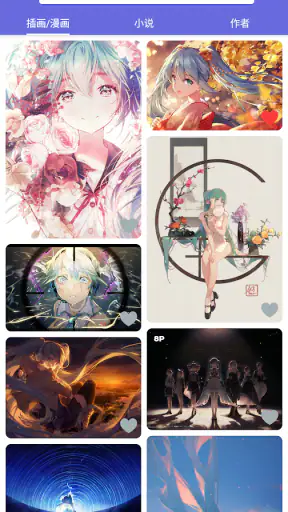
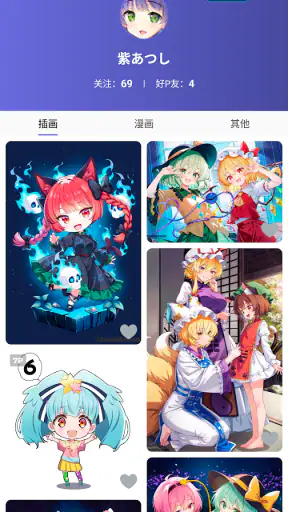
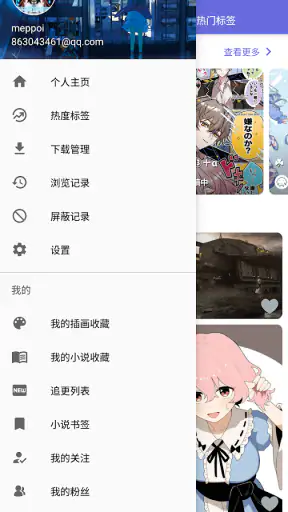
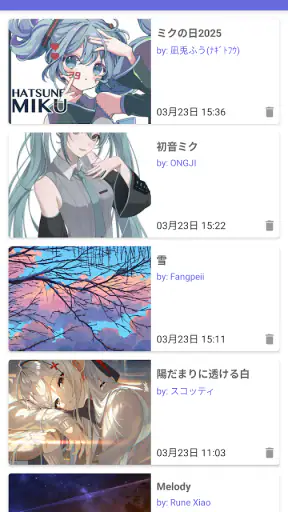
長所
- 直感的な操作で写真を手軽に加工できる
- SNS投稿向けの画像を素早く作成できる
- フィルターや編集機能の種類が豊富
- 完成イメージを確認しながら調整できる
- 初心者でも基本機能を使いやすい設計
短所
- 一部の高度な機能は有料の可能性がある
- 素材や機能の利用に広告表示が必要な場合がある
- 端末によっては処理に時間がかかることがある
- 編集内容によっては画質が低下する場合がある
- 細かな編集には慣れが必要な場面もある
 分析者 Mobexer
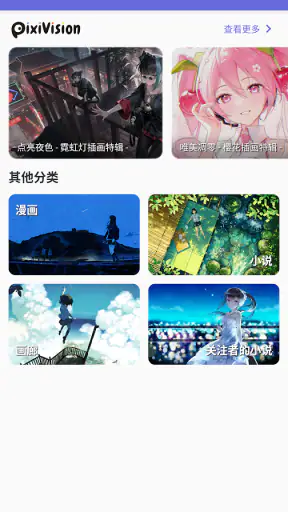
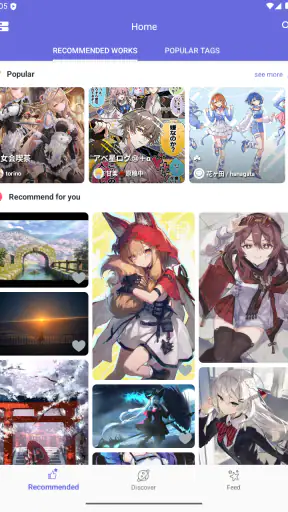
イラストや漫画を眺めているうちに、次に読む作品まで自然に見つけたい。そんな使い方を考えている人にとって、PixShaftは気軽に試しやすいマンガ系アプリです。私は実際に作品を探す道具として触ってみましたが、読むことだけを目的にしたアプリというより、イラスト、漫画、小説を横断して好みの作品へ近づいていくためのブラウジング環境だと感じました。
無料で使えるアプリなので、最初から大きな負担を抱えずに始められます。開発元はCeuiLiSAで、対象年齢は3歳以上。ストア上では平均4.9という高い評価を得ており、評価数はおよそ190件、インストール数は1万件を超えています。数字だけで判断する必要はありませんが、少なくとも試してみようと考える人が一定数いるアプリだと分かります。
作品探しでつまずきやすいところを先に知る
最初から目的の作品が見つかるとは限らない
PixShaftを開いてすぐに、特定の漫画や作家だけを読みたい人は少し戸惑うかもしれません。このアプリの魅力は、名前を入力して一件を探し当てることだけではなく、関連する作品を眺めながら新しい候補を拾うところにあります。そのため、検索語が曖昧だと結果の幅が広くなり、目当ての作品へ進むまでに時間がかかることがあります。
私は、最初から細かい条件を一度に入れるより、まず広めの言葉で探し、表示された作品の傾向を見てから言葉を絞る使い方が合っていると感じました。たとえば作品名だけで反応が弱いときは、登場人物、ジャンル、雰囲気など、自分が覚えている別の手がかりに切り替えると探しやすくなります。
ここで大切なのは、検索結果が少ないことをアプリの故障と決めつけないことです。表記ゆれ、漢字と読み方の違い、作者名の入力方法によって、同じ作品でも結果が変わる場合があります。日本語で見つからないときに、作品や作者が使っている別表記を試すだけで状況が変わることもあります。
表示が重いときに確認したい順番
画像や漫画を扱うアプリでは、通信状態が体感に直結します。画面がなかなか切り替わらない、作品の一部だけ表示される、一覧は出るのに本文へ進みにくい、といった場面では、まず通信環境を切り分けるのが近道です。Wi-Fiを使っているなら一度接続を確認し、モバイル通信なら電波の安定した場所で再度試します。
同じ画面を何度も連続して開くより、いったん前の画面へ戻ってから再読み込みするほうが落ち着いて確認できます。アプリを閉じて開き直すだけで直る一時的な読み込み不調もあります。特に、ほかのアプリでも画像やページの表示が遅いなら、PixShaftだけを疑う必要はありません。
端末の空き容量が少ない場合も、画像中心の閲覧では余裕がなくなりやすいものです。不要な動画や大きなファイルを整理し、端末を再起動してから試すという基本的な手順は、派手ではありませんが有効です。いきなりアプリを削除して入れ直すより、通信、端末、アプリの順番で確認するほうが、原因を見失いにくいでしょう。
古い端末でも始められるが、快適さは別に考えたい
動作条件はAndroid 7.0以上です。比較的古い端末でも対象になり得る一方、対応していることと、画像を快適に連続表示できることは同じではありません。端末の性能、空き容量、通信環境が弱い場合は、作品を探す段階では問題なくても、ページを続けて見る場面で負担を感じる可能性があります。
古い端末で使うなら、ほかのアプリを閉じてから閲覧し、長時間の連続操作を避けるのがおすすめです。画面が固まったように見えても、すぐに何度もタップすると処理が重なることがあります。一度待って反応を確認し、それでも戻らないときだけ再起動へ進むほうが安全です。
なお、iPhoneやiPadでの利用を考えている人は、使っている端末のストアで対応状況を確認してから判断してください。Android向けの条件だけを見て、すべての端末で同じように動くと考えるのは避けたほうがよいでしょう。ここは、普段使っている端末に合うかを先に確かめる場面です。
セットアップ直後にやっておきたい確認
インストール後は、すぐに大量の作品を探し始める前に、短い作品や気になる一覧をいくつか開いて、表示の流れを確認すると安心です。トップ画面から検索へ移る、一覧から作品を開く、戻る、別の候補へ進むという基本操作を先に試すことで、どこでつまずいているのかが分かりやすくなります。
アプリのバージョンは4.8.7です。更新が表示されている場合は、古い状態のまま使い続けるより、まず更新を確認するのが無難です。更新後に表示や挙動が変わったように感じた場合は、アプリを一度終了してから再起動し、同じ操作を落ち着いて試します。
使い始めに確認したいのは、作品が見つかるかだけではありません。文字が読みやすいか、画像を連続して見たときに端末が熱くならないか、戻る操作が自分の感覚に合うかも重要です。短時間では気にならない違和感が、毎日使うと大きなストレスになるからです。
探す目的を決めると、ブラウジングの良さが見えやすい
PixShaftは、暇つぶしに作品を眺めたい人にも向いていますが、目的を一つ決めてから開くとさらに使いやすくなります。たとえば「今日は短時間で読める漫画を探す」「好きな絵柄の作家を見つける」「小説の候補を数本集める」と決めておくと、一覧を延々と見続ける状態になりにくいです。
私が便利だと感じたのは、作品を一つ見つけたら、そこで終わらず、似た雰囲気の別作品を探す流れを作れる点です。検索を何度も最初からやり直すのではなく、気になった作品を起点に次の候補へ進むと、偶然の発見を活かせます。これは、単純な電子書籍リーダーよりも、作品発見を重視するアプリらしい使い方です。
一方で、読みたい長編をすでに決めていて、余計な作品を見ずに読書へ入りたい人には、一般的な電子書籍ストアや専用リーダーのほうが合う場合があります。購入、蔵書管理、読書位置の管理を中心に考える人と、未知の作品を探したい人では、便利に感じる場所が違います。
途中で表示が止まったときの復旧手順
作品を見ている途中で表示が止まった場合、まず同じ画面を何度も押さず、少し待ってから戻る操作を試します。戻れたら、同じ作品をすぐ連続して開くのではなく、一覧へ戻って別の作品を一度開いてみます。別の作品が表示されるなら、通信全体ではなく、最初の作品やその読み込み処理に関係した一時的な問題かもしれません。
一覧そのものが表示されない場合は、アプリを閉じて再起動します。それでも改善しないときは、通信を切り替え、端末を再起動してから再確認します。この順番なら、作業を増やしすぎずに原因を切り分けられます。アプリの再インストールは最後の手段として考え、必要な情報がある場合は先に確認しておくべきです。
作品を探す途中で何度も同じ場所へ戻されるなら、検索語を短くしたり、別の表記に変えたりするのも一つの方法です。検索の失敗と読み込みの失敗は見た目が似ることがありますが、対処は異なります。結果が出ないのか、結果は出るのに開けないのかを分けて考えると、無駄な操作を減らせます。
保存や記録を前提にしすぎない使い方
作品を見つけるアプリでは、あとで読み返したい作品を覚えておく方法が重要です。PixShaftを使うときは、気になった作品名や作者名を自分のメモに残すなど、個人的な記録方法を用意しておくと、再検索の手間を減らせます。これは地味ですが、発見型の閲覧で特に役立つ工夫です。
ただし、記録を作ること自体が負担になるなら、すべてを残す必要はありません。その日に本当に読みたい候補を少数だけ選び、残りは流してしまうほうが、アプリの気軽さを保てます。作品を集めることが目的になると、読む時間より整理する時間が長くなってしまうからです。
漫画、イラスト、小説を同じ感覚で探せる点は面白い反面、目的の違う作品が混ざることで、探しているものが埋もれることもあります。漫画だけを読みたい日には検索語を具体的にし、小説を探す日には文章作品を意識した言葉を使うなど、入口を分けると一覧の印象を整理しやすくなります。
アプリではなく端末や通信が原因のケース
画面の乱れや遅さがあると、すぐにアプリ側の問題だと思いがちです。しかし、ブラウザで画像を開いたときも遅い、動画アプリも止まる、ほかの通信機能も不安定という状態なら、ネットワークや端末の可能性が高くなります。PixShaftだけを何度も入れ直しても、改善しないことがあります。
反対に、ほかのアプリは普通に使えるのに、特定の作品だけ開けない場合は、検索結果の条件や一時的な読み込み状態を疑います。別の作品を試し、一覧へ戻り、再起動を行うという簡単な比較で、かなり状況を絞れます。専門的な設定を触る前に、同じ端末で別の作品を試すのが実用的です。
端末の発熱や電池消費が気になる場合は、明るさを下げ、不要なアプリを終了し、連続閲覧を短く区切ります。画像を多く見る使い方では端末の負担が増えやすいため、アプリの評価が高くても、すべての端末で同じ快適さになるわけではありません。自分の環境で無理なく使えるかを、短い時間で判断するのがよいでしょう。
誰に向いていて、誰には向かないか
このアプリが特に向いているのは、好きな作家や作品をまだ決めていない人、イラストから漫画や小説へ興味を広げたい人、短い空き時間に新しい作品を探したい人です。無料で始められるため、まず触ってから自分に合うか判断したい人にも使いやすい選択肢です。
たとえば通勤前に数分だけ開き、気になる作品を一つ見つけて作者名をメモしておく。夜にその名前を手がかりに続きを探す。このように「発見する時間」と「じっくり読む時間」を分けると、一覧を眺める楽しさと読書の集中を両立しやすくなります。
逆に、広告や一覧を見る時間を避けて、決めた本だけをすぐ読みたい人には、専用の電子書籍アプリのほうが効率的でしょう。作品の管理を細かく行いたい人、検索条件を厳密に指定したい人、通信が不安定な場所で長時間読みたい人も、別のサービスを比較したほうが納得しやすいです。
普段の選択肢と比べたときの立ち位置
一般的な漫画アプリは、連載作品を追いかけたり、購入した本を管理したりする体験に強みがあります。SNSは流行の作品や投稿者を見つけるのに便利ですが、短い投稿が中心になりやすく、落ち着いて作品を探すには情報が多すぎることがあります。
PixShaftは、その中間にあるような立ち位置です。電子書籍ストアほど蔵書管理に寄りすぎず、SNSほど流れの速さに任せる必要もない。イラスト、漫画、小説を入口にして、次に見る作品を探すことに重点があります。だからこそ、読む本が決まっている人より、好みを広げたい人のほうが価値を感じやすいでしょう。
評価が4.9と高いことは安心材料ですが、それだけで自分に合うとは限りません。評価は作品の探しやすさを求める人の感想として受け止め、読書管理やオフライン利用など、自分が必須と考える条件とは分けて考えるのが現実的です。高評価だから全部入り、というタイプのアプリではありません。
私の結論
私の印象では、PixShaftは「何を読むか決める前」の時間を楽しくしてくれるマンガ系アプリです。無料で試せて、対象年齢も3歳以上と幅広く、イラストから漫画、小説へ自然に興味を移せる点が魅力です。CeuiLiSAが開発したこのアプリは、作品を一冊ずつ管理する道具というより、世界中のクリエイターによる作品を探す入口として考えると分かりやすいです。
使い始めに検索の仕方を工夫し、表示が遅いときは通信と端末を順番に確認する。この二つを意識するだけで、最初のつまずきはかなり減らせます。気になる作品をすべて保存しようとせず、作者名や作品名を必要な分だけ記録するのも、長く使うための小さなコツです。
新しい作品との出会いを優先するなら、PixShaftは試す価値があります。一方で、購入済みの本を整然と管理したい人や、決めた作品だけを効率よく読みたい人は、従来の電子書籍アプリを選んだほうが満足しやすいでしょう。私なら、読書専用アプリの代わりではなく、次に読む作品を探すための補助役として使います。
現在のバージョンは4.8.7で、Android 7.0以上が利用条件です。まず短時間だけ使い、検索、作品表示、戻る操作が自分の端末で問題なく行えるかを確認してみてください。そのうえで、偶然見つかる作品を楽しめるなら、日々の閲覧に取り入れやすいアプリだと思います。
よくある質問
PixShaftとはどのようなアプリですか?
PixShaftは、画像の閲覧や編集、整理などを目的として利用できるアプリとして紹介されています。実際に使う前に、対応している機能や操作方法が自分の目的に合っているか確認しておくと安心です。アプリのバージョンや提供地域によって利用できる機能が異なる場合があるため、ダウンロード前に公式ストアの説明も確認してください。
PixShaftはAndroidとiPhoneの両方で利用できますか?
PixShaftがAndroidとiOSのどちらに対応しているかは、利用している端末や配布地域によって異なる可能性があります。ダウンロードする際は、Google PlayまたはApp Storeでアプリ名を検索し、対応OS、必要なOSバージョン、開発元の情報を確認してください。非公式サイトから入手する場合は、安全性にも十分注意が必要です。
PixShaftの利用に料金はかかりますか?
PixShaftは無料で入手できる場合でも、アプリ内課金、広告表示、追加機能の有料化などが含まれている可能性があります。インストール前にストアの料金表示と課金項目を確認し、定期購入がある場合は更新条件や解約方法も確認しておきましょう。特に家族の端末や子どもが使う場合は、購入制限を設定すると安心です。
PixShaftを使う際に個人情報や写真へのアクセスは必要ですか?
画像を扱うアプリでは、写真やメディアファイル、カメラ、ストレージなどへのアクセス許可を求められることがあります。PixShaftを初めて起動したときは、表示された権限の内容を確認し、必要性を理解したうえで許可してください。不要な権限まで要求される場合は拒否を検討し、プライバシーポリシーも確認することをおすすめします。
PixShaftが正常に動作しない場合はどうすればよいですか?
PixShaftの動作が遅い、起動しない、画像を読み込めないといった問題が起きた場合は、まずアプリと端末OSを最新版に更新し、端末の空き容量や通信状態を確認してください。それでも改善しない場合は、アプリの再起動や端末の再起動を試します。再インストール前には、保存データが失われないか確認し、必要なデータをバックアップしておきましょう。