

電卓:簡単な電卓
3.6 ビジネス 2026年9月2日に更新
スクリーンショット
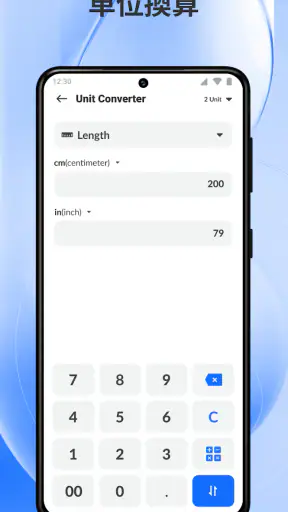
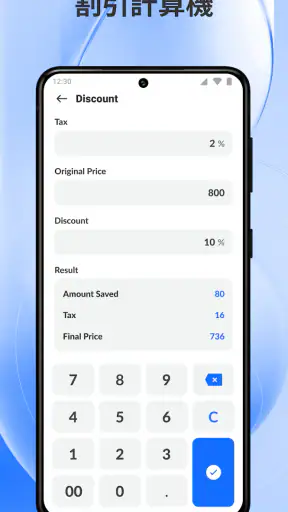
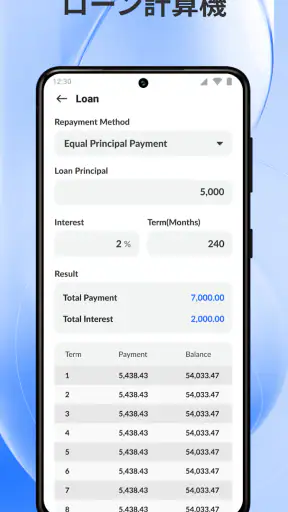
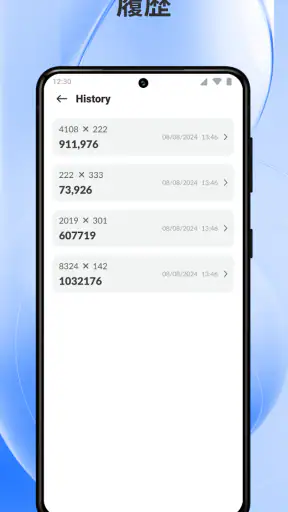
長所
- 基本的な計算をすばやく行えるシンプルな設計
- ボタン配置が分かりやすく、初めてでも操作しやすい
- 日常の買い物や割り勘計算に手軽に使える
- 起動後すぐ入力でき、複雑な設定が必要ない
- 計算専用で余計な機能が少なく、画面が見やすい
短所
- 高度な関数計算やグラフ表示には対応していない
- 長い計算式を扱う場合は入力内容を確認しにくい
- 計算履歴の保存や検索機能が限られる場合がある
- 広告表示があると、操作中に画面が狭く感じられる
- 単位変換や通貨換算などの便利な補助機能が少ない
 分析者 Mobexer
日常の計算は、難しい数式よりも「今すぐ確認したい小さな数字」が面倒になりがちです。買い物の割引後の金額、食事代のチップ、分割払いの目安、海外サービスの料金、長さや重さの換算など、別々のサイトやアプリを開いていると、入力し直すだけで時間がかかります。私が試した電卓:簡単な電卓は、こうした計算を一つの場所にまとめる、ビジネス向けの無料アプリです。
開発元はjoshoneで、無料で使えるため、まず試して自分の生活に合うか判断しやすいタイプです。年齢区分は3歳以上、Androidでは7.0以降が対象になっています。公開日は2024年11月27日で、現在のバージョンは1.0.9です。ストアでは平均3.6という評価で、利用者は約1800件の評価を寄せ、インストール数は50万以上に達しています。
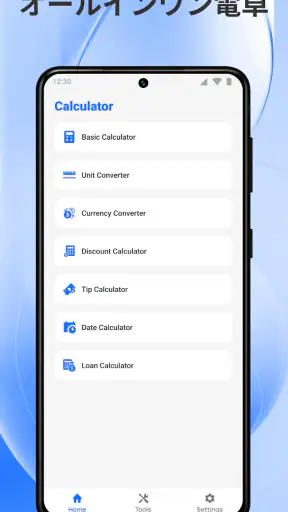
このアプリの価値は、単に四則演算ができることではありません。通常の電卓を入口にして、割合、チップ、ローン、単位、通貨という「計算の目的別」機能へ移れる点にあります。私は、計算をその場で終わらせるだけでなく、仕事や家計の判断を素早くする道具として見ると、長所と弱点が分かりやすいと感じました。
計算前の迷いを減らすための設計
まず何を計算するかを決める
このアプリを使う前、私はスマートフォンの標準電卓を開き、必要な計算方法を頭の中で考えていました。割引率なら掛け算、チップなら合計額に割合を加える計算、ローンなら元金と期間を整理する必要があります。計算自体は簡単でも、毎回同じように考えるのが小さな負担です。
電卓:簡単な電卓では、目的に合わせた計算を選びやすいので、「どの式を使えばいいか分からない」という場面に向いています。たとえば、商品の値引き額を確認したいときに割合の計算へ進み、食事の支払いではチップ計算を使う、というように入口を変えられます。普通の電卓で式を組み立てるより、入力の方向を決めやすいのが実用的です。
ただし、これは会計ソフトや本格的なローン管理ツールの代わりではありません。長期の返済計画を保存したい人、複数の借入を比較したい人、家計簿と連動させたい人には機能が足りない可能性があります。私は、最終判断を任せるものではなく、目の前の数字をすぐ確認する補助役として使うのが安全だと思います。
標準電卓から切り替える場面
通常の電卓が優れているのは、自由に式を入力できることです。複雑な計算を自分で組み立てる人や、計算の途中経過を細かく管理したい人には、標準電卓のほうが速いこともあります。一方で、割引やチップのように毎回似た目的で使うなら、専用の入力画面のほうがミスを抑えやすいでしょう。
私のおすすめは、標準電卓を置き換えるのではなく、用途で使い分ける方法です。単純な足し算や掛け算は普段の電卓、目的が決まっている計算はこのアプリ、と分けると、アプリを開いた後に迷いません。計算方法を覚える時間まで節約したい人ほど、オールインワン構成の恩恵を感じやすいはずです。
仕事の数字をその場で確認する
ビジネスカテゴリーのアプリとして考えると、営業や個人事業の小さな確認に使いやすいです。たとえば、仕入れ価格に一定の割合を加えた販売価格を考えたり、請求額に税や手数料を加えた場合の目安を出したりする場面です。正式な請求書を作る機能ではありませんが、会話中に概算を出す道具としては便利です。
ここでのコツは、計算結果をそのまま記録にしないことです。私は、アプリで見積もりを出したら、必要に応じてメモや表計算へ転記する使い方を勧めます。計算専用の場所と記録の場所を分けることで、あとから数字の根拠を確認しやすくなります。
買い物で使う割合計算
割合計算は、日常で最も出番が多い機能の一つです。セール品を見たとき、値札の数字だけでなく「結局いくらになるか」を知りたいことがあります。私は、元の価格と割引率を入力して確認するだけなら、頭の中で計算するより安心できました。
特に役立つのは、複数の商品を比較するときです。割引率が高い商品が必ずしも支払額の安い商品とは限らないため、最終価格を出してから比較する必要があります。ここで一度計算結果をメモし、別の商品も同じ手順で確認すると、表示の大きな割引率に引っ張られにくくなります。
注意したいのは、割引が重なるケースです。二つの割引率を単純に足して考えると、実際の価格とずれることがあります。アプリが計算してくれるのは入力した式の結果なので、店舗の条件が「順番に適用」なのか「合計率として適用」なのかは、自分で確認してください。これはアプリの欠点というより、計算前の条件整理が必要な場面です。
外食時のチップ計算を定型化する
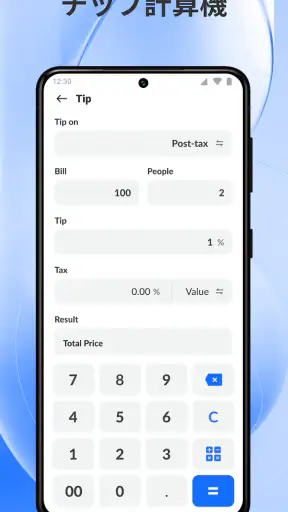
旅行や海外の飲食店では、チップを含めた支払額をすぐ知りたいことがあります。チップ計算が独立していると、合計額と割合を一つの画面で扱いやすく、通常の電卓で毎回式を作るより手順が少なくなります。
私なら、会計前にまず料理代だけで計算し、税やサービス料が別に表示されている場合は、それらを含めるかどうかを決めてから入力します。チップの基準が税引き前か税引き後かは地域や店によって違うため、アプリの数字だけで判断しないことが大切です。ここを先に決めると、同行者と割り勘するときにも説明しやすくなります。
もう一つの使い方は、複数人での割り勘の目安を作ることです。チップ込みの合計を確認してから人数で分ければ、支払い時の混乱を減らせます。ただし、個別注文や現金とカードの混在まで管理するものではないので、細かな精算には別の記録方法を併用したほうがよいでしょう。
ローン計算は「判断前の目安」として使う
ローン計算は、借りられる金額を決める機能というより、条件を変えたときの負担感を比べるために使うのが適しています。返済期間を長くすると一回あたりの負担は軽く見えますが、総支払額との関係も確認しなければなりません。私は、月々の支払いだけを見て結論を出さないようにしています。
たとえば、同じ元金でも期間を変えて入力し、月ごとの支払いと全体の負担を並べて見る、という使い方です。金利の種類、手数料、繰り上げ返済の条件などがある場合、アプリの結果だけで契約内容を再現できるとは限りません。金融機関の正式な試算と照合し、最終的な契約判断には使わないでください。
それでも、店頭や相談中に「この条件は現実的か」を考える最初の一歩としては役立ちます。数字を一つだけ見るのではなく、期間や金利を変えた複数のケースを比較することが、この機能を有効に使うポイントです。
単位換算で入力ミスを減らす
単位換算は、海外の寸法やレシピ、荷物の重量などを確認するときに便利です。別の換算サイトを検索して、そのたびに単位を選ぶより、計算アプリの中で済ませられるほうが作業の流れを止めません。
ここで私が重視するのは、換算後の数字を使う前に単位名を読み直すことです。長さと面積、重さと容量のように、似た場面でも意味が違う単位があります。数値がもっともらしく見えても、入力する種類を間違えれば結果は役に立ちません。換算機能は自動化の道具ですが、対象の確認まで自動で代わってくれるわけではありません。
仕事では、海外資料の数値を国内向けの単位に直すときの下準備に使えます。私は換算結果をそのまま資料へ貼り付けず、元の数値と換算後の数値を一緒にメモします。丸め方の違いが出たときに、どこから来た数字か追いやすくなるからです。
通貨換算で旅行や買い物の感覚をつかむ
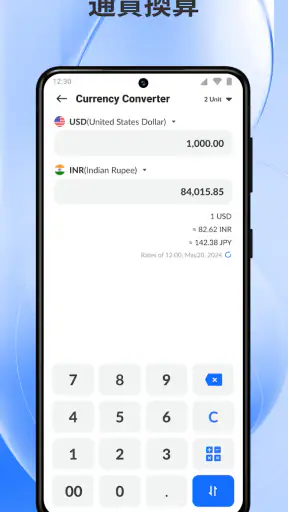
通貨換算は、海外旅行の買い物や外国通貨で表示されたサービス料金を理解するのに役立ちます。価格を自国通貨の感覚に置き換えることで、予算を考えやすくなります。私は、現地で複数の商品を比較するときの概算確認に向いていると感じました。
一方で、為替は変動し、カード会社の換算や現地の手数料が加わることもあります。そのため、表示された換算結果を請求額の確定値として扱うのは避けるべきです。旅行前には少し余裕を持った予算を考え、支払い後は実際の明細を確認する、という二段階の使い方が現実的です。
実用的な方法として、通貨換算を単独で使うのではなく、買い物の上限を決めるために使います。たとえば、現地価格を自国通貨に直してから、予定している支出を合計する流れです。為替の細かな変化を追うアプリではありませんが、目の前の価格を理解するための補助としては十分です。
入力と記録を分ける小さな習慣
このアプリを生産性の仕組みの一部として使うなら、「計算する場所」と「残す場所」を分けるのがおすすめです。電卓は結果を出すのが得意ですが、後から検索できる案件管理や、月ごとの集計を目的にしたものではありません。
私は、計算の前に用途を一言決めるようにしています。買い物なら商品名、仕事なら案件名、旅行なら日付や通貨をメモしてから数字を入力します。結果だけを残すと、後で見たときに何の計算か分からなくなるためです。この一手間により、同じ計算をやり直す回数を減らせます。
さらに、金額を扱うときは小数点や丸め方を確認します。支払いでは端数の扱いがあり、換算では表示桁数によって印象が変わります。アプリで出た数字を採用する前に、実際の請求条件と照らし合わせる癖をつけると、便利さに頼りすぎずに済みます。
毎日のルーティンに組み込む方法
毎回すべての機能を使う必要はありません。私は、よく使う目的を二つか三つに絞り、同じ順番で確認する方法が合っていると思います。仕事なら「割合で価格を確認する、必要なら単位を換算する、結果を記録する」という流れ、旅行なら「通貨を換算する、予算と比べる、実際の明細を残す」という流れです。
このように手順を固定すると、アプリを開くたびに機能を探す時間が減ります。反対に、計算のたびに目的が違い、結果を保存する必要もない人なら、標準電卓だけで十分かもしれません。アプリを追加することで管理が増えるなら、本来の効率化から外れてしまいます。
無料で使える点は、こうした試し方と相性が良いです。最初から生活のすべての計算を移すのではなく、一週間ほど特定の用途だけで使い、標準電卓より早く終わるか、入力ミスが減るかを自分で確かめるのがよいでしょう。合わなければ戻せるため、導入の負担は小さいです。
つまずきやすいポイントを先に知る
オールインワン型の弱点は、機能が増えるほど画面上の選択肢も増えやすいことです。単純な計算だけをしたいときに、割合や換算の入口が気になる人もいるでしょう。私は、急いでいる場面では使う目的を先に決めてから開くことで、この迷いを減らせました。
もう一つは、結果の正しさと前提条件の正しさが別であることです。チップの対象額、ローンの金利や手数料、通貨の換算条件、割引の適用順などは、入力前に整理する必要があります。アプリが出した数字だから正しいと考えるのではなく、「この数字は何を含んでいるか」を確認してください。
また、業務で金額を扱う場合は、計算結果の保存や共有が必要になることがあります。その用途では、表計算ソフトや会計アプリのほうが適しています。このアプリは素早い確認に強く、履歴管理やチームでの運用を中心に考えた道具ではありません。私は、正式な記録を作る前の確認用として位置づけるのが無理のない使い方だと思います。
どんな人に向いているか
このアプリをおすすめしやすいのは、スマートフォンで割合、チップ、ローン、単位、通貨の計算を時々行う人です。用途ごとの入口があることで、式を毎回思い出す負担を減らせます。特に、買い物と仕事、旅行など複数の場面で計算をする人なら、一つの無料アプリにまとめる意味があります。
Androidの比較的新しい端末を使っていて、複雑な管理機能よりも素早い確認を重視する人にも合います。年齢区分が3歳以上なので、家庭で基本的な計算を確認する用途にも導入しやすいでしょう。ただし、子どもの学習用として詳しい解説や練習問題を求める場合は、専用の学習アプリのほうが適しています。
逆に、金融商品の詳細な比較、会社の経費管理、請求書の作成、為替レートの継続監視をしたい人には、別の専門ツールを選ぶべきです。標準電卓で困っていない人も、無理に乗り換える必要はありません。機能が多いことより、実際に計算の手順を短くできるかが判断基準になります。
私がすすめる使い始め方
最初は、普段よくある一つの場面だけで試してください。たとえば、買い物の割引後価格を確認し、結果をメモに残すところまで行います。次に、仕事の割合計算や旅行時の通貨換算を試し、それぞれで入力に迷わないかを見ます。
使い続けるか判断するときは、計算結果だけでなく、前後の作業時間にも注目してください。目的を考える時間、入力し直す時間、結果を記録する時間が短くなっているなら、標準電卓との差が出ています。反対に、画面を探す時間のほうが長いなら、用途を絞るか、より単純な電卓へ戻したほうがよいでしょう。
私の結論として、電卓:簡単な電卓は、日常の計算を一つにまとめたい人にとって、気軽に試せる実用的な選択肢です。平均評価は3.6で、すべての人に完璧な道具とは言いませんが、無料で割合やチップ、ローン、単位、通貨を確認できる点は分かりやすい強みです。
最も良い使い方は、計算を任せきりにせず、判断の前に数字を整えることです。標準電卓では式を作るのが面倒だった場面や、複数の換算サイトを行き来していた場面なら、作業の流れをかなり軽くできます。逆に、記録、分析、正式な金融判断まで一つで済ませたい人には向きません。私は、素早い確認を担当する小さな道具として、仕事や家計のルーティンに加えるなら十分価値があると感じました。
よくある質問
「電卓:簡単な電卓」はどのようなアプリですか?
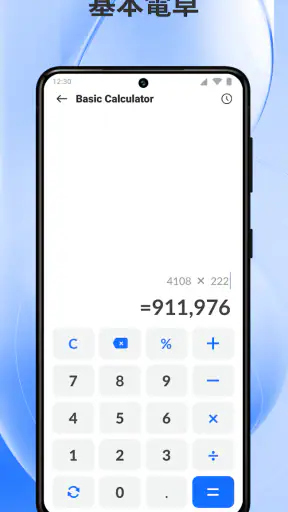
「電卓:簡単な電卓」は、日常の計算をすばやく行うためのシンプルな電卓アプリです。足し算、引き算、掛け算、割り算といった基本操作を中心に、複雑な機能を必要としない人でも迷わず使える設計になっています。買い物中の合計確認、家計管理、仕事や学習中の計算など、幅広い場面で手軽に利用できます。
初心者でも簡単に操作できますか?
はい、初心者でも使いやすいアプリです。画面上の数字キーや演算キーが分かりやすく配置されており、一般的な電卓を使ったことがある人なら、説明を読まなくてもすぐに操作できます。入力内容を確認しながら計算できるため、スマートフォンの操作に慣れていない人や、シンプルな電卓を探している人にも適しています。
どのような計算に対応していますか?
主に日常生活で使う基本的な四則演算に対応しています。商品の合計金額を計算したり、割り勘の金額を確認したり、仕事や勉強で簡単な数値計算を行ったりする用途に便利です。一方で、高度な関数計算、グラフ作成、単位変換などを目的とする場合は、専用の関数電卓アプリのほうが適しています。
無料で利用できますか?広告やアプリ内課金はありますか?
基本的な電卓機能を利用できるかどうか、広告表示やアプリ内課金の有無は、利用する端末や配信ストア上の最新情報を確認することをおすすめします。無料で提供されている場合でも、広告が表示されることがあります。ダウンロード前に料金、広告、課金項目、必要な権限をアプリストアの説明欄で確認しておくと安心です。
ダウンロード前に確認しておくべき点はありますか?
ダウンロード前には、対応しているAndroidまたはiOSのバージョン、アプリの容量、広告の有無、必要なアクセス権限を確認してください。電卓アプリは通常、多くの個人情報を必要としませんが、プライバシーに関する説明も一度確認すると安心です。また、計算履歴の保存やバックアップが必要な人は、その機能に対応しているかも事前にチェックしておくとよいでしょう。











