 Webex Meetings
会議に入るまでの手間を減らす、Webex Meetingsの実用性
会議そのものより、会議に入るまでの段取りに疲れることがあります。招待を探し、開始時刻を確かめ、音声をつなぎ、資料を出す。急な相談が重なる日に、この細かな手順が何度も割り込むと、仕事の流れは簡単に途切れます。Webex Meetingsを使う価値は、会議を派手に演出することではなく、参加から共同作業までの摩擦を減らし、話し合いを始めるまでの時間を短くするところにあります。
試してまず感じるのは、予定された会議にも、急きょ始まる打ち合わせにも対応しやすいことです。招待リンクから参加でき、アカウントを持たない相手が参加する場面にも向いています。もちろん、通信環境や主催者側の設定によって使い勝手は変わります。それでも、会議のたびに複雑な準備を求めない設計は、外出先や移動の合間に参加する人にとって現実的です。
会議を始める前の手間を、ひとつずつ減らす
参加までの流れが仕事を止めにくい
会議アプリの使いやすさは、機能の数よりも、招待を受け取ってから会話に入るまでの迷いの少なさで決まります。Webex Meetingsでは、カレンダーの予定や共有された招待リンクを起点にできるため、会議番号を手入力する場面を減らせます。参加後にマイクやカメラの状態を確認し、必要に応じて切り替えられるのも、慌ただしいときには助かります。
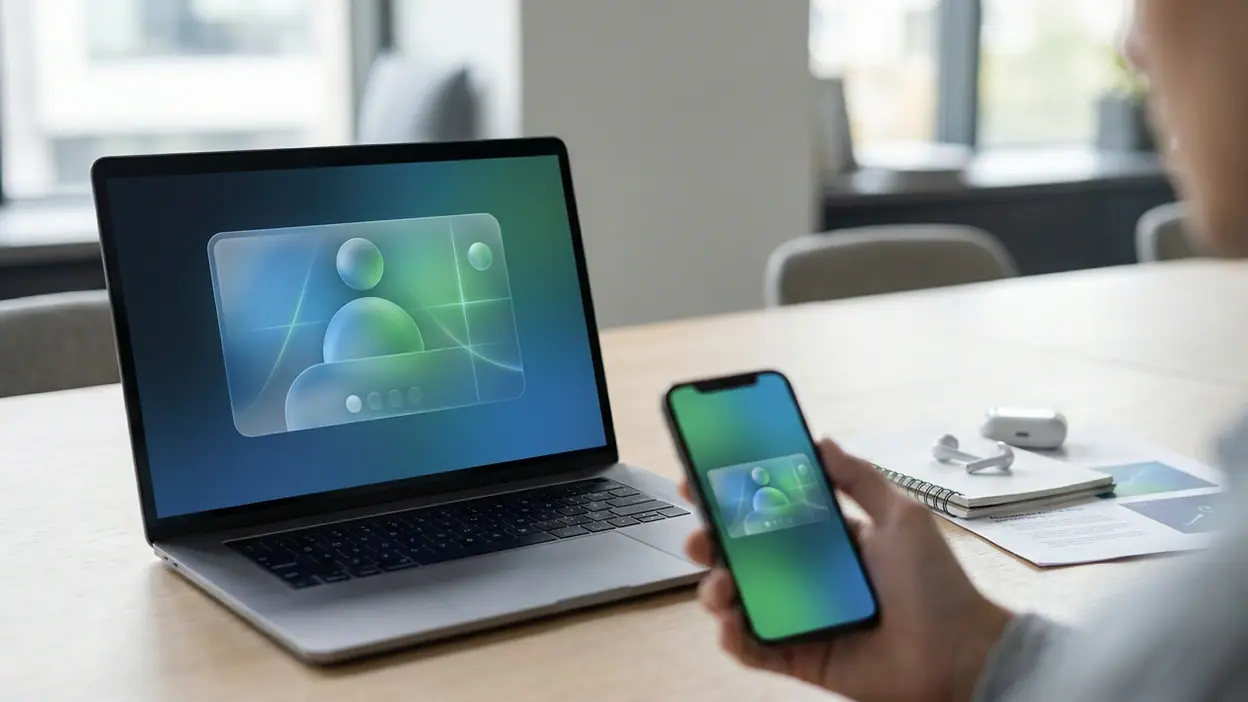
特に便利なのは、会議の直前に場所を選ばなくてよい点です。会社の会議室に着いてから参加するのではなく、移動中に音声だけで話を聞く、出先で映像をオンにして相談に加わる、といった使い分けができます。画面や操作の細部は端末やアプリの更新で異なるものの、参加方法を状況に合わせて調整できることが、日常の小さな遅れを減らします。
話すだけで終わらず、資料を一緒に見られる
口頭で説明しにくい内容は、画面共有があるだけで会話の進み方が変わります。資料、画面上の作業、説明したい情報を参加者と見ながら話せば、「どのページのことか」「今どこを見ているのか」という確認に費やす時間を抑えられます。作業の相談や短い進捗確認のように、結論よりも認識合わせが重要な会議ほど効果が分かりやすいでしょう。

Webex Meetingsのその他のアプリを見る


スマートフォンで参加する場合、画面が小さいため、共有資料を細部まで読むのは快適とは限りません。それでも、発言を聞きながら要点を確認したり、移動先から状況を伝えたりするには十分役立ちます。資料を細かく編集する作業はパソコンに任せ、会議への参加や簡単な共有をモバイル端末で行う。そう割り切ると、アプリの良さを引き出せます。
毎日のどんな場面で頼れるか
使いどころは、全員が机にそろって参加する大きな定例会議だけではありません。訪問先へ向かう前の短い確認、別拠点の同僚との進捗相談、在宅勤務中の急な打ち合わせ、顧客への説明など、予定変更が起きやすい場面で頼りになります。参加者が同じ場所に集まる調整をしなくても、必要な人をリンクで呼び、話を始められるからです。
また、会議を主催しない人にも使い道があります。招待を受け取って参加するだけなら、複雑な機能を覚える必要はありません。職場でWebexを使う相手が多いなら、毎回ブラウザーや別の手段を探すより、アプリを入れておくほうが手早い。使う頻度が高いほど、この「探す時間がない」こと自体が実用上の利点になります。
節約できるのは数分より、切り替えの負担
アプリが減らす時間は、会議の開始を何分も早めるような大きなものとは限りません。招待を見つける数十秒、接続方法を確認するひと手間、資料の場所を説明するやり取り。ひとつひとつは短くても、一日に何度も繰り返せば無視できない負担です。そうした小さな遅れを積み重ねにくくするところに、会議アプリを常備する意味があります。
一方で、アプリを開いていれば自動ですべて整うわけではありません。音声機器の選択や通知の扱いは、端末の設定、接続する周辺機器、会議の方式によって異なります。会議が始まってから音が出ないと気づくより、重要な打ち合わせの前に一度だけ接続を確認するほうが確実です。準備の手間をなくすというより、準備を予測可能な短い手順にできる、と捉えるのが正確です。
最初に整えておきたい設定
導入後は、まずマイクとカメラの権限を確認し、普段使うイヤホンやヘッドセットで音声が通るか試しておきましょう。通知をすべて許可する必要はありませんが、会議の招待や開始に関わる通知を受け取りたいなら、端末側の通知設定も見直す価値があります。カレンダーとの連携を使う場合は、どの予定を参照するのかを確かめ、仕事用と個人用の情報を混同しないようにしたいところです。
映像を常にオンにするかどうかも、先に自分なりの基準を決めておくと迷いません。移動中や周囲の音が気になる場所では、音声中心で参加するほうが現実的です。画面共有を使う会議なら、通知や見せたくない情報が表示されない状態にしてから共有する。アプリの機能以前に、こうした基本的な運用が整っていると、会議中の余計な中断を避けられます。
最初に入れておきたい人
Webex Meetingsを先に試す価値があるのは、職場や取引先がWebexで会議を開く人、複数の場所を行き来しながら打ち合わせに出る人、短いオンライン相談が頻繁にある人です。会議の主催者だけでなく、招待を受けるだけの参加者にも向いています。端末で予定を確認し、そのまま会議へ移る流れが生活に合えば、パソコンを開く回数を減らせます。
すでにZoom WorkplaceやMicrosoft Teamsを中心に使っていて、会議相手も同じ環境にそろっているなら、別のアプリを積極的に増やす必要はありません。大切なのは機能を網羅することではなく、仕事相手が実際に使うサービスへ迷わず参加できることです。Webexを使う相手とのやり取りがあるなら、導入の理由は十分。そうでなければ、利用先の都合を見て選ぶのが合理的です。
期待しすぎず、気になる点も知っておく
改善を期待したいのは、参加前の案内や設定の分かりやすさです。アプリを使い慣れていない人には、音声と映像の選択、参加時の権限、会議ごとの違いが分かりづらく感じられることがあります。また、モバイル端末では、資料の閲覧や共有画面の操作に限界があり、複雑な編集や長時間の作業を快適に済ませる用途には向きません。会議の内容によっては、パソコンと併用するのが自然です。
もうひとつ意識したいのは、通信の安定性です。音声や映像の品質はアプリだけでは決まらず、回線の状態や端末の性能にも左右されます。重要な説明をするなら、安定した通信環境を選び、必要なら映像を切って音声を優先する。こうした判断を利用者に委ねる部分は残っています。アプリが会議の摩擦を減らしても、会議の準備や進行まで自動で解決するわけではありません。
それでも、よく使う会議環境に合わせて、参加、音声確認、資料共有までを一つの流れにまとめられる利点は明確です。会議の前後にある小さな手間を、毎日の習慣から外す。その実用性を必要とする人なら、アプリを入れておく理由があります。
Webexを使う職場や取引先との会議が定期的にあるなら、Webex Meetingsはスマートフォンに用意しておきたい仕事道具です。目新しさより、招待を受けてすぐ参加できること、場所を問わず話し合いに加われること、資料を一緒に確認できることが頼りになります。設定を一度整え、端末の限界を理解して使う。その条件が合えば、会議の準備に奪われていた時間と気力を、実際の仕事へ戻してくれるアプリです。