 CapCut:写真&動画エディター
CapCutは動画編集を速めるか 手軽さと機能の多さを比べる
CapCut:写真&動画エディターは、動画を観るアプリではなく、撮った素材を人に見せられる一本へ仕立てるアプリだ。Google TVやMX Playerのように再生体験を整えるのではなく、TikTokへ投稿する短い動画を、スマートフォンだけで完成に近づける。その違いを踏まえると、CapCutの強みは「何でもできる」こと以上に、編集を始めるまでの距離が短いことにある。一方、気軽さの裏には、機能の多さや素材選びに時間を取られる弱点もある。
再生アプリと競うのではなく、作る場面で選ぶ
比較対象に挙がるアプリは、同じ動画カテゴリでも担う仕事が違う。Google TVは作品を探して視聴するための入口、MX PlayerやVisha-Video Player All Formatsは端末内の動画を再生するための道具だ。TikTokは動画を見つけ、配信し、反応を得る場であり、撮影や編集機能も投稿の流れに結びついている。これらに対してCapCutは、素材の前後を切り、音を合わせ、字幕や効果を重ねて、投稿前の作品を作る編集机に近い。
だから「どれが一番いい動画アプリか」という問いには、単独の答えがない。映画を探すならGoogle TV、保存した動画を形式に左右されず再生したいならVisha-Video Player All FormatsやMX Player、投稿先で撮影から済ませるならTikTokが自然だ。CapCutが選択肢の先頭に来るのは、すでにある映像を編集し、短く見やすく、音と画面に意図を持たせたいときである。
起動してすぐ編集に入れる強さ
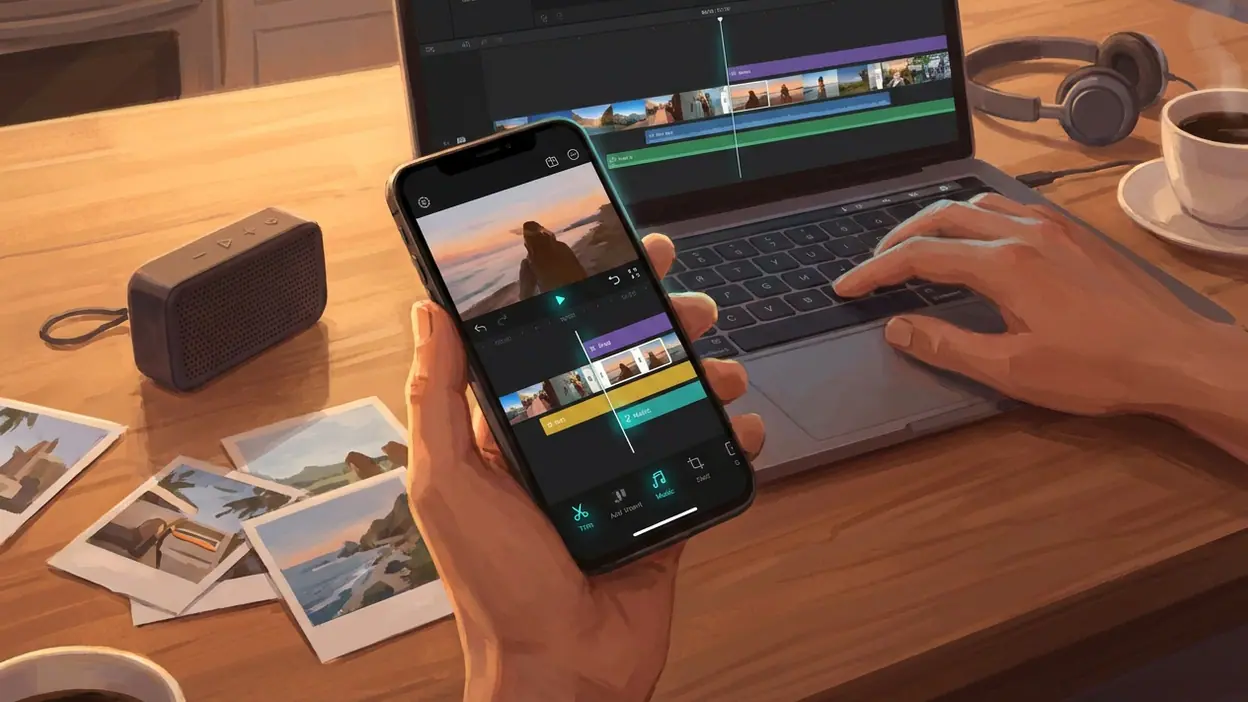
CapCutがすぐ勝つのは、編集作業をばらばらの道具に分けないところだ。動画を読み込んだら、タイムライン上で不要な部分を切り、クリップの順序を直し、音楽、文字、視覚効果を同じ流れで足せる。細かな作業に進む前に、テンプレートを使って形を整える道もある。白紙から始めるのが億劫な人にとって、これは大きい。完成形の見当がつかない段階でも、まず素材を並べて試せる。
たとえば、旅行中に撮った数本の映像を一本にまとめるなら、最初のカットを決め、景色の切り替わりに合わせて音を置き、場所や日付を文字で補う。CapCutではその一連の作業を一つの画面で進められる。再生専用アプリでは当然できないし、TikTokの編集機能は投稿の流れに密着している分、端末に保存する映像を腰を据えて組み立てる用途とは少し立ち位置が違う。

CapCut:写真&動画エディターのその他のアプリを見る


とくに効くのは、編集の試行錯誤をその場で見比べられることだ。文字の位置や音量、クリップの長さを調整して、すぐ再生して確かめられる。専用の編集経験がなくても、操作の結果が画面に返ってくるので、学ぶより先に手を動かせる。短い動画を頻繁に作る人にとって、この小さな即応性は、使い続ける理由になる。
相手が強いのは「余計なことをしない」場面
ただし、動画を編集しない時間には、CapCutを選ぶ理由は薄い。映画や番組を見たい人にとって、Google TVは作品の発見や視聴に向いた案内役だ。手元の動画をただ開きたい人には、MX PlayerやVisha-Video Player All Formatsのほうが目的に直結する。再生アプリを開いてから編集画面を探す必要はないし、編集機能の存在を意識する必要もない。この単純さは、機能の少なさではなく、仕事が明確であることから生まれている。
TikTokも、公開後に視聴者の反応まで見たい人には強い。動画を作るだけでなく、投稿先と視聴の場をひと続きにできるからだ。CapCutは作品を整える手段として便利でも、投稿後の発見や交流そのものを置き換えるアプリではない。編集と配信を一つの場所で完結させたいなら、TikTokのほうが自然に感じる場面がある。
CapCut側にも、便利さをそのまま負担に変える瞬間がある。テンプレートや効果を選べるのは助けになるが、候補を眺め続けると、編集が始まらない。派手な切り替えや音に頼れば、動画の中身より加工の印象が前に出ることもある。テンプレートは完成を保証するものではなく、素材の長さや雰囲気が合わなければ、むしろ不自然さが目立つ。最初に使える機能が多いぶん、何を使わないかを決める必要がある。
毎日の使い分けは、視聴か編集かで決まる
日常で違いが出るのは、アプリを開くときの目的だ。撮った動画を友人に送る前に短くしたい、説明を字幕で補いたい、複数の場面を音楽に合わせたい。こうした「見せる前のひと手間」がたびたびある人なら、CapCutは頼りになる。反対に、保存した長い動画を通勤中に再生するだけなら、編集用のタイムラインは必要ない。再生アプリを使えば、開く、選ぶ、見るという流れを崩さずに済む。
投稿を前提に作る場合も、選び方は分かれる。撮影した映像をそのまま投稿画面で整え、すぐ公開するならTikTokが速い。色や順番を落ち着いて調整したい、複数の素材を組み合わせたい、投稿先を一つに決めたくないならCapCutが扱いやすい。ここでの使い分けは機能の数より、編集を公開の前に独立した作業として行いたいかどうかだ。
写真を含めて見た目を整えたい人にも、CapCutの編集機能は選択肢を広げる。ただし、写真や動画を本格的に管理する専用の整理アプリではない。素材の保管場所や再生方法まで一つにまとめる役割を期待すると、得意分野を取り違える。作品づくりの途中で素材を扱うアプリと、素材を蓄積して探すアプリは、似て見えても日々の役目が異なる。
速さを生む導線と、迷いを生む選択肢
CapCutの操作は、編集に慣れていない人が手を止めにくいよう、画面上の操作と仕上がりを結びつけている。タイムラインを動かせば映像の順番や長さが変わり、文字を置けば表示位置を確かめられる。完成までの見通しを持ちやすく、一本作るたびに手順が身につく。短い投稿動画のように、試作と公開を繰り返す用途では、専用の再生アプリより明らかに頼れる。
一方、扱う素材が増えたり、細部を詰めたりすると、操作の速さだけでは解決しない。どの効果を使うか、音をどこで切るか、文字をどれほど見せるかは自分で決める必要がある。多機能さは「一度で正解が出る」こととは違う。再生だけならMX Playerを開くほうが速く、投稿を急ぐならTikTokの編集機能で済ませるほうが手短な場合もある。CapCutは、編集が必要な場面でこそ時間を節約する。
使うほど実感する意外な利点は、手の込んだ映像を作れることだけではない。何を残して何を捨てるかを、完成前に見直す習慣がつくことだ。素材を並べて再生すると、説明が足りない部分や、なくても伝わる場面が見つかる。逆に弱点は、見栄えのよい加工が簡単なため、内容を考える前に装飾から始めてしまいやすい点。手軽さは編集を始める助けにも、目的を見失う誘惑にもなる。
誰が何を選ぶべきか
短い動画を自分で組み立て、文字や音も含めて仕上げたいなら、CapCutを選ぶ価値は高い。編集経験が浅くても始めやすく、繰り返し作るほど操作の流れが身につく。旅行記、日常の記録、商品紹介など、素材を選んで見せ方を整える用途に向く。特に、投稿先を一つに限定せず、書き出した映像を自分で扱いたい人には、TikTok内の編集だけで済ませるより自由がある。
動画を見るのが目的ならGoogle TV、MX Player、Visha-Video Player All Formatsから用途に合うものを選べばいい。作品を探すならGoogle TV、端末内の動画を再生するなら再生アプリが候補になる。撮影から公開、視聴者の反応まで一気に進めたい人はTikTokが向く。CapCutを入れても、こうしたアプリの役目は消えない。むしろ編集と視聴を分けることで、必要な道具がはっきりする。
結局、CapCutの価値は「無料だから」や「機能が多いから」だけでは測れない。編集をしない人には、機能の豊富さは使わない選択肢の山になる。短い動画を作る人には、撮影素材を一本の流れにまとめる作業を、スマートフォンの中で始められることが大きな利点だ。初めての一本を作るハードルを下げながら、慣れた後も調整の余地を残している。
私の結論は明快だ。動画を観るためのアプリを探しているなら、CapCutではなく再生や作品発見に特化したアプリを選ぶべきだ。けれど、撮った映像を切り、音や文字を足し、公開できる形にしたいなら、CapCut:写真&動画エディターがこの比較のなかで最も実用的な編集役になる。便利さに流されて効果を盛りすぎないこと。その一点を意識できるなら、まず試す価値のある選択だ。