

ロゴメーカー - AIデザイン
4.4アート&デザイン2026年10月17日に更新

スクリーンショット
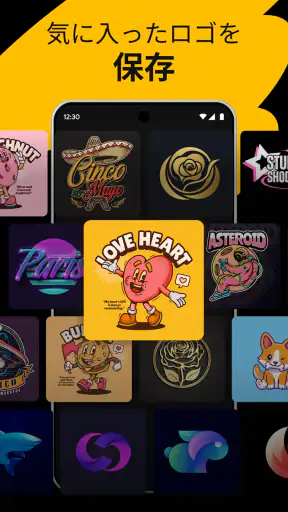
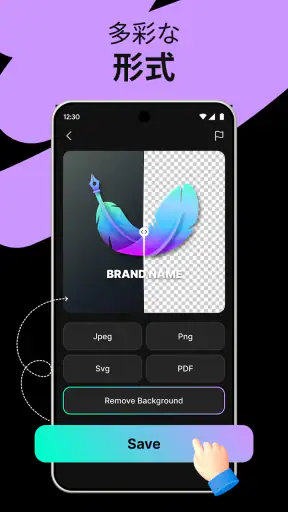
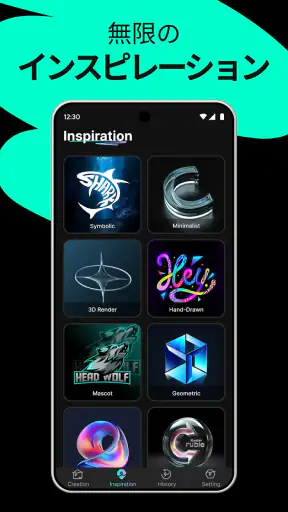
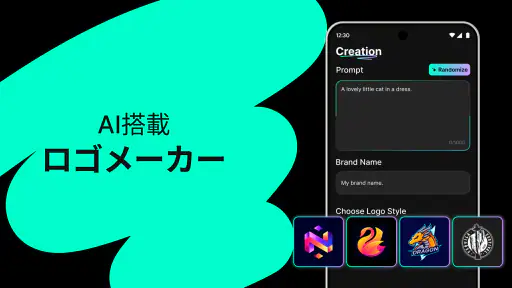
 分析: Mobexer
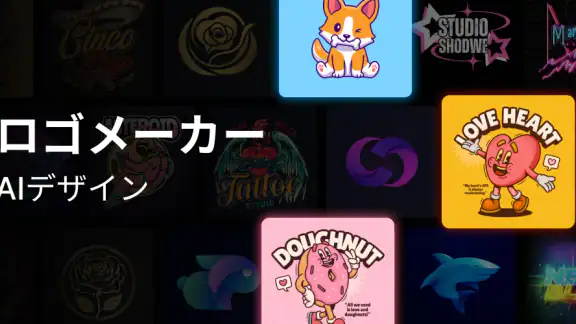
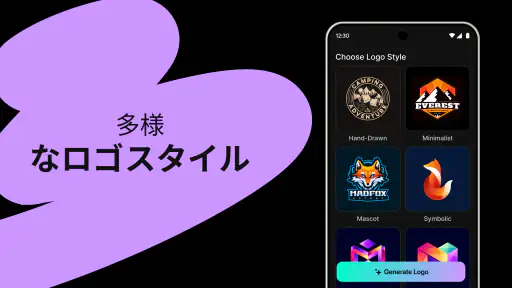
ロゴを作りたいと思ったとき、最初に困るのは「何を描くか」よりも、アイデアを形にするまでの手間です。ロゴメーカー - AIデザインは、Smart AI DEVが提供するアート・デザイン系のアプリで、その最初の壁をAIで軽くしてくれます。私は、名前や雰囲気を考えながらロゴ案を作る流れを試しましたが、専門的なデザインソフトを開くほどではない場面で特に使いやすいと感じました。
このアプリは無料で始められ、対象年齢は3歳以上です。Androidでは7.0以降に対応し、現在のバージョンは1.4.3。ストア上では平均4.4、評価はおよそ4万件、インストールは100万以上に達しています。数字だけで完成度を決めるべきではありませんが、気軽なロゴ作成ツールとして多くの人に試されていることは伝わります。
まずは名前と雰囲気を決めて試す
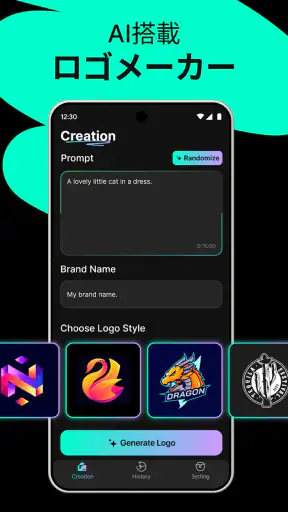
基本の使い方は難しくありません。作りたいロゴの名前や用途を入力し、雰囲気を考えながらデザインを進めます。小さなショップ用なのか、SNSのプロフィール画像なのか、個人プロジェクトの印なのかで、合う方向はかなり変わります。私は最初から細かい指示を詰め込むより、用途と印象を一つずつ整理してから試すほうが、結果を比較しやすいと思いました。
たとえば、手作り菓子のアカウントなら、かわいさだけを求めるのではなく、読みやすさや小さく表示したときの見え方も意識したいところです。一方で、ゲーム関連の個人チームなら、力強さやスピード感を優先したいかもしれません。AIに任せる部分があっても、最初の方向性を決めるのは利用者です。
ここで大切なのは、最初に出た案を完成品だと思わないことです。AIを使ったロゴ作成では、見た目が面白くても文字が読みにくかったり、アイコンとして縮小すると細部が消えたりします。私は候補を一度に評価するのではなく、「名前が読めるか」「用途に合うか」「小さくしても形が残るか」の三点で見直す方法をすすめます。
この確認を挟むだけで、単に派手なデザインを選ぶより実用的になります。ロゴは大きな画像として見る時間より、プロフィール欄や小さな一覧で見られる時間のほうが長いからです。特に文字を含むロゴでは、装飾の多さよりも輪郭と判読性を優先したほうが失敗しにくいです。
日常で役立つ具体的な使い方
現実的な使い道としては、週末に始める小さな販売活動のプロフィール画像を作る場面が分かりやすいです。たとえば、焼き菓子の写真を投稿するアカウントを作ったものの、名前だけでは印象が弱いとします。このアプリで店名と雰囲気をもとに複数案を出し、写真の邪魔をしない形を選べば、アカウント全体の見た目を整えやすくなります。
ニュースルームの最新情報






同じ考え方は、動画チャンネル、趣味のサークル、学校の発表資料、個人制作のアプリ名にも使えます。すでに正式なブランドガイドラインがある会社よりも、まず見た目の方向性を探したい個人や小規模グループに向いています。
ただし、ロゴを作っただけでブランドが完成するわけではありません。名前の表記、色、背景との相性、利用する場所まで一緒に考える必要があります。私は最初に「どこで使うロゴか」を決めてから作ると、候補の良し悪しを判断しやすくなりました。
作成前に確認したい設定と選び方
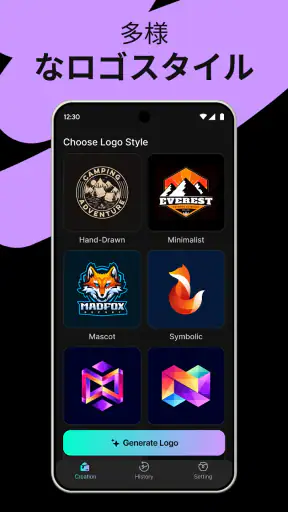
作成画面では、選べる雰囲気や入力内容を適当に決めず、目的に合わせて絞るのがおすすめです。親しみやすいロゴが欲しいのに、硬い印象の言葉を並べてしまうと、出てくる案も方向違いになりやすいです。逆に、抽象的な希望だけで進めると、比較の基準がなくなります。
私は入力を「用途」「印象」「入れたい名前」の順に整理するやり方が扱いやすいと感じました。用途を先に置くと、SNS向けなのか資料向けなのかを意識できます。印象を次に決めれば、かわいい、落ち着いた、力強いといった判断軸ができます。最後に名前を確認すると、デザインの雰囲気に文字が埋もれていないか見やすくなります。
無料で試せる点は大きな長所です。初めてロゴを作る人は、いきなり専門ソフトを購入したり、デザインを外注したりする前に、自分の好みを整理できます。費用をかけずに方向性を探したい人にとって、入口として試しやすいアプリです。
一方で、アプリ内購入はアイテムごとに八百八十円から一万四千百円まであります。無料で始められることと、すべての作業を無料で完結できることは同じではありません。私は候補を作る段階では無料範囲を使い、実際に必要な出力や素材がある場合だけ、購入画面の内容を確認してから判断するのが安全だと思います。
ここは、勢いで購入しないためにも重要です。作ったロゴをどこで使うのか、必要な画像形式や編集の自由度が自分の目的に合うのかを先に考えてください。単にアイデアを見るだけなら無料利用で足りる可能性がありますが、継続的にブランド素材として使いたい人は、購入前に用途を具体化しておくべきです。
経験者が使いやすい繰り返しの流れ
慣れてくると、毎回思いつきで作るより、同じ手順を繰り返したほうが判断が速くなります。まず名前の表記を確定し、次に用途を一つに絞り、最後に雰囲気を変えて候補を比べます。用途まで毎回変えてしまうと、どの違いがデザインに影響したのか分かりにくくなるためです。
たとえば最初は同じ名前で、親しみやすい方向と落ち着いた方向を比較します。その後、気に入った方向を残し、文字の見え方や全体のバランスを確認します。このように一度に変更する要素を少なくすると、AIの提案をただ眺めるのではなく、結果を学習するように使えます。
もう一つのコツは、候補を選ぶ基準を先にメモしておくことです。「小さく表示しても読める」「背景が明るくても輪郭が残る」「名前の印象と合う」など、三つほど基準を決めます。作成直後は新鮮なデザインを高く評価しがちですが、基準に戻ると実用性を冷静に見られます。
同じロゴを何度も作り直すより、最初に用途別の候補を作る方法も便利です。プロフィール画像用、投稿の隅に置く印用、資料の表紙用では、必要な見え方が違います。ひとつの案をすべての場所に無理に合わせるより、同じ名前を軸に用途ごとの候補を比較したほうが、使い分けの判断がしやすくなります。
ただし、アプリのAIに任せれば任せるほど、デザインの理由が分からなくなることもあります。私は気に入った案について、なぜ選んだのかを言葉にするようにしています。色なのか、文字の形なのか、シンボルなのかを説明できれば、別の用途に展開するときも方向がぶれにくくなります。
AIロゴ作成の限界と向いていない場面
このアプリは、短時間で案を作ることには強い一方、細部を完全に指定したい人には物足りない可能性があります。企業の正式なロゴのように、文字間隔、図形の寸法、色の値、印刷時の再現性まで厳密に管理したい場合は、専用のデザインソフトやプロの制作環境のほうが適しています。
また、AIが出した案は、そのまま唯一無二のブランドになるとは限りません。似た雰囲気のテンプレートや一般的なモチーフが含まれることも考えられるため、長く使う予定なら、候補をそのまま採用するのではなく、自分の名前や活動内容に本当に合うかを確認したいところです。特に商用利用を考える人は、利用条件や購入内容を自分で確認してから使うべきです。
文字中心のロゴでは、AIらしい装飾よりも正確な表記が優先されます。名前のつづり、記号、英字と日本語の組み合わせなどは、完成後に必ず目で確認してください。見た目が気に入っても、表記の間違いがあれば実際の使用には向きません。
さらに、デザイン経験がある人ほど、AIの提案を過信しないほうがよいと思います。自分で細かく設計できる人なら、通常のベクター編集アプリのほうが早く、修正もしやすい場合があります。このアプリの価値は、完成データを細部まで管理することより、考え始めの段階で複数の方向を見つけることにあります。
逆に、絵が苦手で白紙から考えるのが難しい人には相性が良いです。最初の案を見てから「もっとシンプルにしたい」「文字を目立たせたい」と考えられるため、頭の中だけで悩む時間を減らせます。デザインの先生というより、発想を引き出す相手として使うと、期待とのずれが少なくなります。
一般的なロゴ作成アプリとの違い
従来型のロゴメーカーは、用意されたテンプレートから選び、文字や色を調整する流れが中心です。その方法は結果を予測しやすく、細かい手直しもしやすい反面、最初に候補を探す時間がかかります。デザインの方向が決まっている人には便利ですが、何も決まっていない人は選択肢の多さに迷うことがあります。
このアプリはAIを使って案を作るため、ゼロから考える負担を減らせるのが違いです。自分の希望を入力して候補を眺め、良い部分を見つけていく使い方に向いています。反対に、テンプレートを細かく組み替えながら完成形を自分で管理したいなら、従来型の編集アプリのほうが納得しやすいでしょう。
無料の画像編集アプリとの比較でも、役割は異なります。画像編集アプリは写真や文字を自由に配置できますが、ロゴの方向性を考えるところまでは手伝ってくれません。こちらは発想の入口を作るのが得意で、最終的な微調整や別素材への展開は、必要に応じて他のツールと組み合わせる考え方が現実的です。
使う前に知っておきたい判断ポイント
「すぐ使えるロゴ案が欲しい」「デザインの出発点が欲しい」「専門ソフトは難しい」と感じるなら、無料で試す価値があります。特に個人のSNS、趣味の活動、短期プロジェクトなど、まず見た目を整えたい場面では、作業の始めやすさが大きな助けになります。
一方で、印刷会社に渡す正式データを厳密に作りたい人、既存ブランドの規則に合わせて寸法や色を管理したい人、細かな修正を何度も行いたい人には、別の選択肢が合う可能性があります。AIが出す案を土台にしても、最後は専門的な編集環境が必要になるケースがあります。
購入を検討する場合は、価格だけでなく、自分が本当に必要とするものを切り分けてください。アプリ内購入は八百八十円から一万四千百円の範囲でアイテムごとに設定されています。最初に候補を作る目的なのか、継続的に素材を作る目的なのかで、納得できる使い方は変わります。
短時間で案を出したい人には有力な選択肢
私の結論では、ロゴメーカー - AIデザインは、完成データを職人のように細部まで仕上げるアプリというより、ロゴ作りの最初の一歩を軽くするアプリです。名前、用途、印象を整理してから使えば、AIの提案を比較しやすくなり、思いつかなかった方向にも目を向けられます。
無料で始められること、アート・デザイン分野に特化していること、Android 7.0以降で使えることも、試しやすさにつながっています。Smart AI DEVのアプリとして、気軽に候補を作りたい人には分かりやすい立ち位置です。対象年齢も3歳以上なので、家族でアイデアを出しながら遊び感覚で試すこともできますが、実際のブランド利用では大人が文字や利用条件を確認したいところです。
最も良い使い方は、AIに全部任せることではありません。用途を決め、入力を整理し、候補を同じ基準で比べ、必要なら別の編集ツールで仕上げることです。短時間で方向性を見つけ、最後の判断は自分で行うという距離感なら、このアプリの強みを活かせます。
反対に、最初から完全なオリジナル性や厳密な編集を求めるなら、別の方法を選んだほうが早いでしょう。それでも、白紙の画面を前にして手が止まる人にとって、候補を生み出してくれる価値は大きいです。私は、SNSや小規模な活動のロゴをまず形にしたい友人には、無料範囲から試し、用途別に候補を比べる使い方をすすめます。
よくある質問
ロゴメーカー - AIデザインはどのようなアプリですか?
ロゴメーカー - AIデザインは、専門的なデザイン知識がなくてもロゴを作成できる、AIを活用したデザインアプリです。業種やブランド名、好みの色、雰囲気などを入力すると、複数のデザイン案を提案してくれます。個人のSNS、ショップ、ブログ、イベント、スタートアップなど、幅広い用途のロゴ作りに利用できます。
デザインの作成にはどのくらい時間がかかりますか?
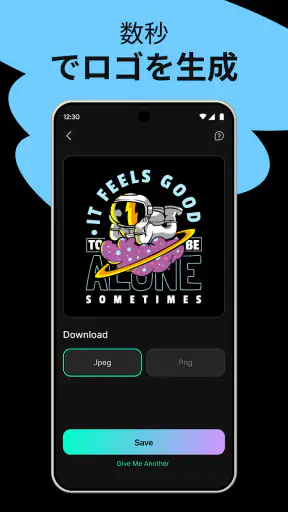
基本的なロゴであれば、ブランド名やカテゴリーを入力してから比較的短時間で候補を確認できます。テンプレートやAIが生成した案を選び、文字、色、アイコン、配置などを調整するだけなので、最初から自作するより効率的です。ただし、細部までこだわる場合や複数の案を比較する場合は、完成までに少し時間がかかります。
作成したロゴは無料で保存・利用できますか?
無料で利用できる機能やデザイン素材が用意されている場合がありますが、保存形式、画像サイズ、透過背景、プレミアム素材などの一部機能は有料プランの対象になる可能性があります。商用利用を考えている場合は、ダウンロード前に料金体系、ライセンス条件、利用できるファイル形式を確認してください。アプリ内課金の内容も事前に確認すると安心です。
商用目的でロゴを使用しても問題ありませんか?
作成したロゴを店舗、商品、広告、ウェブサイトなどで商用利用できるかどうかは、使用したテンプレート、アイコン、フォント、画像素材、契約プランによって異なります。AIが生成したデザインであっても、他の利用者と似た表現になる可能性があります。公開や販売に使う前に、アプリ内の利用規約と素材ごとのライセンスを必ず確認することをおすすめします。
利用する前に注意しておくべき点はありますか?
AIが提案するロゴは便利ですが、入力した内容から必ずしも希望どおりのデザインが生成されるとは限りません。また、ブランド名や画像をアップロードする場合は、個人情報や第三者の著作物を不用意に入力しないよう注意が必要です。完成後は文字の誤り、商標との類似、画面サイズによる見え方を確認し、重要な用途では専門家のチェックも検討してください。
ダウンロード










