

【無料QR©】QRコード読み取りアプリ・QRコードリーダー
4.3 ツール 2026年9月2日に更新
スクリーンショット
長所
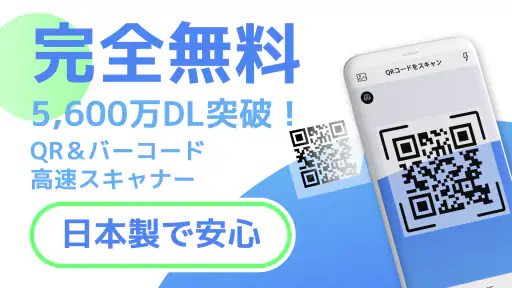
- 読み取りが速く、カメラをかざすだけで結果を確認できる
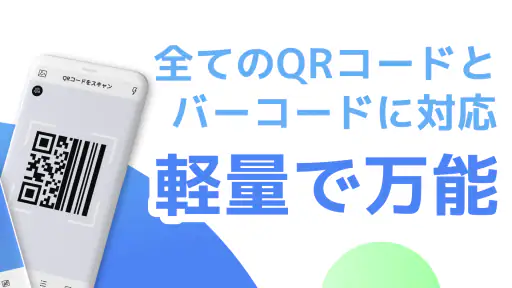
- URLや連絡先など、複数のQRコード形式に対応している
- 操作画面がシンプルで、初めてでも迷いにくい
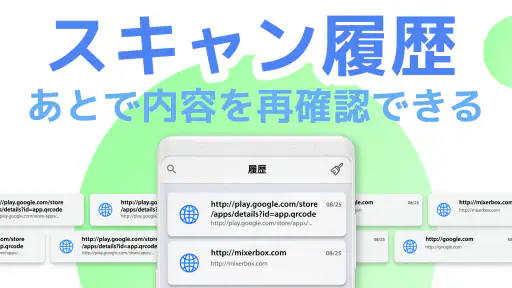
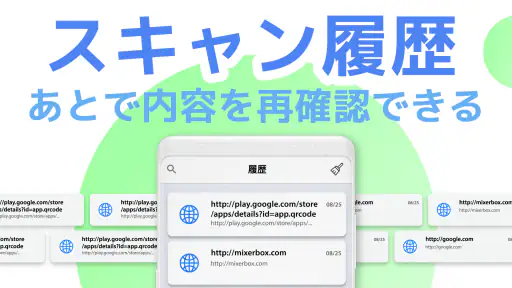
- 読み取り履歴を確認でき、以前に開いた情報を再利用しやすい
- 無料で基本機能を利用でき、手軽に導入できる
短所
- 広告表示があり、利用中に画面の切り替えが気になる場合がある
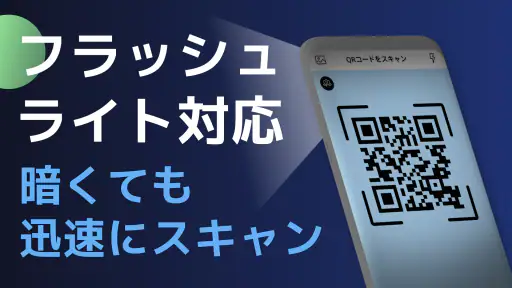
- 暗い場所や反射の強いコードは読み取りにくいことがある
- 読み取ったリンク先の安全性は自分で確認する必要がある
- 高度な編集やコード作成機能を求める人には物足りない
- カメラ権限を許可しないと、主要機能を利用できない
 分析者 Mobexer
スマートフォンでQRコードを読む場面は、支払い、商品の詳細確認、イベント受付、Wi-Fi設定など、思っている以上に多くあります。私は、こうした用途で余計な操作を増やしたくない人に、【無料QR©】QRコード読み取りアプリ・QRコードリーダーを候補として見てほしいと思います。名前の通り、中心にあるのはQRコードとバーコードの読み取りで、ツール系アプリとして使い道がはっきりしています。
このアプリを実際に使うつもりで判断するとき、私が最初に見るのは読み取りまでの短さ、読み取った後の扱いやすさ、そして普段のカメラ機能との差です。高機能な管理アプリを求めるのか、それとも必要なときにすぐ読むだけでよいのかで、評価はかなり変わります。この記事では、日常の具体的な場面を想定しながら、向いている人と別の選択肢を考えたほうがよい人を分けて紹介します。
読み取りアプリを選ぶときに確認したいこと
まずは「読むまでの手順」が自分に合うか
QRコードアプリの比較で、私は機能の多さよりも、起動してカメラを向けるまでの流れを重視します。店頭や受付で使う場合、画面を何度も切り替えたり、説明を閉じたりする操作は小さな負担になります。読み取り専用に近いシンプルなアプリなら、使う目的を迷いにくいのが利点です。
一方で、読み取った内容を履歴として整理したい人や、複数のコードをまとめて管理したい人は、単純なリーダーだけでは物足りない可能性があります。選ぶ前に、自分が必要なのは「その場で開くこと」なのか、「後から探せるように残すこと」なのかを決めておくと、インストール後の不満を減らせます。
カメラ標準機能との違いを考える
最近のスマートフォンには、標準カメラやシステム機能でQRコードを認識できる場合があります。そのため、読み取りだけが目的なら、専用アプリを追加する意味があるのかを考えるのは自然です。私なら、標準機能で毎回すぐに認識できる端末では、まずそれを使い続けます。
それでも専用アプリが便利なのは、QRコードを読むための入口を一つに固定しやすい点です。カメラの設定や表示方法に左右されず、コード読み取り用として覚えておけます。家族の端末を設定するときや、スマートフォン操作に慣れていない人へ説明するときも、「このアプリを開いてコードに向ける」と伝えやすいでしょう。
対応端末と料金を先に確認する
このアプリは無料で利用でき、対象年齢は3歳以上です。対応する最低OSは8.0なので、比較的古い端末を使い続けている人でも候補に入れやすい部類です。現在のバージョンは2.5.1で、導入前には自分の端末が条件を満たすかだけ確認しておくと安心です。
ただし、アプリ内購入はアイテムごとに220円から2,250円まであります。基本的な読み取りを無料で試せる一方、追加の要素に費用が発生する可能性がある点は覚えておきたいところです。無料アプリを選ぶときは、最初の導入費だけでなく、必要になった機能に支払うかどうかも判断材料になります。
読み取り後に何をするかまで想像する
読み取りは入口にすぎません。URLなら開くのか、文字情報ならコピーするのか、商品コードなら画面に表示された内容を確認するのかで、使いやすさの基準は変わります。私は、読み取り結果をすぐ信用するのではなく、表示された文字列やドメインを一度見る習慣をおすすめします。
特に、店頭ポスターやメールにあるコードを読むときは、意図しないページへ進まないよう注意が必要です。これはこのアプリに限った問題ではなく、QRコード全般の扱い方です。読み取りが速いほど、確認を飛ばしてしまいやすいので、便利さと慎重さをセットで考えるのが大切です。
私が試すならこの順番
まず標準カメラで同じコードを読めるか確認します。
専用アプリを開いたとき、読み取り画面まで迷わず進めるか見ます。
明るい場所だけでなく、紙面や反射のある画面でも試します。
結果を開く前に、表示された内容を確認する習慣を作ります。
追加購入が自分の目的に必要かどうかを後から判断します。
この順番なら、専用アプリを入れたこと自体に満足してしまうのを避けられます。大切なのは、普段の使い方で標準機能より一手早くなるか、家族や仕事仲間にも説明しやすくなるかです。
このアプリが日常で強いと感じる場面
私が特に相性がよいと思うのは、紙に印刷されたコードをたびたび読む人です。たとえば、家電の説明書にあるサポートページ、飲食店のメニュー、施設の案内、キャンペーンの応募ページなどです。必要なときだけ起動し、読み取りを目的に使えるので、用途が明確です。
現場での受付にも向いています。イベント会場で案内板のコードを読む、掲示物から地図を開く、商品のラベルから情報を確認するといった場面では、複雑な編集機能よりも、読み取り画面へ早く到達できることが重要です。スマートフォンを片手で持ちながら操作する状況では、手順の少なさがそのまま使いやすさになります。
読み取りのコツと、意外と効く使い方
コードが読めないとき、すぐにアプリの性能だけを疑うのは早いです。まずレンズの汚れを拭き、コード全体が画面に入る距離まで少し離します。紙が折れている場合は平らにし、画面に表示されたコードなら明るさを上げます。近づけすぎるより、ピントが合う位置を探すほうが成功しやすいことがあります。
もう一つの実用的な工夫は、読み取った結果をその場で確認することです。短縮されたURLや見慣れない文字列の場合、いきなり開くのではなく、表示内容を一度読みます。家族に使ってもらうなら、「読む」と「開く」を同じ操作だと思わないよう伝えておくと、安全面での失敗を減らせます。
また、商品のバーコードを読む目的で使う場合も、読み取った数字だけで価格や在庫が確定すると考えないほうがよいでしょう。バーコードは商品識別の手がかりであり、実際の販売情報は店舗やサービス側で変わることがあります。この区別を知っていると、読み取り結果への過信を防げます。
私は、スマートフォンを家族に渡す前の簡単な練習にも使えると思います。自分で用意した安全なコードを使い、画面のどこを見れば結果が出るか、外部ページを開く前に何を確認するかを一緒に説明できます。単なる読み取り道具ではなく、コードを安全に扱う練習用の入口としても役立ちます。
実際の生活ではこう使う
たとえば、私は宅配便の案内に印刷されたコードを読む場面を想像します。スマートフォンの通知から探すより、紙面のコードを直接読み取ったほうが早いことがあります。読み取り後に表示された内容を確認し、必要なページだけ開けば、入力の手間を減らせます。
別の例では、旅行先の施設で入口の案内コードを読むケースです。同行者がいると、検索語を入力している間に列が進んでしまうことがあります。専用の読み取りアプリをホーム画面からすぐ開けるようにしておけば、案内を確認する作業を短くできます。ただし、通信状態やページ側の混雑まではアプリで解決できないため、読み取り後にページが開かない場合は、接続環境も確認します。
大量評価が示す安心感と、個人差の残る部分
このアプリは平均4.3の評価で、評価数はおよそ33万件あります。さらにレビューは約4,600件あり、インストール数も5,000万回を超えています。多くの人に選ばれてきたことは、初めて専用のQRコードアプリを試す人にとって安心材料です。
ただ、評価が高くても、すべての端末や環境で同じ感覚になるとは限りません。カメラの性能、照明、コードの印刷状態、画面サイズなどで読み取りやすさは変わります。私は、数字だけで決めるより、自分が実際に読むコードの種類を思い浮かべて判断するほうが納得しやすいと思います。
通常の代替手段と比べたときの立ち位置
代替手段は大きく三つあります。スマートフォン標準のカメラ、ブラウザーや検索アプリに組み込まれた読み取り機能、そして別の専用スキャナーアプリです。標準機能は追加インストールが不要という強みがあります。検索アプリ内の機能は、調べものへつなげやすい場合があります。多機能な専用アプリは、履歴や整理を重視する人に合うことがあります。
その中でこのアプリは、QRコードとバーコードを読むという目的に集中したい人に置きやすい選択肢です。複雑な情報管理をしたい人より、毎回の読み取りをわかりやすく済ませたい人向けです。私は、標準機能で十分な人には無理に乗り換えをすすめませんが、専用の入口がほしい人には試す価値があると感じます。
別の選択肢が合う人と、乗り換えの負担
このアプリを見送ったほうがよいのは、読み取った情報を大量に分類したい人、スキャン結果を仕事の記録として細かく管理したい人、カメラ以外の多くの機能を一つにまとめたい人です。その場合は、管理機能を前面に出したアプリや、すでに使っている業務ツールの内蔵機能のほうが効率的かもしれません。
逆に、標準カメラがコードを認識するまで待つことが多い人、家族に操作を教えるため単目的の画面がほしい人、QRコードとバーコードを同じ入口で扱いたい人には、このアプリの方向性が合います。購入した端末を変えたときも、読み取り用の習慣を一つにまとめやすいでしょう。
乗り換えの負担は、アプリを入れることより、どの入口を使うかを覚え直すことにあります。標準カメラに慣れている人は、専用アプリをホーム画面の押しやすい位置に置き、数回使ってから判断するとよいです。読み取り履歴や保存先が必要なら、現在の方法で残している情報を先に確認しておくと、切り替え後に探せなくなる問題を避けられます。
無料で始められるため、試して合わなければ標準機能へ戻る判断もしやすいです。ただし、追加購入を使う場合は、何が必要なのかを自分の用途に照らして考えます。無料で十分な人が、使わない機能のために費用を払う必要はありません。
開発元と、長く使う前に意識したいこと
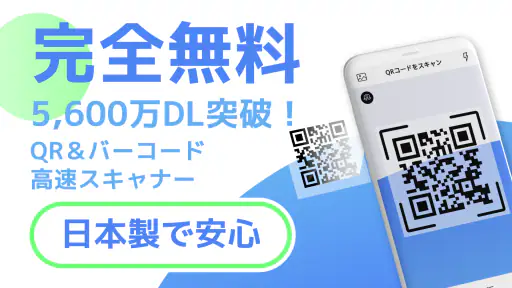
開発元は「Easy to Use QR Code Scanner & Barcode Reader」です。日本製アプリとして案内されており、日本語環境で使う読み取りアプリを探している人には選びやすい要素です。私は、アプリ名や説明だけで決めず、実際に自分の端末で読み取りの流れを確認することを重視します。
長く使うなら、OSの更新後にも起動するか、読み取り後の画面が自分の用途に合うかを時々見直すと安心です。コードを読む頻度が低い人は、標準機能で足りるかもしれません。毎週のように使う人は、ホーム画面からの距離や、結果を確認する習慣まで含めて使い勝手を判断してください。
私の結論:シンプルさを優先するなら試したい
私の結論は、読み取りをすぐ済ませたい人には、無料で試せる専用ツールとしてすすめやすいというものです。QRコードだけでなくバーコードも対象にでき、古めの端末を含めて導入を検討しやすい点も魅力です。評価や利用者の多さも、最初の候補に入れる理由になります。
一方で、標準カメラが快適に動き、履歴管理も必要ない人は、わざわざ追加する必要はありません。多機能な整理、業務向けの記録、複雑な自動化を求めるなら、別のカテゴリーのアプリが合います。このアプリの良さは、機能を増やすことではなく、読むという一つの作業に集中しやすいところです。
私なら、紙の案内や商品ラベルをよく読む人、家族にも説明しやすい読み取り手段を探している人にはまず試してもらいます。反対に、導入後すぐ大量の結果を整理したい人には、目的に合う管理機能を持つ選択肢を先に探します。自分の使い方が前者なら、【無料QR©】QRコード読み取りアプリ・QRコードリーダーは、日常の小さな入力作業を短くしてくれる現実的な選択です。
よくある質問
【無料QR©】QRコード読み取りアプリ・QRコードリーダーは無料で利用できますか?
基本的なQRコードの読み取り機能は無料で利用できるタイプのアプリです。ただし、広告表示の有無や一部の追加機能、利用条件はバージョンによって変更される場合があります。ダウンロード前にストアの説明欄とアプリ内課金の表示を確認し、完全無料で使える範囲を把握しておくと安心です。
どのようなQRコードやバーコードを読み取れますか?
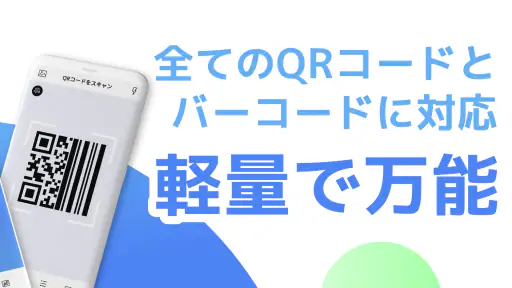
一般的なWebサイトのURL、連絡先情報、テキスト、Wi-Fi接続情報などのQRコードをカメラで読み取る用途に向いています。また、対応している場合は商品バーコードにも利用できます。ただし、特殊な形式や印刷状態が悪いコード、画面が反射しているコードは認識しにくいことがあります。読み取り結果は必ず内容を確認してから開いてください。
QRコードを読み取るために、どのような権限が必要ですか?
カメラを使ってコードを読み取るため、初回起動時にカメラへのアクセス許可を求められることがあります。QRコードの内容によっては、リンクを開くためのインターネット接続も必要です。位置情報や連絡先など、読み取りに直接関係しない権限を求められた場合は、必要性を確認してから許可することをおすすめします。
読み取ったQRコードの履歴は保存されますか?
アプリの設定やバージョンによっては、過去に読み取ったQRコードの履歴を確認できる場合があります。便利な一方で、ログインURLや個人情報を含むコードが端末内に残る可能性もあるため、共有端末や他人に見られる可能性がある端末では注意が必要です。不要な履歴は削除し、プライバシー設定も確認しましょう。
読み取ったリンクをそのまま開いても安全ですか?
QRコードは便利ですが、読み取り結果が安全であることを保証するものではありません。偽サイト、フィッシング詐欺、不正なアプリのダウンロードページへ誘導される可能性もあります。URLのドメイン名や表示内容を確認し、銀行情報やパスワードの入力を求められた場合は特に慎重に判断してください。不審なリンクは開かないことが大切です。











