

ArtFonts: Stylish Text
4.4カスタマイズ2026年10月20日に更新

スクリーンショット
 分析: Mobexer
メッセージの内容はそのままでも、文字の見た目を変えるだけで、相手に伝わる雰囲気は少し変わります。私は、短い投稿やひとことメッセージに手軽なアクセントを加えたい人にArtFonts: Stylish Textをすすめます。フォントを細かく作り込むデザインソフトというより、普段の文字に個性を足すためのカスタマイズアプリとして考えると、選ぶ基準がはっきりします。
使いどころを先に考える
このアプリはGalaxy studio appsが提供する無料のカスタマイズアプリで、評価は平均4.4、インストール数は500万を超えています。対象年齢は3歳以上で、現在のバージョンは2.1.0です。私は、毎回凝った画像を作るほどではないけれど、プロフィール文やSNSの投稿に少し変化がほしい人に合うと感じました。
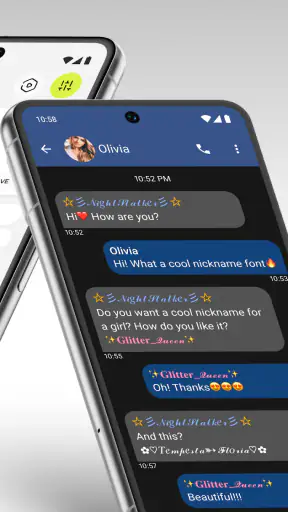
たとえば、友人とのグループチャットで誕生日のお祝いを送るとき、短い言葉を入力してフォントを選べば、文章を長くしたり画像編集アプリを開いたりせずに、見た目にひと工夫できます。イベントの告知や投稿の見出しにも使えますが、長文全体を飾るより、目立たせたい一行だけに使うほうが読みやすさを保ちやすいです。
文字を飾る手軽さと、使う場面の見極め
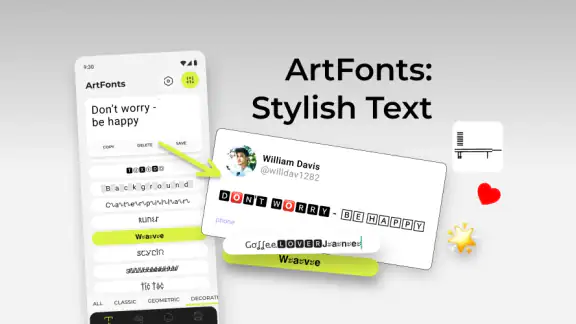
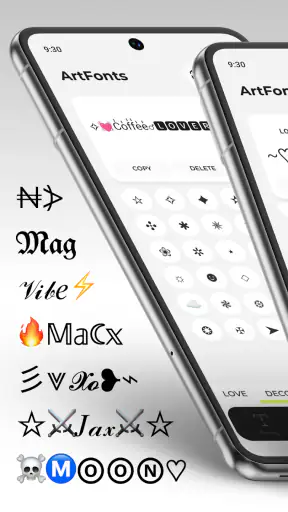
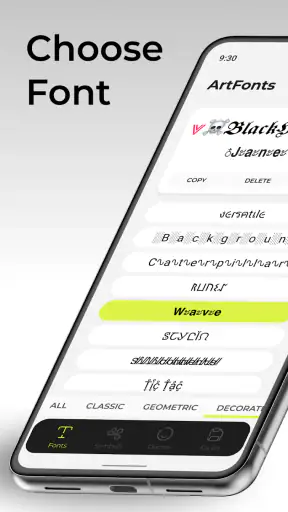
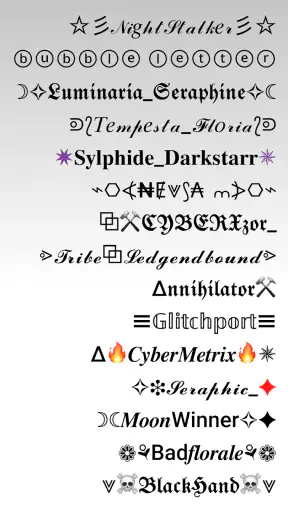
まず、ArtFontsの最大の特徴は、その豊富なフォントライブラリです。さまざまなスタイルのフォントが揃っており、シンプルなものからユニークなものまで、選ぶのが楽しくなります。特に、友達や家族に送るメッセージにちょっとした工夫を加えたいときに、このアプリは非常に役立ちます。
短いテキストなら試しやすい
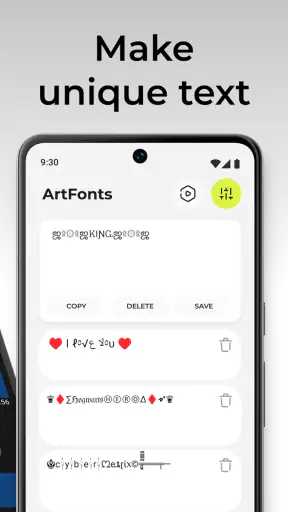
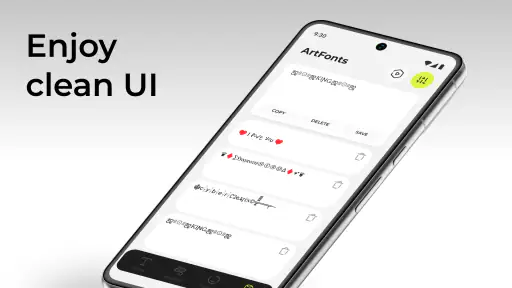
インターフェースはシンプルで直感的なので、初めて使う人でもすぐに使いこなせるでしょう。アプリを立ち上げてすぐに、好きなフォントを選び、メッセージを入力するだけで、すぐにスタイリッシュなテキストが完成します。
また、オプションでテキストの色やサイズを調整できるため、自分だけのオリジナルデザインを作成することが可能です。ソーシャルメディアでの投稿や、特別なイベントのお知らせに使うのも良いですね。
送る前に読みやすさを確認
フォントや色を選べるぶん、装飾を重ねるほど必ず見やすくなるわけではありません。私は、まず文字を入力し、使う画面に合うかを見ながら調整するのがよいと思います。特に小さな表示では、凝った文字や強い色が読み取りにくくなることがあります。大事なお知らせや長い案内なら、装飾は見出しや短い挨拶に絞り、本文は標準の文字にするほうが親切です。
ニュースルームの最新情報






実用上の小さなコツは、送信前にコピーしたテキストを実際の投稿欄やメッセージ欄に貼り、そこで改行や表示を確かめることです。アプリ内で整って見えても、受け取る側の環境や使うサービスによって見え方が変わる場合があります。変換された文字がどこでも同じ形で表示されると決めつけず、読みやすさを優先して使うと失敗を減らせます。
画像編集アプリとの使い分け
文字の雰囲気を手早く変える用途では、このアプリのようなフォント系ツールが便利です。一方、写真の上に文字を配置したり、複数の素材を組み合わせたり、細かなレイアウトを作ったりしたいなら、画像編集アプリのほうが向いています。標準キーボードの装飾機能は入力中に使いやすい反面、選択肢や見せ方をもっと工夫したくなることもあります。どれが優れているというより、送る文字だけを整えたいのか、完成した画像全体を作りたいのかで選ぶのが現実的です。
また、仕事の連絡、学校への案内、読みやすさが最優先の文章では、装飾フォントを避けたほうが無難です。特殊な文字は端末やサービスによって表示が異なることがあり、検索や読み上げで扱いにくくなる場合もあります。見た目を楽しむ場面と、内容を確実に届けたい場面を分けられる人ほど、このアプリをうまく活用できるでしょう。
無料で始めて、必要なら見直す
無料で使い始められますが、アプリ内購入はアイテムごとに110円から10,900円まであります。私は、まず無料の範囲で自分の使い方に合うか試し、購入画面が出たら内容と金額を確認してから判断するのがよいと思います。たまに短文を飾るだけなら、追加購入を急ぐ必要はありません。反対に、選べる表現を増やしたい人は、必要なものを確かめてから検討すると納得しやすいでしょう。
別のフォントアプリへ移るコストは、操作を覚え直すことより、いつも使う文章や好みの見た目を選び直す手間にあります。最初に、よく使う短い挨拶や投稿の一文で試しておけば、日常で続けて使いたいかを判断しやすくなります。対応OSは7.0以降なので、導入前に端末の条件も確認しておきたいところです。
向いている人、別の方法がよい人
文字だけの投稿に個性を足したい人、誕生日や季節の挨拶を少し目立たせたい人、デザイン作業に時間をかけずに試したい人には、気軽な候補になります。反対に、ロゴや販促物のように配置や書体を細かく管理したい人、受け手全員に同じ見え方を保証したい人、装飾のない読みやすさを優先する人は、通常のテキストや画像編集向けの別アプリを選ぶほうが合っています。
使う場面を選べば頼れる文字ツール
アプリのパフォーマンスも申し分ありません。動作はスムーズで、テキストの変換も迅速に行われます。さらに、広告が少ないため、作業に集中しやすいのも嬉しいポイントです。
総じて、ArtFonts: Stylish Textは、文字を美しく飾ることでメッセージを一段と魅力的にしたい人におすすめのアプリです。日常のコミュニケーションがもっと楽しくなること間違いなしです!私は、短い文章を楽しく見せたいときに使い、重要な情報は読みやすい標準の文字で伝える使い分けをすすめます。まずは気軽な挨拶や投稿で試し、自分の端末や利用先で無理なく読めるかを確かめてから、普段使いするか決めてみてください。
よくある質問
ArtFonts: Stylish Textはどのように使いますか?
ArtFonts: Stylish Textは、ユーザーがテキストをスタイリッシュにカスタマイズできるアプリです。アプリを開いたら、変換したいテキストを入力し、提供されるさまざまなフォントスタイルやデザインを選択します。選んだスタイルは、そのままソーシャルメディアやメッセージアプリにコピーして使用できます。
ArtFonts: Stylish Textは無料で利用できますか?
ArtFonts: Stylish Textは基本的に無料で利用可能ですが、一部のプレミアムフォントや追加機能にはアプリ内購入が必要です。無料版でも多くのスタイルが利用できますが、より多くのオプションを求める場合はプレミアムサービスを検討する価値があります。
ArtFonts: Stylish Textはどのプラットフォームで利用できますか?
ArtFonts: Stylish TextはiOSおよびAndroidの両方のデバイスで利用可能です。ユーザーは、App StoreまたはGoogle Playストアからアプリをダウンロードし、自分のデバイスにインストールすることができます。
ArtFonts: Stylish Textはどのような機能を提供していますか?
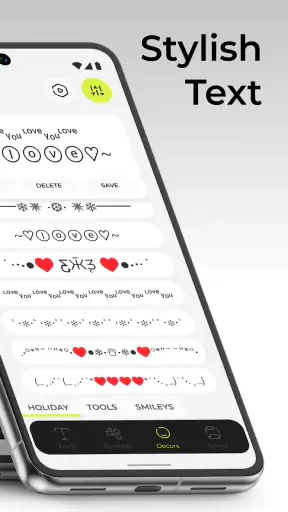
ArtFonts: Stylish Textは、多様なフォントスタイルだけでなく、テキストの背景や色を変更する機能も提供しています。また、ユーザーはカスタムスタイルを作成し、後で簡単にアクセスできるように保存することも可能です。これにより、個性豊かなテキスト表現が可能になります。
ArtFonts: Stylish Textは安全ですか?
ArtFonts: Stylish Textは、テキストスタイリングに特化したアプリであり、ユーザーのデータを安全に守ることを重視しています。アプリは通常、厳格なプライバシーポリシーに従って運営されており、ユーザーの個人情報は第三者と共有されないことが保証されています。











