PDFリーダー・編集・スキャン・OCR
0.0書籍&参考書2026年10月17日に更新
スクリーンショット
 分析: Mobexer
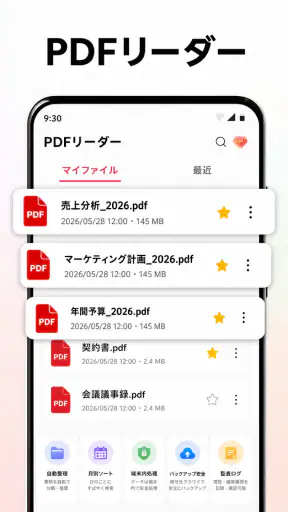
書類を受け取ったあと、読むだけでなく、必要な箇所を直したり、紙の内容を検索できる形にしたりしたい。そんなときに目を引くのがPDFリーダー・編集・スキャン・OCRです。私がこのアプリで特に注目したいのは、PDFを開く機能にとどまらず、OCRで紙や画像の文字を扱えるところ。読む、探す、共有前に整えるという作業を、ひとつのアプリに寄せたい人に向いた選択肢です。
OCRが「読むだけ」のPDF作業を変える
この節では、OCRによってスキャンした書類を「ページの画像」から「あとで文字を探せる資料」へ近づける意味を見ていきます。私なら、認識を済ませたあとにファイル名も内容に合わせて整え、検索と整理を別々の手間にしないようにします。そうした下準備を踏まえて、次は読み込みから保存までをどう進めると扱いやすいかを考えます。
文字を画像のままにしない利点
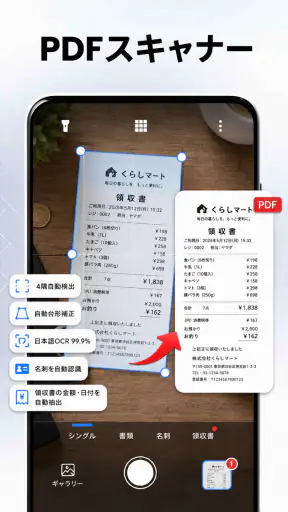
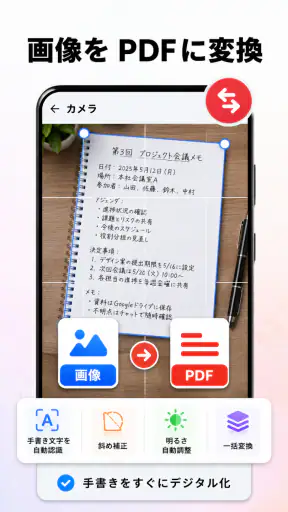
スキャンした書類は、見た目には普通のページでも、文字が画像として保存されていることがあります。その状態だと、画面を拡大して読むことはできても、文中の語句を検索したり、必要な部分を文章として扱ったりするのは難しいものです。OCRは画像内の文字を認識し、文書の中身を文字として扱いやすくする技術です。
このアプリはOCR文字認識に対応しているため、紙の書類をスキャンしてPDFにまとめる場面で、単にページを撮影するだけで終わらせたくない人に意味があります。たとえば、あとで必要な項目を探す契約書や、保管しておきたい案内書などは、見た目を残すだけでなく文字も扱えると、読み返すときの手間を減らせます。どの書類でも認識結果が完全になるとは限らないので、重要な数字や固有名詞は元のページと照らし合わせるのが安全です。
私なら、OCRを「紙をそのままデジタル化する機能」ではなく、「後日探しやすくするための下ごしらえ」と考えます。紙の束をPDFにしただけでは、ファイル名を忘れたときに目的の情報へたどり着けないことがあります。文字認識を使うなら、スキャン後に文書のタイトルや日付も自分で整理しておくと、アプリ内外で管理するときに迷いにくくなります。
読み込みから保存までを分けて考える
実際の作業では、最初に紙をスキャンするのか、すでにあるPDFを開くのかで流れが違います。紙から始める場合は、ページを取り込んでPDFとしてまとめ、必要に応じてOCRを利用するのが基本的な考え方です。既存のPDFなら、まず内容を確認し、編集や署名が必要な箇所を見つけてから手を加えるほうが、元の文書を不用意に変えずに済みます。
ここで役立つのは、作業を一気に片づけようとしないことです。複数ページの書類なら、スキャン直後にページの順番や抜けを確認し、その後で認識された文字を見直す。誤認識が残ったまま共有すると、検索の便利さがかえって混乱の原因になる場合があります。特に金額、日付、住所のような情報は、OCRの結果だけで判断せず、画像としてのページも確認する習慣をつけたいところです。
ニュースルームの最新情報






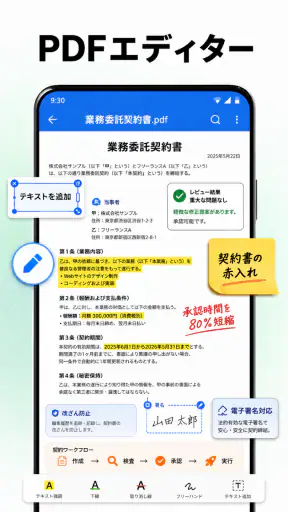
PDFの編集や署名もできるので、確認した文書に必要な変更を加えたり、署名を行ったりする用途も想定できます。ただし、編集できることと、あらゆる書式を崩さずに直せることは同じではありません。原本のレイアウトを厳密に保つ必要がある文書は、編集後にページ全体を見直し、相手へ送る前に意図しない変化がないか確かめるのが堅実です。
日常の書類で役立つ具体的な使い方
たとえば、学校から紙で配られた複数ページの案内を保管するとします。ページをスキャンしてPDFにし、OCRを使える状態に整えておけば、後日、持ち物や提出に関する語句を探すときに役立つ可能性があります。ファイル名にも学校名や内容を入れておけば、検索とファイル整理の両面から見つけやすくなります。これは、単に撮影画像を写真フォルダーへ保存する方法との大きな違いです。
仕事なら、紙で渡された資料を取り込んで、移動中にスマートフォンで読み返す使い方が考えられます。重要な項目を後から見つけたい資料では、ページ全体を何度も目で追うより、文字を検索できる状態にするほうが効率的です。一方で、手書きのメモや複雑な表、印影が重なった箇所などは、認識結果をそのまま信用せず、原画像で確認する前提で使うのが現実的です。
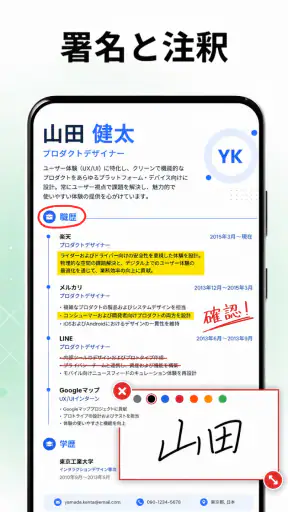
署名が必要なPDFを受け取ったときも、閲覧、確認、署名という流れを同じアプリ内で進められる点は便利です。ただし、署名を入れたファイルが正式に受理されるかどうかは提出先のルールによります。提出方法や署名形式に指定がある書類では、作業前に相手の指示を確認してください。アプリに署名機能があることだけで、すべての手続きに適合すると考えるのは避けたいところです。
ほかの文書形式も扱うとき
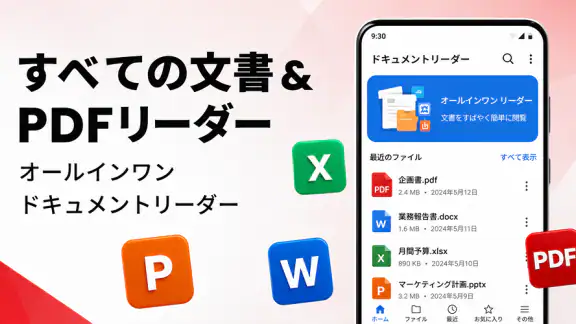
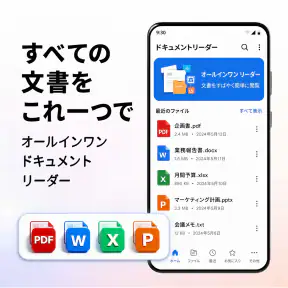
PDF以外に、EPUB、Word、Excel、PowerPointの閲覧にも対応しています。複数形式の資料を受け取る人にとって、読むためのアプリを切り替える回数を減らせるのは実用的です。たとえば、PDFの配布資料とWordの補足文書を続けて確認したいとき、閲覧先をひとつにまとめられるのは助けになります。
ただし、ここで大切なのは「閲覧できる」ことと「各形式を完全に編集できる」ことを混同しないことです。PDFの編集機能があるからといって、WordやExcel、PowerPointも同じ範囲で編集できるとは限りません。原稿の大幅な修正や、表計算の計算式の確認、プレゼン資料のレイアウト調整が目的なら、それぞれの形式に適した専用アプリを使うほうが安心です。このアプリは、異なる形式を開いて確認する入口として考えるのがよさそうです。
便利さと引き換えになる確認作業
ひとつの場所で閲覧、編集、署名、スキャン、OCRを扱えるのは魅力ですが、機能が集まっているからこそ、作業後の確認は省けません。OCRは元の文字を認識する工程なので、紙の状態や印刷の鮮明さによって読み取りやすさが左右されます。傾いたページ、薄い文字、余白の少ない資料は、認識結果を丁寧に見直したいケースです。
また、PDFの編集は、軽い修正や注記には便利でも、複雑な文書を根本から作り直す用途とは分けて考えるべきです。レイアウトを維持したい契約書や、表組みの多い資料では、編集後の表示をページ単位で確認しましょう。大きな変更が必要なら、作成元のファイルを使って修正し、最後にPDFへ書き出すほうが適切な場合があります。
利用料金にも注意が必要です。アプリ自体は無料で始められますが、アプリ内購入として一アイテムあたり3,990円の項目があります。インストール後、必要な機能が無料でどこまで使えるかを確認し、購入画面では対象となる内容を読んでから決めるのがおすすめです。PDFをたまに読むだけなら、購入を急がず、まず自分の用途に合うか試す姿勢がよいでしょう。
どんな人に合い、誰には別の方法がよいか
紙の資料を検索しやすいPDFにして、読むところから署名までをまとめたい人には、検討する価値があります。とくに、紙とデジタルの書類が混在し、受け取った文書をスマートフォンで保管・確認することが多い人に向きます。書籍や参考資料を読む用途にも使え、EPUBなど複数の形式を開ける点は、資料の種類が一定でない人には便利です。
一方、PDFを読むだけで十分な人は、より単機能な無料リーダーのほうが迷わず使えるかもしれません。画像編集や高度なデスクトップ出版のような作業をしたい人にも、目的に特化した別のソフトが向いています。OCRの認識精度を厳密に管理する必要がある業務では、結果を検査する工程や、専用の文書処理環境も含めて選ぶべきです。
このアプリはFunsol Technologies FZE LLCが開発した書籍・参考書カテゴリのアプリで、3歳以上を対象とし、インストール数は10万回を超えています。公開日は2026年2月8日、現行バージョンは1.1.8で、Android 8.0以上に対応します。基本利用は無料ですが、購入項目があるため、日常的に使う機能と必要な支払いを分けて判断してください。
選ぶ前に決めておきたいこと
使い始める前に、「何を一番したいのか」をひとつ決めておくと評価しやすくなります。紙の資料を検索可能にしたいのか、PDFへ署名したいのか、複数形式の文書を読む場所をまとめたいのかで、重視する機能は変わります。まず手元の書類を一つ使って、スキャン、認識、確認、保存までの流れが自分に合うか試すと、必要以上の機能に期待してしまうのを防げます。
私なら、重要書類では原本を残し、OCR後のファイルを作業用コピーとして扱います。認識結果に誤りがあっても元ページへ戻れますし、編集や署名を加えたファイルと未変更の原本を取り違えにくくなります。書類名には内容や日付を含め、スキャン後にページ数と順序を確認する。このひと手間が、アプリの機能を実務で役立つ形に変えます。
総合すると、PDFリーダー・編集・スキャン・OCRの魅力は、OCRを軸に紙の書類をあとから扱いやすくできることです。どんな文書も自動で完璧に整う魔法の道具ではありませんが、確認と整理を組み合わせれば、日々の資料管理をすっきりさせられます。読むだけの人には機能が多く感じられる一方、紙をデジタル化し、文字を探し、必要なPDF作業まで進めたい人には、試す理由のあるアプリです。
よくある質問
PDFリーダー・編集・スキャン・OCRでは、どのようなことができますか?
このアプリは、PDFの閲覧を中心に、文書の編集、紙の書類のスキャン、OCRによる文字認識などを行うためのツールです。利用できる機能は、アプリのバージョンや端末、無料・有料プランによって異なる場合があります。ダウンロード前に、必要な編集機能や対応ファイル形式が現在のアプリ説明に記載されているか確認しておくと安心です。
スキャンした書類を検索できるテキストに変換できますか?
OCR機能を使うと、スキャン画像やPDFに含まれる文字を認識し、検索やコピーに利用できるテキストへ変換できる場合があります。ただし、認識精度は文字の鮮明さ、傾き、照明、書体、言語などに左右されます。重要な書類では変換後の内容を必ず見直し、対応言語や処理方法がアプリ内で確認できるかチェックしてください。
PDFの編集機能は無料で使えますか?
無料で利用できる範囲は、閲覧や基本的な注釈などに限られ、PDFの編集、OCR、書き出しといった機能には購入やサブスクリプションが必要なことがあります。料金体系や無料体験の有無は、アプリの提供元や時期によって変わる可能性があります。インストール前にストアの価格表示とアプリ内課金の項目を確認し、継続課金の条件も把握しておきましょう。
個人情報を含むPDFやスキャン書類を扱っても大丈夫ですか?
契約書や身分証明書などを扱う場合は、保存場所、クラウド同期の有無、データの共有方法、アプリに許可するアクセス権限を事前に確認してください。OCRや変換処理が端末内で行われるか、オンラインサービスを利用するかは、機能や設定によって異なる場合があります。プライバシーポリシーを確認し、機密性の高い文書は利用環境のルールに沿って取り扱うことが大切です。
AndroidとiPhoneの両方で使えますか?また、利用時に何を確認すべきですか?
Android版とiOS版が提供されている場合でも、対応するOSのバージョンや端末によって、使える機能や画面表示が異なることがあります。PDFの読み込み・保存先、スキャン時のカメラ権限、必要な空き容量も確認しておきましょう。別の端末へファイルを移したい場合は、クラウド同期や共有方法の対応状況も調べておくと、導入後の使い方を判断しやすくなります。
ダウンロード