Nexus - AI Video Generator
3.0アート&デザイン更新日:2026年10月7日

スクリーンショット

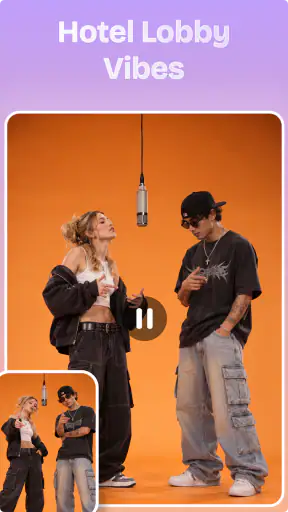


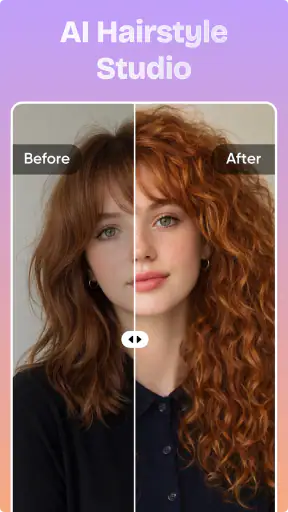


メリット
- テキストの指示から動画を作れるため、編集経験が少なくても始めやすい
- AI生成を活用し、映像のアイデアを素早く形にできる
- スマートフォンから制作でき、外出先でも使いやすい
- 手作業で素材を撮影・編集する手間を減らせる
- SNS投稿用の動画づくりや試作に活用しやすい
デメリット
- 生成結果が指示どおりにならず、何度か作り直すことがある
- 利用できる生成回数や機能がプランによって異なる場合がある
- 動画の生成に時間がかかることがある
- 細かな編集や仕上がりの調整には物足りなさを感じる場合がある
- AI生成のため、人物や文字などに不自然さが出ることがある
 分析者 Mobexer
AIで動画や写真を作ってみたいのに、最初の画面で何を入力すればいいか迷う。そんな人にとって、Nexusは気軽に試せる入口になりそうです。私なら、まずは完成品を一発で作ろうとせず、短いアイデアを形にする道具として使います。生成系アプリは、思い描いたものと出力のずれをどう扱うかで満足度が変わるからです。
Nexus - AI Video Generatorは、AIを使った動画や写真の作成を軸にしたアート・デザイン系アプリです。開発元はDQL TechLab。無料で始められ、アプリの表示上は3歳以上が対象です。気軽さは魅力ですが、生成物を細かく調整する編集ソフトの代わりとして考えると、期待とのずれが出やすいタイプでもあります。
最初につまずきやすいのは、入力より期待値
こうしたアプリで最初に困りやすいのは、操作方法そのものより「どんな指示なら狙いに近づくのか」です。たとえば「おしゃれな動画」だけでは、色味や雰囲気、主役が曖昧です。私は、主役、場面、見た目の方向性を短く分けて考えるのがおすすめです。人物を中心にするのか、風景を見せたいのかを決めるだけでも、試行錯誤の軸ができます。
最初から長い説明を詰め込むより、核になる要素を一つずつ足すほうが、結果の違いを判断しやすくなります。たとえば「雨の街」から始め、次に色調や時間帯を加える。変える条件を絞れば、どの言葉が出力に影響したか見分けやすく、同じ指示を何度も作り直す無駄も減らせます。
生成結果は、頭の中のイメージをそのまま再現する保証ではありません。特に、特定の構図や細かな動きまで正確に求める場合は、思った通りにならないことがあります。私は、最初の出力を完成品として評価するより、方向性を探るラフ案として見るほうが、このアプリの使いどころに合っていると感じます。
作る前に決めておくと迷いにくいこと
日常の投稿用素材を作るなら、まず用途を一つに絞ります。友人に送る遊びの動画、プロフィール用の画像、投稿の雰囲気を考えるための試作では、必要な完成度が違います。用途を決めると、多少の意外な仕上がりを楽しめるのか、それとも細部まで整える必要があるのかが明確になります。
もう一つの実用的な工夫は、気に入った指示文を自分のメモに残しておくことです。アプリ内に履歴や再利用機能があると決めつけず、手元で文章を控えておけば、似た雰囲気を試したいときに組み立て直しやすくなります。最初は「主役」「場所」「雰囲気」の三項目だけをメモする方法でも十分です。
速報






使い始める前の確認と、無理のない試し方
インストール前には、端末がAndroid 8.0以上かを確認しておくと安心です。アプリの現行バージョンは3.3.0。更新状況によって画面や動作が変わる可能性があるため、案内と自分の画面が少し違っても、すぐに操作ミスだと決めつけないほうがよいでしょう。
料金面では無料で始められる一方、アプリ内購入もあります。表示される購入項目はひとつあたり1,740円から16,000円まで幅があるため、生成を続ける前に購入確認画面の内容をよく読むのが大切です。まず無料で触り、どの作業に費用が関わるのかを画面上で確かめてから判断するのが堅実です。価格の幅だけを見て、必要な支出を決めつける必要はありません。
利用者の規模は、累計で500万回以上のインストールに達しています。一方、平均評価は5段階で3.0、評価件数は約5,100件です。この数字だけで使い勝手を断定することはできませんが、誰にでも不満なく合うアプリとは限らない点は意識しておきたいところです。短時間の試作をして、自分の目的に合うか確かめる使い方が向いています。
私なら、初回は個人的に大切な写真や公開予定の素材をいきなり使わず、結果を見てから用途を広げます。生成物を共有する場合も、人物や場所が特定される内容を含める必要があるか、投稿先でどう見えるかを先に考えます。これは機能の制約というより、AIで作った画像や動画を扱うときの基本的な慎重さです。
止まったときは、やり直す範囲を小さくする
生成が思うように進まない、あるいは結果が期待と違うときは、まずアプリを閉じたり設定を大きく変えたりする前に、指示文を短くして一度試すのがよい方法です。目的、主役、場面を残し、装飾的な説明を削ります。これで改善するなら、端末の問題ではなく、要求が複雑すぎた可能性を切り分けやすくなります。
画面が反応しない場合は、通信状態を確かめ、アプリをいったん終了して開き直すといった一般的な確認から始めます。続いて、端末の空き容量やOSの対応状況を確認し、必要ならアプリの更新があるかを見ます。ただし、原因が必ず通信や端末にあるとは限りません。何度も同じ操作を繰り返すより、どの段階で止まったかを覚えておくほうが、次の判断に役立ちます。
途中まで作業した内容が残るかどうかを前提にせず、再試行に備えて指示文を手元に控えておくのも有効です。特に、言葉を何度も調整したあとに画面を閉じる場合は、文章を失わないよう先に保存しておくと、最初から考え直す手間を避けられます。これは派手な裏技ではありませんが、生成アプリを使う際の現実的な保険です。
アプリ以外の要因も切り分ける
出力が遅い、画面の表示が不安定、あるいは操作に対する反応が鈍いと感じても、すぐにアプリだけを原因と決めることはできません。通信の不安定さ、端末の負荷、OSとの相性など、一般的な要因もありえます。ほかのアプリも重いのか、このアプリだけで起きるのかを比べると、問題の範囲を見極めやすくなります。
一方、画面は動くのに生成内容だけが意図と違うなら、まず指示を見直します。条件を一度にたくさん足すのではなく、ひとつずつ変えて結果を比べるほうが原因を探りやすいからです。出力のばらつきを故障と決めつけず、生成の性質と操作上の問題を分けて考えることが、無駄な再インストールや設定変更を避ける助けになります。
日常の使い道と、ほかの選択肢との違い
たとえば、週末の外出を友人に知らせるメッセージに、少し遊び心のある画像を添えたい場面を考えてみます。行き先や写真の構図を細かく整える代わりに、雰囲気の案を出す目的で試すなら、短い指示から始められるAI生成は便利です。結果をそのまま使うか、アイデアだけ借りるかを選べるのも、ラフな用途での利点です。
一般的な写真編集アプリは、手元の画像の色や明るさを自分で調整するのに向いています。動画編集アプリは、素材を並べ、長さや順番を細かく管理したい人に向いています。それに対してNexusは、AIによる動画や写真の生成を試したい人向けです。既存素材を正確に仕上げる編集作業が中心なら、使い慣れた編集アプリのほうが早く、結果も予測しやすいでしょう。
反対に、何を作るかは決めているものの、見た目の案を自力で描くのが難しい人には、生成を起点に考える使い方が合います。完成度の高い広告素材や、構図・人物表現を厳密に指定した成果物を求める場合は、生成結果をそのまま納品用にする前提ではなく、別の編集手段を組み合わせる考えが必要です。手直しに時間をかけたくない人も、通常のテンプレート編集のほうが向く場合があります。
誰に合い、誰には勧めにくいか
試作品を作りながらアイデアを探す人、SNSに載せる前の雰囲気を考えたい人、静止画だけでなくAI動画も試してみたい人には、手軽な実験場所として候補になります。無料で始められるので、購入を急がずに操作感を見られるのも判断しやすい点です。ただし、アプリ内購入の表示があるため、使い続ける前に支払い条件を確認する習慣は持っておきたいです。
逆に、同じ素材を何度でも完全に同じ見た目で再現したい人、細かな編集項目を自分で操作したい人、作業手順が明確な従来型の動画編集を求める人には、第一候補になりにくいでしょう。評価は平均3.0で、合う人と合わない人が分かれる可能性を感じさせます。少なくとも、評判やインストール数だけを理由に、自分の用途にも最適だと考えるのは避けたいところです。
試すなら、小さな目的から始める
Nexus - AI Video Generatorを選ぶか迷っているなら、まず無料の範囲で、短く具体的な指示を使った小さな試作をしてみてください。結果の雰囲気が気に入れば、指示の要素を少しずつ増やし、用途を広げる。期待と違えば、言葉を整理してもう一度試し、それでも細部の制御が必要なら編集アプリへ切り替える。この順番なら、必要以上に時間や費用をかけずに向き不向きを判断できます。
アートやデザインの専門知識がなくても、AI生成の入口として触れてみる価値はあります。ただし、思い通りの結果を自動で保証する道具ではありません。私は、完成品を丸ごと任せるより、発想を広げる相棒として使う人に勧めます。自分で細部を仕上げたい人には別の編集アプリ、まずアイデアを視覚化したい人にはNexus、という選び分けがいちばん現実的です。
このアプリは2026年3月24日に公開され、年齢区分は3歳以上です。日々の軽い創作に向く一方、購入項目や生成結果を確かめながら使う慎重さも必要です。小さく試し、使い方が自分の目的に合うと分かってから続ける。それが、私なら友人にすすめる始め方です。
よくある質問
Nexus - AI Video Generatorとはどのようなアプリですか?
Nexus - AI Video Generatorは、AIを使って動画を作成するためのアプリです。一般に、テキストによる指示や画像などをもとに、短い映像の生成や編集を手軽に行えることを目的としています。ただし、利用できる生成方法や編集機能はアプリのバージョンによって異なる場合があります。ダウンロード前に、ストアの説明と最新の機能一覧を確認してください。
動画を作るには、どのような素材や操作が必要ですか?
作成方法はアプリ内の機能によって異なりますが、プロンプトを入力したり、対応している場合は画像を選んだりして生成を始める形式が一般的です。指示が具体的なほど、希望する被写体や雰囲気を伝えやすくなります。生成には処理時間がかかることがあり、通信環境や素材の形式、入力内容によって結果や所要時間が変わる点にもご注意ください。
Nexus - AI Video Generatorは無料で使えますか?
無料でダウンロードできる場合でも、すべての機能を無制限に使えるとは限りません。生成回数、出力品質、利用できるAIモデルなどに制限が設けられ、有料プランやアプリ内購入が用意されている可能性があります。料金や無料利用の条件は変更されることもあるため、インストール前にApp StoreまたはGoogle Playの価格欄と、アプリ内のサブスクリプション条件を確認しましょう。
作成した動画を保存・共有できますか?
動画の保存や共有に対応しているか、また出力形式や画質、ロゴ・透かしの有無は、アプリの仕様や利用プランによって異なることがあります。作品をSNSに投稿したり、端末へ保存したりする予定がある場合は、書き出し機能と利用条件を事前に確認してください。保存先へのアクセス許可が必要になることもあります。共有前には、映像や音声に第三者の権利を侵害する素材が含まれていないか確認することも大切です。
利用時にプライバシーや安全面で気をつけることはありますか?
プロンプトやアップロードした画像・動画がどのように処理、保存されるかは、アプリのプライバシーポリシーを確認して判断しましょう。人物の写真などを利用する場合は、本人の同意を得ることが重要です。また、実在の人物に見える生成映像は、誤解を招かないよう扱いに注意してください。必要以上のアクセス許可を求められた場合は、許可の目的を確認し、ストア掲載情報や開発元の説明もあわせて確認しましょう。