

DeeVid:AI動画ジェネレーター
3.5アート&デザイン2026年10月17日に更新

スクリーンショット
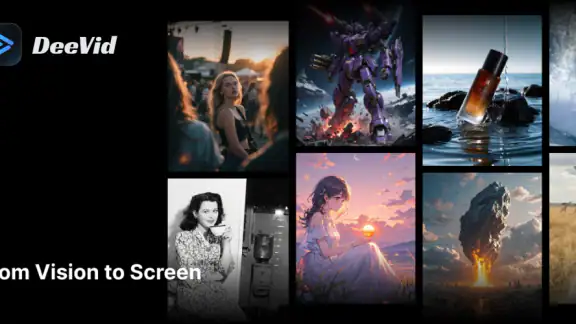
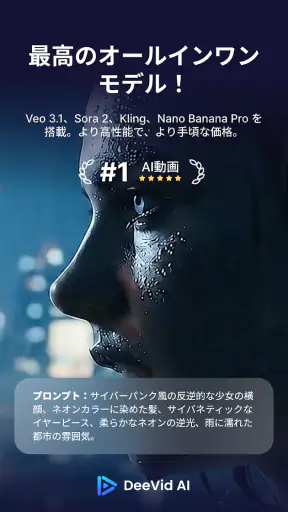
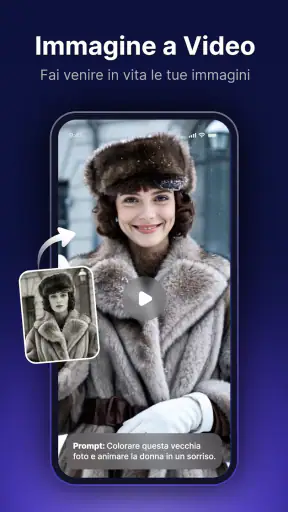
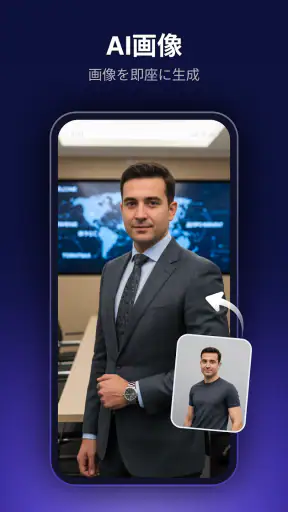
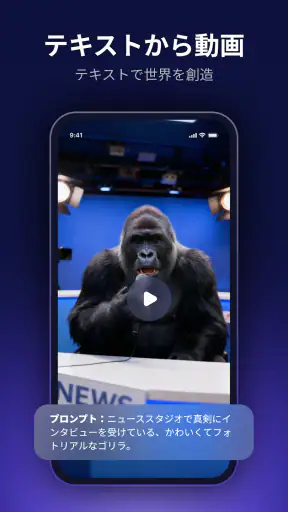
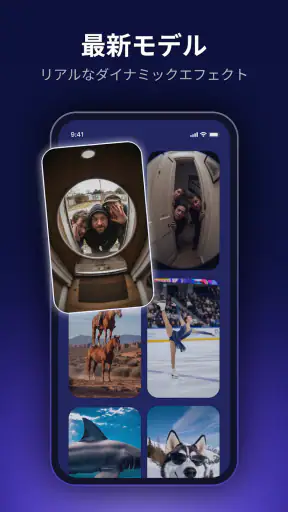
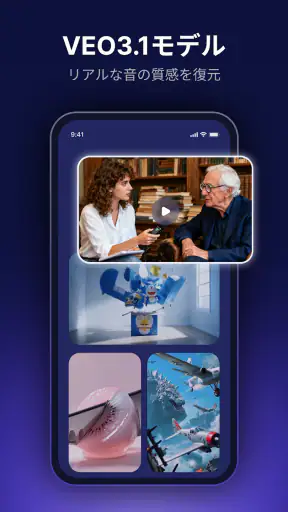
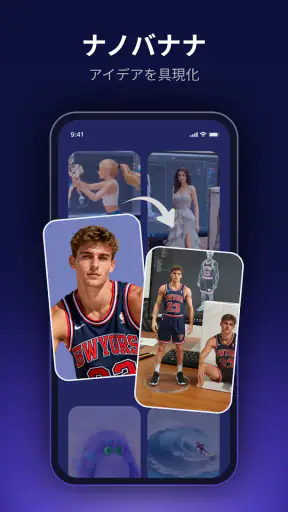
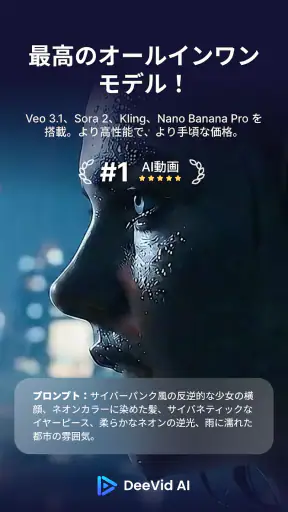
 分析: Mobexer
画像や短い文章を、動きのある映像として試してみたい人にとって、DeeVid:AI動画ジェネレーターはかなり気軽に触れられるアプリです。私は、静止画をそのまま見せるのではなく、視線の移動やカメラの動きを加えて短い動画にしたい場面で使うと、このアプリの良さが分かりやすいと感じました。アート&デザイン分野のアプリとして、動画編集を一から学ぶよりも、素材を用意してAIに変化を作らせる方向に重心があります。
運営元はALWAYS RISING PTE. LTD.で、無料で始められます。対象年齢は3歳以上、Androidでは7.0以降に対応しています。公開日は2025年7月23日で、現在のバージョンは2.6.0です。ストア上では平均3.5の評価があり、評価数はおよそ2.8K、インストール数は50万以上に達しています。数字だけで完成度を決めることはできませんが、試してみる人が少なくないアプリだという目安にはなります。
まずは一枚の画像を短い映像にする
最初に試すなら、人物や商品など主役が一つだけ写った画像を選ぶのがおすすめです。背景に細かな文字や複数の人物が詰まった画像より、構図がはっきりした素材のほうが、動きを加えたときの結果を判断しやすいからです。画像を読み込んだら、文章で動きの方向や雰囲気を伝える、という流れが基本になります。
例えば、旅行先で撮った写真を使うなら、「ゆっくり近づくカメラ、風で髪と木の葉が自然に揺れる」のように、主役、動き、速度を分けて書くと意図を整理しやすくなります。単に「きれいな動画にして」と入力するより、どこを動かしたいのかを指定したほうが、仕上がりを見直すときの基準も明確です。私は最初から長い説明を詰め込まず、一つの動きだけで試すほうが調整しやすいと思います。
画像・テキストを動画化する機能に加えて、Seedance 2.0とKling AIを搭載している点も、このアプリの特徴です。両方を同じ感覚で使うのではなく、同じ素材と指示で結果を比べると、自分の画像に合う出力の傾向をつかみやすくなります。人物の表情、服の形、背景の奥行きなど、気になる部分を先に決めてから比較するのが実用的です。
日常的な使い方なら、SNSに載せる前の試作が分かりやすい例です。例えば、手作りのアクセサリーを撮影したあと、静止画だけでは伝わりにくい光の反射や角度を短い映像で見せたいとします。私は、商品を回転させるような大きな指示より、「カメラが少し横へ移動し、金属部分に光が当たる」といった控えめな内容から始めます。動きを欲張らないほうが、商品の形が崩れにくく、使えるカットを選びやすいからです。
入力画像を整えるだけで判断が楽になる
AI動画アプリでは、生成側の性能だけに注目しがちですが、元画像の準備が結果を大きく左右します。主役が端に寄りすぎていたり、顔や手が隠れていたりすると、動きを加えたときに違和感が目立ちやすくなります。私は、まず不要な背景を減らし、主役が何かを一目で説明できる画像にしてから読み込むようにしています。
ニュースルームの最新情報






特に、文字入りのポスターや画面キャプチャーを動かす場合は注意が必要です。映像の動きが加わっても、文字を正確に読みやすく保てるとは限りません。告知画像を動画化するなら、文字を主役にするより、背景の光やカメラの移動を中心に考え、重要な文章は別の編集工程で重ねるほうが安全です。DeeVidだけで完成品を作ろうとせず、素材作りに役割を絞ると失敗を減らせます。
設定を触る前に決めておきたいこと
設定画面を開く前に、作る動画の用途を決めておくと迷いにくくなります。友人に見せる短い動きの確認なのか、作品紹介の素材なのか、商品投稿の補助なのかで、許容できる不自然さが変わります。私は、最初の生成で完璧な作品を狙わず、「この画像は動画化に向いているか」を確かめるつもりで使うほうが、時間も気持ちも消耗しません。
文章の指示では、雰囲気を表す言葉を重ねすぎないことも大切です。「映画のように、幻想的で、ドラマチックで、壮大に」といった抽象語だけでは、何をどう動かしたいのかが曖昧になります。先にカメラの動き、次に被写体の動き、最後に光や空気感を書く順番にすると、修正点を見つけやすくなります。これは特別な機能ではなく、生成結果を比較するための使い方の工夫です。
同じ画像で条件を一度にたくさん変えないことも、経験を積むうえで役立ちます。カメラの速度だけを変えた結果、次に被写体の動きだけを変えた結果というように、変更点を一つに絞ります。すると、どの指示が結果に影響したかを自分で追いやすくなります。AIの出力は毎回同じにならない場合があるため、完全な比較にはなりませんが、感覚だけで試すより再現性のある判断ができます。
Seedance 2.0とKling AIを使い分ける考え方
搭載されているSeedance 2.0とKling AIは、名前だけを見て優劣を決めるより、素材ごとに試すのが現実的です。人物写真では顔や手の変化を確認し、風景では奥行きやカメラ移動を確認するなど、評価するポイントを変えます。私は、同じ文章をそのまま両方に入れ、どちらが自分の目的に近いかを見る方法が分かりやすいと感じました。
比較するときは、単に「自然に見えるか」だけでなく、修正しやすいかも見てください。全体の雰囲気が良くても、主役の輪郭が崩れていると使い道が限られます。反対に、動きは控えめでも主役が安定していれば、あとで別の編集アプリに持ち込む素材として役立つことがあります。完成度の高さだけでなく、次の工程につなげられるかを基準にすると、選択が実務的になります。
無料で始めるときに確認したい負担
無料で使い始められるのは大きな利点ですが、アプリ内購入はアイテムごとに820円から130,000円まで幅があります。生成を何度も試したい人は、操作の楽しさだけでなく、どの段階で購入が必要になるかを画面上で確認しながら進めるべきです。私は、最初から大量に試すのではなく、使う画像を絞り、指示文も短くして、無料でどこまで自分の目的に合うかを先に確かめることをすすめます。
特に、同じ画像を少しずつ変えて何度も生成する使い方では、試行回数が増えやすくなります。良い結果が出るまで無制限にやり直すタイプの人には、費用面の管理が重要です。逆に、アイデアの確認や数本の素材作りが中心なら、無料で始められる手軽さを活かしやすいでしょう。価格だけで判断せず、自分が一つの素材に何回試すのかを先に決めておくと安心です。
短時間で結果を出すための反復パターン
私が使いやすいと感じるのは、素材を一枚ずつ思いつきで処理するのではなく、目的別に小さな手順を固定する方法です。例えば商品画像なら、最初はゆっくりしたカメラ移動、次は光の変化、最後に背景の動きという順で試します。人物写真なら、顔の安定を優先した控えめな動きから始め、問題がなければ髪や服の揺れを加えます。
この順番には理由があります。最初から複数の動きを指定すると、どこで破綻したのか分かりにくくなるからです。主役が安定していることを確認してから、背景や空気感を足すと、失敗したときに一つ前の状態へ戻しやすくなります。生成AIでは、派手な指示よりも、変更を小さく刻むほうが結果を選別しやすい場面があります。
文章を毎回ゼロから書かず、自分用の型を作るのも便利です。私は「被写体」「カメラ」「動かす部分」「速度」「雰囲気」の順にメモを作り、画像ごとに必要な部分だけ差し替える使い方が向いていると思います。例えば、被写体を「青いバッグ」、カメラを「ゆっくり右へ移動」、動かす部分を「ストラップと背景の光」と分ければ、結果を比較しやすくなります。
ただし、型をそのまま使い続けると、画像に合わない動きを無理に入れてしまうことがあります。正面の人物写真に大きな回転を指定したり、細い商品に激しい動きを指定したりすると、見栄えより不自然さが先に出ます。テンプレートは入力を速くする道具であって、画像を見る手間を省くものではありません。素材ごとに一つは指示を削るくらいの判断が、結果を整えることがあります。
日常の作業に組み込むなら
例えば、私は旅行の写真を整理する日に、代表的な一枚だけを動画化する使い方が現実的だと思います。すべての写真を動かすのではなく、景色、食事、人物の中から一枚ずつ選び、同じ方向のカメラ移動でそろえます。こうすると、短い記録映像の素材として並べたときに統一感が出やすく、生成回数も抑えられます。
小さな店の告知を作る人なら、新商品の写真を動かして投稿の冒頭に使う方法があります。ただし、価格や営業時間などの重要情報までAIに描かせるのは避けたほうがよいでしょう。商品写真の動きだけをDeeVidで作り、正確な文字やロゴは通常の動画編集アプリで追加する分業が向いています。AIに任せる範囲を限定することで、見た目と情報の正確さを両立できます。
創作目的では、完成品よりも絵コンテの代わりに使うと価値が出ます。一枚のイラストにカメラの寄りや視線の動きを加えれば、次の制作でどんな構図が必要か考えやすくなります。細かな演出を最終品質まで仕上げる用途ではなく、アイデアを動きで確認するラフ制作の道具として見ると、期待とのずれが少なくなります。
見栄えが崩れやすい場面と限界
AIによる画像動画化で気になるのは、静止画では問題なかった部分が動きによって目立つことです。手指、アクセサリー、細い眼鏡のフレーム、複雑な柄などは、カメラ移動や人物の動きと相性を確認する必要があります。私は、顔だけを大きく動かす指示より、カメラをゆっくり動かし、人物はほぼ静止させるほうが安定しやすい場面が多いと感じます。
複数の人物が写っている写真も、意図しない動きが出やすい素材です。全員に別々の動きを求めると、誰を中心に見せたいのかが曖昧になります。主役を一人に決め、他の人物は背景として扱う指示にすると、結果を確認しやすくなります。それでも人物の関係性や細かな動作を正確に演出したいなら、通常の編集ソフトや撮影素材のほうが適しています。
また、AI動画生成は、正確な製品デモや手順説明の代わりにはなりません。ボタン操作、組み立て手順、実際の動作を誤解なく見せる必要がある場合、生成映像は雰囲気作りに限定するべきです。教育や業務資料で使うときは、実写や画面録画を中心にして、DeeVidで作った映像は導入や背景演出にとどめるのが無難です。
もう一つの注意点は、出力を見てから修正する作業が必要なことです。文章を正しく書けば必ず意図どおりになるわけではなく、画像との組み合わせで結果が変わります。ワンタップで完成するアプリを期待している人には、生成結果の確認とやり直しが負担になるでしょう。私は、この確認作業を楽しめるかどうかが、使い続けられるかの分かれ目だと思います。
他の動画編集アプリと比べたときの立ち位置
通常の動画編集アプリは、撮影した動画を切り、文字や音楽を加え、タイミングを細かく整えることに強いです。一方、DeeVidは、動画素材をまだ持っていない段階で、画像から動きのある素材を作ることに向いています。編集の正確さでは従来型のアプリが優位ですが、静止画から演出のたたき台を作る速さでは、こちらを試す価値があります。
画像編集アプリとの違いもあります。画像編集では色、構図、背景の修正が中心ですが、DeeVidでは時間の流れを加えられます。そのため、作品を完成させる単独の道具というより、画像編集、AI動画生成、通常の編集をつなぐ中間工程として使うと役割がはっきりします。私は、これ一つですべて済ませようとするより、素材作り専用として扱うほうが満足度は高いと思います。
反対に、細かいタイムライン編集、音声の位置合わせ、複数素材の厳密な管理が中心なら、最初から一般的な動画編集アプリを選んだほうが早いでしょう。自分で撮影した動画をきれいにまとめたい人や、映像の長さを細かく設計したい人にとって、AI生成の試行錯誤は遠回りになりえます。DeeVidは、撮影後の編集より、画像に新しい動きを試す場面で力を発揮します。
安心して使うための確認ポイント
人物写真や仕事で使う画像を扱うときは、アップロードする素材を選ぶ意識が必要です。私は、まず公開しても問題のない画像や、個人情報が写っていない素材で操作を覚えることをすすめます。顔写真、社内資料、顧客情報を含む画像を使う場合は、アプリの利用条件や表示される案内を自分で確認してから判断してください。
生成した映像を公開する場合も、元画像に写っている人物や商品について、公開してよい素材かを確認しておきたいところです。AIで動きを足したことで、元画像とは違う印象になることがあります。友人の写真なら本人の了承、商品なら利用できる写真かどうかを確認するなど、アプリの操作とは別の準備が必要です。
無料アプリとして始めやすい一方、アプリ内購入の幅が大きいので、購入画面では内容と金額を落ち着いて確認してください。特に、試作を繰り返す人は、生成を始める前に一日の作業量を決めておくと、勢いで使いすぎるのを防げます。私は、良い結果が一つ得られたら保存して次の素材へ移る、という区切りを作ると使いやすいと感じました。
どんな人に向いているか
DeeVidは、イラスト、商品写真、旅行写真、ポートレートなどを、短い動きのある映像に変えてみたい人に向いています。動画制作の経験が少なくても、画像と文章から始められるため、最初の一歩は軽いです。特に、SNS用の目を引く導入素材、作品の動きの確認、静止画だけでは伝わりにくい雰囲気の補足に使うと、用途が見つかりやすいでしょう。
一方で、自然な人物演技、正確な文字表示、長いストーリー、厳密な商品デモを求める人には向きません。AIの変化を楽しむより、編集点を自分で一つずつ決めたい人も、通常の動画編集アプリのほうが納得しやすいはずです。生成結果の揺れや、細部の崩れを修正する時間を取れない場合も、導入前に考えておきたいところです。
私の結論は、静止画を動画の素材へ変えるための試作ツールとして使うなら、DeeVidは試す価値があるというものです。Seedance 2.0とKling AIを比較し、指示を短く分け、主役の安定を確認してから動きを足す。この習慣を作ると、単なる一回限りの遊びではなく、作品作りや投稿準備に組み込みやすくなります。
ただし、無料で始められることだけを理由に、無制限の動画制作環境だと思わないほうがよいでしょう。アプリ内購入の負担、生成結果の確認、細部の不安定さを受け入れられる人ほど、使い方を工夫できます。私は、まず公開しても問題のない画像を一枚選び、控えめなカメラ移動だけで試すことをおすすめします。その結果を見て、次の素材にも使いたいと思えたなら、あなたにとってこのアプリは便利な制作パートナーになりそうです。
よくある質問
DeeVid:AI動画ジェネレーターとは、どのようなアプリですか?
DeeVid:AI動画ジェネレーターは、テキストや画像などの素材をもとに、AIを活用して短い動画を作成できるアプリです。動画編集の専門知識が少ない人でも、アイデアを入力したり画像を選択したりするだけで、SNS投稿向けの映像を作りやすい点が特徴です。テンプレートやエフェクトを使って、写真を動かしたり、雰囲気のある動画に仕上げたりできます。
動画を作成するには、どのような素材や操作が必要ですか?
基本的には、作りたい動画の内容を表すテキスト、またはアニメーション化したい画像を用意します。目的やスタイルを入力し、必要に応じて画面比率やデザイン、エフェクトなどを選択すると、AIが動画を生成します。入力内容が具体的であるほどイメージに近づきやすいため、人物、背景、動き、雰囲気などをできるだけ詳しく指定するのがおすすめです。
DeeVidで作成した動画は無料で保存・利用できますか?
無料で試せる機能が用意されている場合でも、生成回数、利用できるテンプレート、動画の長さ、画質、透かしの有無などに制限が設定されている可能性があります。高画質での書き出しや、より多くの生成クレジット、プレミアム素材を利用するには、アプリ内課金やサブスクリプションが必要になることがあります。ダウンロード前に料金、更新条件、透かしの扱いを確認してください。
生成された動画をSNSや商用目的で使用できますか?
作成した動画をSNSに投稿できるかどうかは、アプリの利用規約、使用した素材、AIモデルのライセンス条件によって異なります。自分で撮影した画像を使う場合でも、人物が写っているときは肖像権に注意が必要です。また、アプリ内の音楽、テンプレート、画像、キャラクターには用途制限がある場合があります。広告、販売、企業プロモーションなどに利用する前に、商用利用の可否を必ず確認しましょう。
DeeVidを使う際に注意したい点はありますか?
AIによる動画生成は便利ですが、入力した内容どおりに毎回正確な結果が得られるとは限りません。人物の顔や手、文字、細かな動きが不自然になることがあり、完成後の確認が必要です。また、画像やテキストをアップロードする場合は、個人情報や第三者の著作物を含めないよう注意してください。安定した生成にはインターネット接続が必要で、端末性能や通信環境によって処理時間が変わる点も覚えておきましょう。
ダウンロード










