

ZipSafe アーカイバー & エクストラクター
0.0ツール2026年10月17日に更新

スクリーンショット
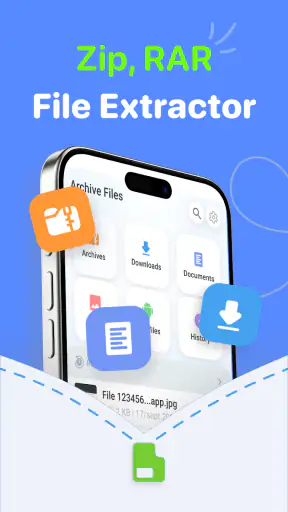
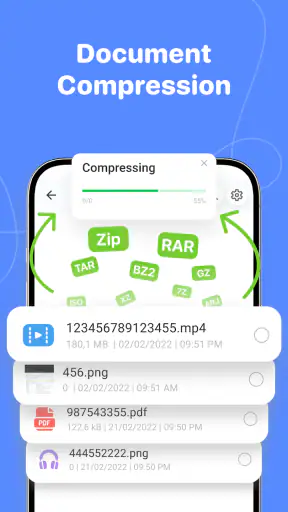
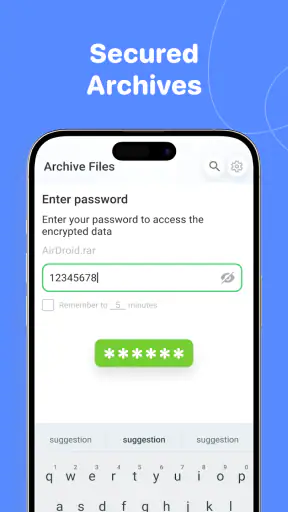
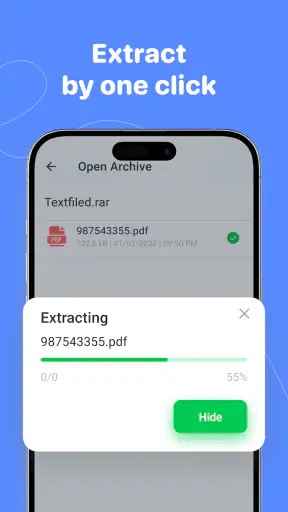
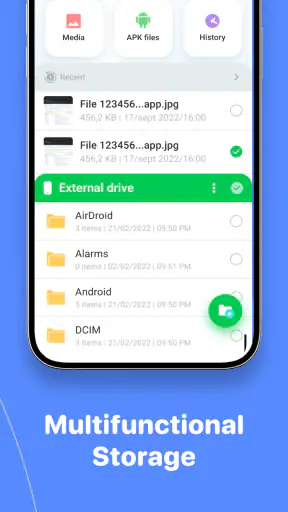
 分析: Mobexer
圧縮ファイルを受け取ったものの、スマートフォンでどう開けばいいのか分からない。そんな場面で試しやすいのが、UAE Apps by Alexのツールアプリ、ZipSafe アーカイバー & エクストラクターです。名前の印象はZIP専用に見えますが、実際にはZIP、RAR、TAR、GZIP形式を扱うアーカイバーとして設計されています。私は、複雑な設定を覚えるより先に、届いたファイルの中身を確認したい人向けの入口として使いやすいと感じました。
このアプリの役割は、圧縮ファイルを解凍して内容を見たり、必要なファイルを取り出したりすることです。写真、書類、テキスト、複数の添付ファイルをひとまとめにしたデータなど、メールやメッセージで受け取る場面は意外と多くあります。対応形式が一つだけではないため、送信者がどの形式を選んだか分からない場合にも対応しやすいのがポイントです。
無料で始められ、対象年齢は7歳以上。Android 5.0以上で動作し、公開日は2025年1月16日、現在のバージョンは2.0.1です。インストール数は1万件を超えています。アプリ内購入はアイテムごとに780円から5,100円まで設定されていますが、まず圧縮ファイルを開く目的で試すなら、最初から購入を前提にする必要はありません。
最初に知っておきたい使い道
初めて使う人は、インストールしたらすぐにファイルを開けると思いがちです。実際の流れは、アプリを起動し、端末内や共有画面から対象の圧縮ファイルを選び、展開先を確認して中身を表示する、という順番になります。ここで重要なのは、圧縮ファイルそのものと、解凍後に作られるフォルダーを別のものとして考えることです。
たとえば、仕事の資料が一つのZIPにまとめられて届いた場合、元のZIPを残したまま別の場所へ展開すると、後からもう一度やり直せます。反対に、すぐ中身を確認したいだけなら、展開後のフォルダーから必要なPDFや画像だけを開けば十分です。私は、最初からファイルを整理しようとせず、まず展開して内容を確認する使い方が失敗しにくいと思います。
RARやTAR、GZIPを扱う機会がある人にも向いています。特に、パソコンから移した開発用の資料やバックアップ、複数のファイルをまとめた配布物では、ZIP以外の形式が混ざることがあります。形式を見て別のアプリを探し直す手間を減らせるのは、このアプリを選ぶ理由になります。
一方で、圧縮ファイルを日常的に作成し、細かく圧縮率を調整したい人には、専用のファイル管理アプリやパソコン用ソフトの方が合う場合があります。ZipSafeは、まず開く、取り出す、内容を見るという作業を中心に考えると、その良さが分かりやすいアプリです。
ニュースルームの最新情報






インストール後に迷いやすいポイント
起動後にファイルが見つからなくても、圧縮ファイルが消えたとは限りません。多くの場合、ファイルはダウンロードフォルダー、共有アプリの保存先、または端末のファイル管理画面にあります。私は、アプリ内だけを探し続けるより、先にスマートフォン標準のファイル管理画面で名前と拡張子を確認する方が早いと感じました。
ファイル名の末尾が「.zip」「.rar」「.tar」「.gz」などになっているかを見ると、対象を見分けやすくなります。似た名前のファイルが複数あるときは、受信した時刻や保存場所も手掛かりになります。特にGZIPは、ZIPのように複数のファイルがまとまっているとは限らないため、展開後に一つのデータが現れても異常とは限りません。
初回の操作では、ファイルを選んだ後に展開先を確認することをおすすめします。保存場所が分からないまま進めると、解凍は成功しているのに、どこへ保存されたのか分からなくなりがちです。自分で見つけやすいフォルダーを選べるなら、後の確認が楽になります。
最初の成功体験は小さなファイルで
いきなり大量の写真や大きなバックアップを開くより、まずは中身の少ない圧縮ファイルで試すのが安全です。ファイルを選び、展開を実行し、作成されたフォルダーを開いて一つの画像や文書を表示できれば、基本操作は身につきます。最初の目的を「すべて整理する」ではなく「一つのファイルを取り出す」に絞ると、画面の意味も理解しやすくなります。
ここで役立つのが、展開前にファイル名を確認する習慣です。例えば、送られてきた圧縮ファイルの中に写真と説明書が入っている場合、必要な説明書だけを探したいことがあります。先にファイル名を確認しておけば、展開後に目的のファイルを見つける時間を短縮できます。
また、同じ圧縮ファイルを何度も展開すると、似た名前のフォルダーが増えて混乱することがあります。試しに一度だけ展開し、成功したらそのフォルダーを使い続けるのが分かりやすい方法です。不要なコピーを増やしたくない人にとって、これは小さいようで実用的なコツです。
日常で役立つ具体的な場面
現実的な場面として、友人から旅行写真をまとめたZIPがメッセージで届いたケースを考えてみます。ファイルを端末に保存し、ZipSafeで開いて、展開されたフォルダーから必要な写真だけを確認する。これなら、写真アプリにすべて移す前に内容を選べます。私は、受け取ったデータをすぐ整理せず、まず中身を確認できる点に安心感があります。
仕事では、複数の資料を一つにまとめた圧縮ファイルをスマートフォンで確認したいときに便利です。外出中にパソコンを開けない場合でも、PDFや画像を取り出して内容を確認できます。ただし、編集作業までスマートフォンだけで完結させたいなら、解凍後に対応する文書アプリも必要です。このアプリは圧縮ファイルを扱う役割であり、展開後のすべての形式を編集するアプリではありません。
もう一つの使い方は、古い端末や別のサービスから移したデータの確認です。ZIPだけでなくRAR、TAR、GZIPにも対応しているため、形式の違いで立ち止まりにくくなります。ただし、ファイルの中身が暗号化されていたり、壊れていたりする場合は、展開できないことがあります。その場合は、パスワードの有無や元ファイルの状態を確認する必要があります。
ファイルが開かないときの切り分け
解凍できないとき、最初に疑うべきなのはアプリではなくファイルの状態です。ダウンロードが途中で止まっている、共有時に名前だけ変わっている、拡張子が対応形式と異なる、といった可能性があります。もう一度保存し直してから試すだけで解決することもあります。
次に確認したいのが、圧縮ファイルの中にさらに圧縮ファイルが入っているケースです。最初の展開で現れたファイルが、またZIPやRARなら、二段階で開く必要があります。一回の操作で最終的な文書が出てこなくても、失敗とは限りません。展開されたフォルダーの中を確認すると、次に扱うべきファイルが見つかります。
パスワード付きのファイルも注意が必要です。パスワードが分からないまま何度試しても、通常は中身を確認できません。送信者に正しいパスワードを聞く、入力時の大文字と小文字を見直す、余分な空白が入っていないか確認する、といった基本的な対処が先です。重要なデータなら、元の圧縮ファイルを削除せず保管しておくと再試行できます。
ファイルを開けても、文字化けした名前が表示されることがあります。これは圧縮時の文字コードや、ファイル名に使われた特殊な文字が関係している場合があります。中の画像や文書自体が正常なら、まず必要なファイルを取り出し、分かりやすい名前に変更する方法があります。ファイル名だけでなく中身も壊れている場合は、元データを再取得する方が確実です。
他の方法と比べたときの立ち位置
Androidには標準のファイル管理機能があり、簡単なZIPなら追加アプリなしで扱えることもあります。そのため、ZIPしか使わず、たまに一つのファイルを開くだけなら、標準機能で足りる人もいます。ZipSafeを選ぶ意味は、RAR、TAR、GZIPも含めて圧縮ファイルを一つのアプリで確認したい点にあります。
反対に、ファイルの移動、名前変更、クラウドとの同期、共有設定まで一つの画面で管理したい人は、多機能なファイルマネージャーの方が便利です。そうしたアプリはできることが多い反面、圧縮ファイルだけを素早く開きたい人には画面が複雑に感じられることがあります。
パソコン用の圧縮ソフトと比べると、スマートフォン上で手軽に確認できることが強みです。ただし、長いファイル名の整理、大量データの細かな管理、圧縮方式の詳細な指定などを重視するなら、パソコンの方が作業しやすいでしょう。私は、外出先の確認や受信ファイルの取り出しはZipSafe、長期保存用の整理や大量処理はパソコン、と使い分けるのが現実的だと思います。
料金、対応環境、使う人の相性
無料で入手できるため、まず一つの圧縮ファイルを開いて自分の用途に合うか確かめやすいです。アプリ内購入は780円から5,100円までのアイテムがあり、長く使う予定の人は、購入画面の内容を確認してから判断した方がよいでしょう。圧縮ファイルを月に一度ほど開くだけなら、無料で始められること自体が大きな利点です。
Android 5.0以上に対応しているので、比較的古い端末でも候補に入れやすい設計です。ただし、対応OSだけで快適さが決まるわけではありません。大きなファイルを扱う場合は、端末の空き容量や保存先も関係します。展開すると元の圧縮ファイルより多くの容量を使うことがあるため、空き容量を確認してから実行するのが安全です。
向いているのは、圧縮形式に詳しくないまま、受け取ったファイルを開きたい人です。対応形式を覚えておけば、ファイル名を見て次の操作を判断できます。家族の端末で資料や写真を開く必要がある人にも、操作を一緒に説明しやすいでしょう。
逆に、圧縮ファイルを作成する工程を細かく設計したい人、強力な暗号化や複雑なアーカイブ管理を最優先する人は、別の専門ツールを比較した方が納得できます。ZipSafeは「圧縮ファイルを受け取った後の確認と展開」に重点を置いて選ぶと、期待とのずれが少なくなります。
次に試すなら、整理までを一つの流れにする
最初の展開に成功した後は、ファイルをただ開くだけでなく、使い終わったデータの扱いも決めておくと便利です。必要な文書や写真だけを別の分かりやすい場所へ移し、元の圧縮ファイルはしばらく残す。内容が不要だと確認できたら、重複した展開フォルダーを削除する。この順番なら、誤って必要なデータを消すリスクを抑えられます。
ファイルを共有する場合も、展開後の一部だけを送るのか、元の圧縮ファイルをそのまま渡すのかを考えましょう。相手が同じ形式を扱えるとは限らないため、写真一枚だけなら画像として共有し、複数の資料をまとめて渡すときだけ圧縮ファイルを使う方が親切です。ZipSafeは受け取る側の負担を減らすアプリですが、送る側の形式選びまで自動で解決するものではありません。
私がこのアプリを人にすすめるなら、「まず小さなZIPで一つだけファイルを取り出してみて」と伝えます。その成功を基準に、RARやTAR、GZIPも必要なら使い道を広げる。最初から高度な圧縮管理を期待しなければ、シンプルな目的に対して十分に役立つツールです。
圧縮ファイルをたまに受け取る人にとって、毎回形式を調べたり、パソコンへ転送したりする手間は意外に大きな負担です。無料で始められ、複数の代表的な形式を扱えるZipSafeは、その面倒を減らす選択肢になります。「届いた圧縮ファイルを、スマートフォンですぐ確認したい」人には試す価値がある一方、細かな圧縮設定や大規模なファイル管理を求める人には、専門的な代替手段の方が合います。
よくある質問
ZipSafe アーカイバー & エクストラクターとは、どのようなアプリですか?
ZipSafe アーカイバー & エクストラクターは、スマートフォン上でZIPなどの圧縮ファイルを開いたり、複数のファイルをまとめて圧縮したりできるファイル管理アプリです。メールやクラウド、メッセージアプリから保存したアーカイブを確認したいときに便利で、対応形式や操作方法は端末やアプリのバージョンによって異なる場合があります。
ZipSafeでZIPファイルを安全に解凍できますか?
基本的には、端末内に保存されたZIPファイルを選択し、内容を確認してから解凍できます。パスワードで保護されたアーカイブにも対応している場合がありますが、すべての暗号化方式や圧縮形式を開けるとは限りません。重要なデータを扱う前に、提供元やファイルの安全性を確認し、怪しいファイルは解凍しないよう注意してください。
このアプリはどの圧縮ファイル形式に対応していますか?
主な用途はZIPファイルの作成と解凍ですが、対応形式の範囲はアプリの更新状況、OS、利用している機能によって変わる可能性があります。RAR、7Z、TARなど、ZIP以外の形式を扱いたい場合は、ダウンロード前にストアの説明やアプリ内の対応形式一覧を確認することをおすすめします。特定形式の完全対応を前提にしない方が安心です。
ZipSafeを使うために、どのような権限が必要ですか?
ファイルを読み込んだり、解凍したデータを保存したりするため、端末内の写真、書類、ダウンロードフォルダーなどへのアクセス許可を求められることがあります。最近のAndroidやiOSでは、必要なファイルだけを選択して許可できる場合もあります。権限の内容を確認し、不要なアクセスを許可しないこと、設定から後で変更できることを覚えておきましょう。
ZipSafeは無料で利用できますか?広告や課金はありますか?
無料で基本機能を利用できる場合でも、広告表示、追加機能のロック解除、サブスクリプション、買い切り課金などが含まれる可能性があります。広告の削除や高度な圧縮、パスワード関連機能などが有料になっていないか、インストール前にストアの料金表示を確認してください。また、無料トライアルがある場合は自動更新の条件にも注意が必要です。
ダウンロード










