

Photo Recovery & File Recovery
3.2ツール2026年10月17日に更新

スクリーンショット
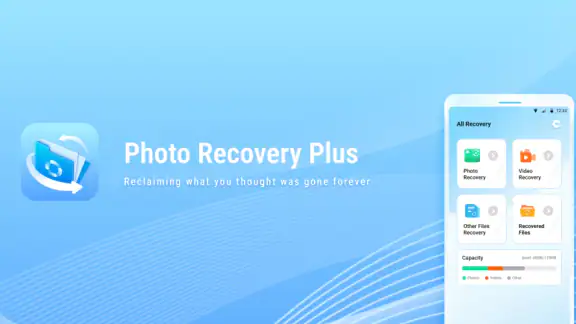
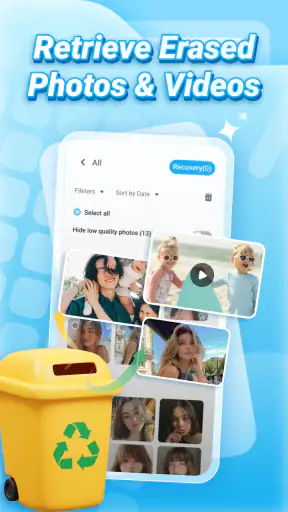
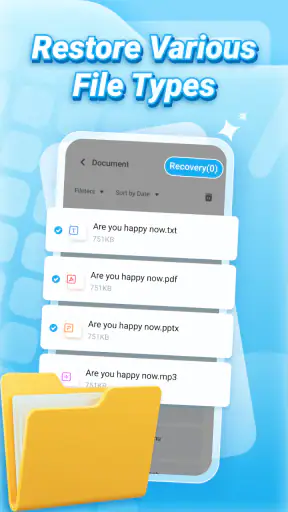
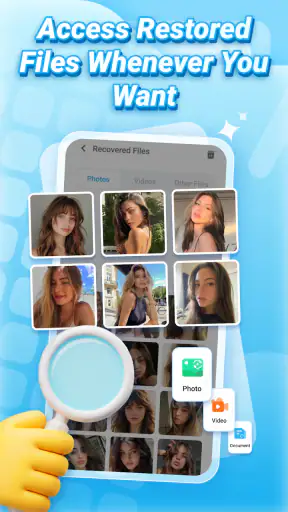
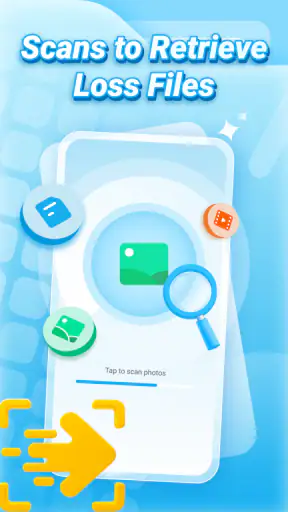

 分析: Mobexer
スマートフォンが日々の生活で欠かせない存在となっている今、写真やファイルのデータ紛失は誰にとっても避けたい問題です。そこで登場したのがPhoto Recovery & File Recoveryというアプリ。今回はこのアプリがどのように役立つのかをレビューしてみたいと思います。
復元を試す前に知っておきたいこと
PixelArmorが提供するこの無料の復元ツールは、写真だけでなくビデオなどのファイルも扱います。Android 7.0以降で使え、現在のバージョンは1.6.0.0です。評価は平均3.2で、評価件数は約4,200件、インストール数は100万以上。対象年齢は3歳以上となっています。評価だけで性能を決めつけるより、消したファイルの種類や保存場所に合うかを確かめながら使うのが現実的です。
復元アプリを開く前に、まずは新しい写真や動画の撮影、ファイルのダウンロードを控えるのがおすすめです。端末の保存領域が使われるほど、削除データが上書きされる可能性があるためです。復元を試したい端末に余計なファイルを増やさず、見つかったデータを保存するときは、可能なら元の場所とは別の保存先を選ぶと、作業中の上書きリスクを抑えやすくなります。
アプリの基本機能について
まず、このアプリの一番の売りは、削除してしまった写真やファイルを簡単に復元できることです。アプリをダウンロードして使ってみたところ、驚くほどシンプルなインターフェースが魅力でした。アプリを開くと、すぐに復元したいファイルを選ぶことができ、わかりやすい手順に従って操作するだけで復元が可能です。
実際に使ってみた感想
私が一番気に入ったのは、その迅速な処理能力です。大切な写真をうっかり削除してしまったとき、このアプリを使ってみたら、ほんの数分で復元できました。さらに、ファイルの種類に関係なく、様々な形式に対応しているのもポイントが高いです。写真だけでなく、ドキュメントやビデオも復元できるのは非常にありがたいです。
また、復元したいデータがどこに保存されているのかを自動で検出してくれる機能も便利です。これにより、どのフォルダに何が入っているのかを一つ一つ確認する手間が省けます。
日常で役立つ使い方と確認のコツ
たとえば、旅行中に写真を整理していて、残すつもりだった一枚まで消してしまった場面を考えてみてください。まず撮影や編集を続けずにこのアプリで探し、候補が見つかったら、復元したい写真かどうかを内容で確認してから保存します。似た画像が並ぶ場合は、急いで一括操作するより、必要なものを選び直すほうが後悔しにくいです。
ニュースルームの最新情報






スキャン結果を確認するときは、ファイル名だけで判断しないのが小さなコツです。削除後に名前や保存場所の情報が変わって見える場合もあるため、プレビューできる項目なら画像や動画の中身を確かめてから復元します。復元先を選べる場合は、整理しやすいフォルダに保存し、戻ったファイルを開けることまで確認しておくと、作業が完了したか判断しやすくなります。
設定と、ほかの方法との使い分け
使い始めたら、まずアプリ内で選べるファイル種別や保存先の項目を確認し、探したいものに合わせて絞り込むと見直しが楽になります。設定や端末の確認画面で、復元結果の保存先を把握しておくのも実用的です。見つかったデータを元の場所に戻すだけでなく、別の場所へ保管してから整理すれば、復元作業と通常の写真整理を混同しにくくなります。
端末標準の「最近削除した項目」やゴミ箱に目的の写真が残っているなら、まずそちらを確認するのが手早い方法です。クラウドやパソコンにバックアップがある人も、バックアップから戻すほうが確実なことがあります。このアプリは、そうした方法で見つからないデータを探す選択肢として考えるのがよさそうです。削除後に時間がたったファイルや、保存領域がすでに使われた場合は、復元できるとは限りません。
向いている人、別の手段がよい人
操作をできるだけ簡単に済ませたい人や、写真以外のファイルも一度に探したい人には、試しやすいツールです。一方、仕事上の重要書類を確実に取り戻す必要がある人、端末の保存領域を細かく調査したい人は、バックアップの確認や専門的な復旧手段を優先したほうが安心です。アプリを入れれば必ず戻ると考えず、結果を確認してから次の手段を選ぶ姿勢が大切です。
最後に
全体を通して、このPhoto Recovery & File Recoveryは、スマートフォンを使用する上での強力な味方と言えるでしょう。データ紛失の不安から解放され、安心して日々の思い出を記録できます。使いやすさと機能性が両立しているこのアプリは、ぜひお試しいただきたい逸品です。
ただし、復元アプリをバックアップの代わりにするのはおすすめしません。大切な写真や書類は、普段から別の場所にも保管しておくのがいちばん堅実です。削除に気づいた直後に操作を控え、標準のゴミ箱やバックアップも確認したうえで使う。そんな習慣と組み合わせれば、このアプリの出番を現実的に見極めやすくなります。
よくある質問
このアプリはどのように動作しますか?
Photo Recovery & File Recoveryアプリは、削除された写真やファイルの復元を可能にするツールです。ユーザーは簡単なインターフェースを利用して、誤って削除してしまったデータをスキャンし、可能な限り復元することができます。特に、スマートフォン内のストレージから直接データを復旧できるため、非常に便利です。
このアプリの使用は安全ですか?
はい、Photo Recovery & File Recoveryアプリはセキュリティに配慮して設計されています。スキャン中に収集されるデータはユーザーのデバイス内に留まり、外部に送信されることはありません。ただし、アプリの利用に際しては、公式なアプリストアからのダウンロードを推奨します。
どのファイル形式を復元できますか?
このアプリはJPEG、PNG、MP4、PDFなど、一般的な多くのファイル形式の復元に対応しています。ユーザーは、誤って削除した写真、動画、ドキュメントを簡単に復旧することができ、幅広いニーズに応えることができます。
このアプリは無料で利用できますか?
Photo Recovery & File Recoveryアプリには無料版と有料版があります。無料版では基本的な復元機能を利用できますが、より高度な機能やサポートを求める場合は、有料版へのアップグレードが必要です。価格は手頃で、利用価値があります。
アプリのインストールに必要なシステム要件は何ですか?
アプリをスムーズに動作させるためには、Android 5.0以上またはiOS 10.0以上のオペレーティングシステムが必要です。さらに、少なくとも50 MBの空きストレージが推奨されます。これらの要件を満たすことで、アプリのパフォーマンスを最大限に引き出すことができます。
ダウンロード










