ボイスレコーダー:文字起こし
3.7音楽&オーディオ2026年10月17日に更新
スクリーンショット
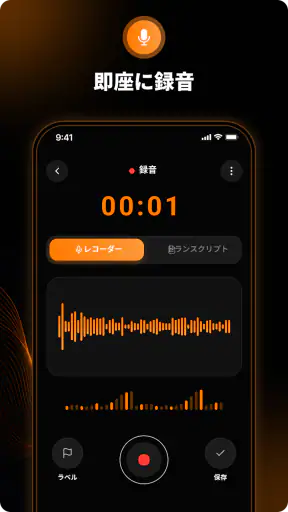
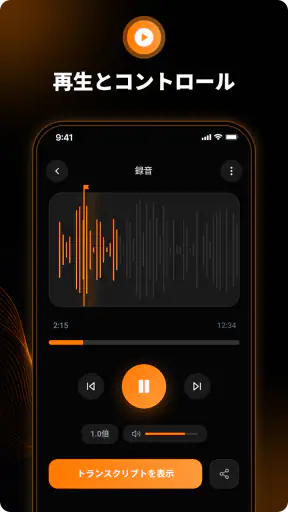
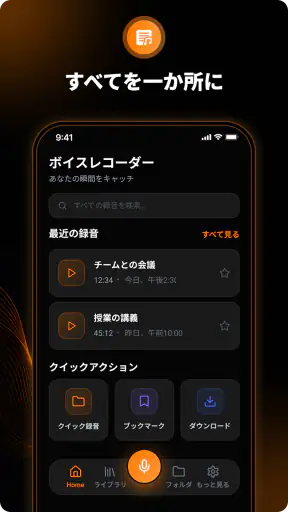
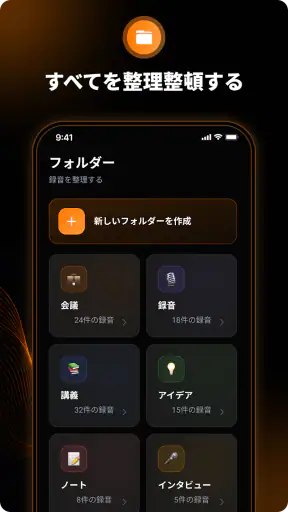
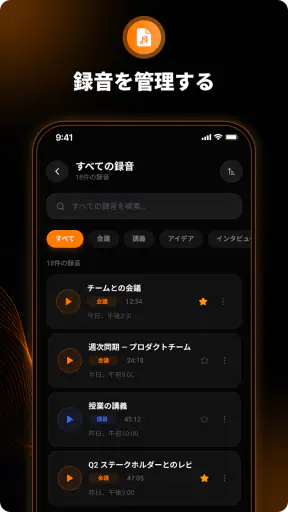
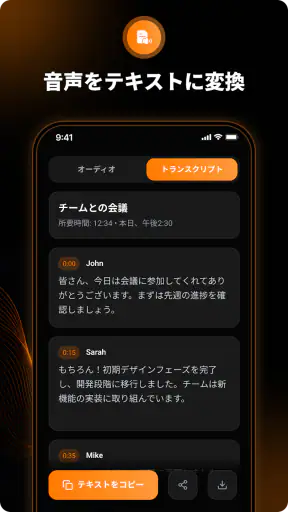
 分析: Mobexer
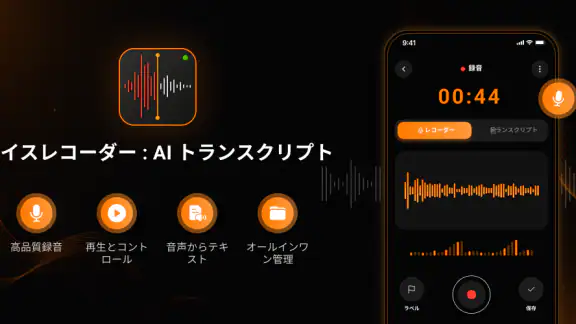
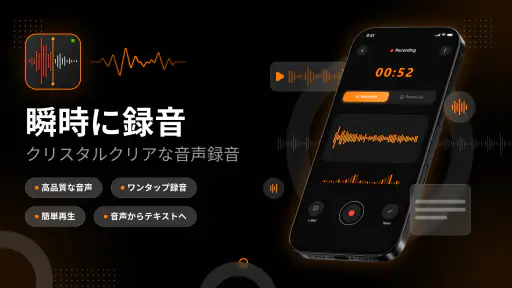
会議や講義のあと、「録音は残っているのに、必要な部分を探すのが大変」と感じたことがある人なら、ボイスレコーダー:文字起こしは試す価値があります。私は音声を録るだけのアプリではなく、録音をあとから読み返せる形に変える道具として使いました。音楽&オーディオ分野のアプリですが、実際の使い道は会議、インタビュー、授業、アイデアのメモまでかなり広い印象です。
開発元はKau App Studioで、料金は無料です。ストアでは平均3.7という評価で、利用者は10万回以上インストールしています。評価だけを見ると突出した定番という感じではありませんが、録音とAI文字起こしを一つの流れで扱いたい人にとって、試しやすい入口になっています。対象年齢は3歳以上で、Android 9以降に対応しています。
まずは録音から文字起こしまでの基本 workflow
録音を始める前に、何をあとで見つけたいかを一つ決めておくと、文字起こしを読む目的がはっきりします。私は議題や確認事項を短くメモし、録音後は全文を整えるより、必要な箇所を探すところから始めます。まずは短い音声で、録音から文章を確認するまでの流れを試すのが気楽です。
録音前に目的を決めると使いやすい
私が最初におすすめしたいのは、録音ボタンを押す前に「あとで何を取り出したいか」を決めることです。会議なら決定事項、講義なら用語と説明、取材なら発言の流れというように、目的を一つ置いておくと、文字起こしを見返す際の負担が減ります。
このアプリの中心は、音声を保存して、その内容をテキストとして確認する流れです。録音だけなら端末に最初から入っているボイスレコーダーでもできますが、長い音声を聞き直す作業は思った以上に時間がかかります。文字起こしがあることで、まず文章をざっと読み、必要な場面だけ音声で確認するという順番に変えられます。
たとえば、私は打ち合わせでメモを取りながら録音を始め、終了後に文字起こしを確認する使い方が合っていると感じました。メモには「確認」「保留」「次回」といった短い印だけ残し、細かい発言は録音とテキストに任せます。これなら会話を止めて書き写す必要がなく、相手の話を聞くことに集中できます。
録音後は文章を最終記録ではなく下書きとして扱う
AIによる文字起こしは便利ですが、私は生成された文章をそのまま議事録にすることは避けています。固有名詞、数字、専門用語、話者が早口で話した部分は、音声を聞いて確認する習慣が必要です。文字起こしは検索しやすい下書きとして使い、重要な箇所だけ原音で照合するのが現実的です。
ニュースルームの最新情報






特に複数人が同時に話す会議では、文の区切りや発言者の切り替わりが読みづらくなることがあります。そうした場面では、テキストの一文を正解と決めつけず、前後の流れを見て判断してください。議事録を作る場合は、文字起こしを読みながら「決まったこと」「担当者」「期限」の三つに整理すると、単なる会話記録から実用的なメモに変えやすくなります。
日常で役立つ具体的な場面
仕事の会議以外では、病院で説明を受けるとき、家族との予定を整理するとき、講義やセミナーを復習するときにも使えます。説明を聞いている最中は理解したつもりでも、帰宅後に細部を忘れることは珍しくありません。録音と文字起こしがあれば、聞き逃した言葉を落ち着いて確認できます。
ただし、録音を始める前には相手への配慮が必要です。会議やインタビューでは、録音することを伝え、必要なら了承を得てください。アプリが無料だからといって、どんな場面でも無断録音してよいわけではありません。私は、録音の目的を短く説明してから使うほうが、結果的に自然な会話になりやすいと思います。
最初に確認したい端末環境
対応OSはAndroid 9以降です。比較的新しい端末だけを対象にしたアプリではありませんが、使う前に自分の端末が条件を満たしているか確認しておくと安心です。録音ではマイクの状態も重要なので、ケースがマイク穴をふさいでいないか、Bluetooth機器に音声入力が切り替わっていないかも見ておくとよいでしょう。
録音を始める前に、端末を机の端ではなく話者に近い場所へ置くことも効果があります。アプリの文字起こし能力だけでなく、元の音声の明瞭さが結果を大きく左右するからです。机の中央に置けない場合は、端末を布や書類の下に置かないだけでも聞き取りやすさが変わります。
設定と使い方で先に確認したいポイント
使い始めに迷ったときは、設定を手当たり次第に変えるより、端末のOS、マイクをふさぐものがないか、置き場所が安定しているかを順に見直します。私は同じ環境で短く録音してみると、アプリ側の操作と周囲の音のどちらに原因がありそうか判断しやすくなります。ここでは、毎回続けられる準備の仕方を考えます。
録音開始前の小さな準備が結果を左右する
設定画面を一度確認したら、毎回すべてを触る必要はありません。私の場合は、録音を始める直前にマイクがふさがれていないこと、周囲の雑音が大きすぎないこと、端末を安定した場所に置けることだけを確認します。設定を増やしすぎるより、同じ手順を繰り返せる状態にするほうが大切です。
会議室のような反響のある場所では、端末を壁際に置くより、話者との距離が均等になる位置を選びます。カフェのように雑音が多い場所では、録音後の文字起こしに誤りが増えやすいので、重要な内容には向きません。静かな場所を選べない場合は、あとで音声確認する前提で、短い要点を自分でもメモしておくと安全です。
長時間の録音では分割する考え方が有効
一つの録音にすべてを詰め込むと、あとで読み返すときに目的の部分を探しにくくなります。授業なら休憩ごと、会議なら議題ごと、インタビューなら話題が変わったところで区切る運用が便利です。アプリに特別な編集機能があると決めつけるのではなく、最初から短い単位で録音を管理するという発想です。
この方法にはもう一つ利点があります。文字起こしの誤りがあったとき、長大な文章全体を見直すのではなく、該当する話題だけを音声で確認できます。ファイル名を付けられる場合は、日付だけでなく「営業会議・次回確認」のように自分があとで理解できる言葉を使うと、記録が増えても迷いにくくなります。
無料で使う前に期待値を整える
無料で試せることは大きな魅力です。録音と文字起こしを自分の生活に組み込めるか、まず費用をかけずに判断できます。一方で、無料アプリだからといって、専門の議事録サービスと同じ精度や管理機能を期待すると、物足りなさを感じる可能性があります。
私はこのアプリを、完全自動の記録係ではなく、聞き直しの時間を減らす補助役として評価しています。重要な契約、医療、法務の記録を一文字も間違えずに残したい場合は、必ず人が原音を確認してください。自分用のメモや復習用の下書きなら、多少の修正を前提にしても十分便利です。
プライバシーを意識した使い分け
録音アプリを使うとき、私は個人的な会話と仕事上の機密情報を同じ感覚で扱わないようにしています。会社の規則や相手との取り決めがある場合は、それを優先します。特に顧客情報、住所、健康に関する話などが含まれる録音は、保存場所や共有方法を慎重に考えるべきです。
アプリの便利さだけでなく、録音したファイルをいつまで残すかも決めておくと安心です。文字起こしが終わって要点を別のメモに移したら、不要な録音を整理する。この習慣を作ると、後から大量の音声が残って探せなくなる問題を防げます。
経験者向けの速い使い方と repeatable な習慣
慣れてきたら、録音中のメモは話題の切り替わりや確認したい言葉だけに絞ると、会話を聞く余裕を保ちやすくなります。私なら録音後に文章を先にざっと読み、重要な箇所だけ音声で確かめて、最後に要点を短くまとめます。この順番を自分の定番にすると、確認作業が散らかりにくくなります。
録音中のメモを最小限にする
文字起こしを活用するなら、録音中に全文を書こうとしないことが重要です。私は、時刻や話題の変化だけを短くメモします。たとえば「予算」「担当」「次回」のような単語を残しておけば、あとでテキストを読むときの目印になります。
このやり方は、ノートをきれいに作る方法ではありません。しかし、聞くことと書くことを同時に完璧にしようとするより、会話の理解に集中できます。録音が終わったら、文字起こしを読みながら短いメモを正式な要約に整えればよいのです。
文字起こしを読む順番を固定する
私が使いやすいと感じた手順は、最初に全体を速く読み、次に必要な部分だけ音声を聞き、最後に要点を三行程度へ圧縮する方法です。最初から一文ずつ音声を確認すると時間がかかるので、明らかな誤りや重要そうな箇所を先に見つけます。
会議の場合は、発言をそのまま保存するより、「何が決まったか」「誰が何をするか」「いつ確認するか」を抜き出すほうが役立ちます。講義の場合は、用語を自分の言葉で説明し直すと、文字起こしを読むだけより記憶に残ります。アプリの出力を完成品にせず、自分の作業の入口に置くのがコツです。
検索したい言葉を最初から意識する
あとで探す可能性が高い言葉を、会話の中で明確に発音してもらうのも実用的です。会議なら議題名や製品名を最初に口にしてもらい、講義なら専門用語を一度区切って話してもらう。これはアプリの特別機能に頼る方法ではなく、音声認識が処理しやすい録音を作るための話し方の工夫です。
自分が話す側なら、「ここから次の話題です」と短く区切るだけでも、あとで文章を読みやすくできます。複数人の会話で全員が重なって話す状態を避けることも、文字起こしの品質を保つうえで有効です。こうした小さな習慣のほうが、アプリを何度も入れ替えるより効果を実感しやすいでしょう。
端末の置き場所をルール化する
録音品質を安定させたい人には、端末を置く場所を毎回できるだけ同じにする方法を勧めます。話者の近く、机の中央、障害物のない位置など、自分の環境で最も聞き取りやすい場所を決めます。録音のたびに置き場所が変わると、同じアプリでも結果にばらつきが出ます。
小規模な打ち合わせでは、参加者から極端に離れない位置に置くことが大切です。大人数の会議や騒がしい会場では、スマートフォン一台の録音だけに頼る方法自体が適切でないこともあります。その場合は、重要な発言を自分のメモにも残し、文字起こしは補助資料として使うほうが堅実です。
AI文字起こしの限界と、別の選択肢が向く場面
AIの文字起こしは、録音を読み返す手がかりとして便利な一方、聞き取りにくい音声や重なった発話では人の確認が欠かせません。私は正確な記録が必要な場面ほど原音を照合し、用途によっては通常の録音アプリや専門サービスを選びます。どの方法が合うかは、必要な精度と見直しにかけられる時間で判断するのが現実的です。
認識精度は録音環境に左右される
AI文字起こしという言葉から、どんな音声でも正確に文章になると考えるのは危険です。雑音、反響、早口、方言、専門用語、複数人の同時発話は、どの文字起こしアプリでも難しい条件です。私は、静かな部屋で一人がはっきり話す録音ほど、このアプリの良さを感じました。
反対に、居酒屋のような場所で複数人が自由に話す会話を、完全な記録として残したい人には向きません。文字起こしを確認せずにそのまま共有するのも危険です。特に人名や金額、日付は、文章だけで判断せず音声を再生してください。
通常の録音アプリとの違い
音声ファイルを残すだけなら、端末標準の録音アプリのほうが単純で迷いにくい場合があります。録音の開始と停止だけが目的で、あとから聞き直す時間にも困っていないなら、わざわざ文字起こし対応アプリへ移る必要はありません。
一方、長い録音から要点を探したい人には、文章で確認できることが大きな違いになります。音声を最初から最後まで再生する代わりに、まずテキストで全体を把握し、必要な場面だけ戻る。この使い方が、通常のボイスレコーダーにはない価値です。
専門サービスや手作業が向くケース
大量のインタビューを扱う編集者、話者ごとの整理が必須な取材、厳密な議事録を作る部署では、専用の文字起こしサービスや人による確認のほうが適しています。複数話者の識別、細かな編集、チーム共有などを重視するなら、無料のスマートフォンアプリだけで完結させるのは難しいでしょう。
逆に、学生の復習、個人のアイデア整理、小規模な会議の下書きなら、導入の手軽さが勝ります。私は、毎回完璧な文章を求めるのではなく、「聞き直す範囲を絞る」目的で使う人に向いていると判断しました。
使わないほうがよい人
録音の同意確認や、文字起こしの見直しを面倒に感じる人にはおすすめしにくいです。AIの結果を無条件に信頼したい人も、期待と実際の差に不満を持ちやすいでしょう。また、音楽の録音や高音質な音源制作が目的なら、このアプリの中心的な用途とは異なります。
反対に、会話を記録しながら、あとで文章として要点を探したい人には試しやすい選択肢です。無料なので、まず自分の声や静かな会話で短く試し、読みやすさと修正量を確認してから本番へ進むのが安全です。
使い続けて分かる、このアプリの価値
ボイスレコーダー:文字起こしの良さは、録音を始めるハードルの低さと、録音後の確認方法を増やせることです。私は、音声を全部聞き直す作業を減らし、必要な場面を先に文章で見つけられる点を評価しています。会議の要約、講義の復習、思いついたアイデアの整理など、記録をあとで活用したい人ほど便利さを感じやすいでしょう。
ただし、使いこなしの中心は派手な機能ではありません。静かな場所を選ぶ、端末の置き場所を決める、話題ごとに録音を分ける、重要な箇所は音声で確認する。この四つを習慣にするだけで、文字起こしの実用性はかなり変わります。逆に、録音環境が悪いままAIだけに頼ると、期待した結果になりません。
アプリは2024年3月9日に公開され、現在のバージョンは1.46.0です。新しい道具を試すときに気になる人は、利用端末の条件を確認したうえで、まず短い録音から始めるとよいでしょう。私は、最初から重要な会議で試すより、自分の音声メモや短い打ち合わせで流れを覚える方法を勧めます。
結論として、これは「録音した内容を、あとで探せる文章にしたい」人向けの無料アプリです。専門的な文字起こし環境や完全な議事録作成を置き換えるものではありませんが、日常の記録を音声だけで終わらせず、読み返せる形へ進めたい人には十分な入口になります。私なら、まず静かな環境で一度使い、文字起こしの修正にかかる手間が自分の目的に見合うかを確かめます。その判断が合えば、会議や学習の記録を続けるための現実的な時短ツールとしておすすめできます。
よくある質問
ボイスレコーダー:文字起こしは、どのようなアプリですか?
ボイスレコーダー:文字起こしは、スマートフォンで録音した音声を保存し、内容をテキストとして確認できるタイプのアプリです。会議、講義、取材、インタビュー、個人的なメモなど、聞き返すだけでは時間がかかる場面で役立ちます。録音と文字起こしを一つのアプリで行いたい人に向いていますが、利用できる機能や対応言語は端末やアプリのバージョンによって異なる場合があります。
文字起こしの精度はどの程度ですか?
文字起こしの精度は、録音環境、話す速度、発音、周囲の雑音、複数人が同時に話しているかどうかによって大きく変わります。静かな場所で、マイクに近い距離から明瞭に話した音声ほど認識されやすい傾向があります。専門用語、固有名詞、方言などは誤変換される可能性があるため、重要な議事録や提出物に使う場合は、生成された文章を必ず確認して修正してください。
オフラインでも録音や文字起こしを利用できますか?
録音自体は、端末のマイク機能を使うため、通信環境がない場所でも利用できる場合があります。一方、音声をテキストへ変換する処理は、アプリの仕組みによってインターネット接続が必要になることがあります。地下や移動中などで使う予定がある場合は、事前に通信なしでどこまで利用できるかを確認しておくと安心です。通信量や処理時間が気になる場合も、Wi-Fi環境での使用をおすすめします。
録音した音声や文字起こしデータは安全に管理できますか?
会議やインタビュー、個人的な会話を録音する場合は、データの保存場所と取り扱いを確認することが大切です。音声や文字起こし内容が端末内だけに保存されるのか、クラウドへ送信されるのかは、アプリの仕様や設定によって異なります。ダウンロード前にプライバシーポリシー、権限、データ削除方法を確認し、他人の会話を録音するときは、地域の法律や参加者の同意にも十分配慮してください。
無料で使えますか?課金が必要な機能はありますか?
基本的な録音機能を無料で利用できる場合でも、文字起こしの回数、録音時間、保存容量、広告の非表示、追加の編集機能などが有料に設定されていることがあります。アプリ内課金やサブスクリプションの有無、無料試用期間終了後の料金、解約方法は、インストール前にストアの説明で確認してください。長時間の講義や頻繁な利用を予定している人は、無料版の制限が自分の用途に合うか確認すると安心です。
ダウンロード