

画面録画、ビデオ録画、録画アプリ
4.3ツール2026年10月17日に更新

スクリーンショット
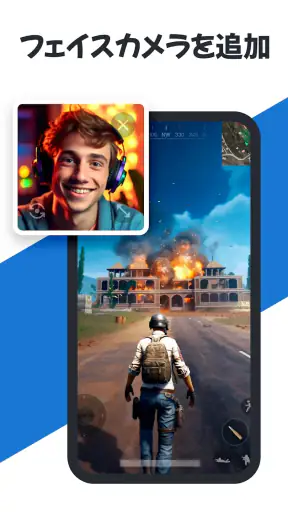
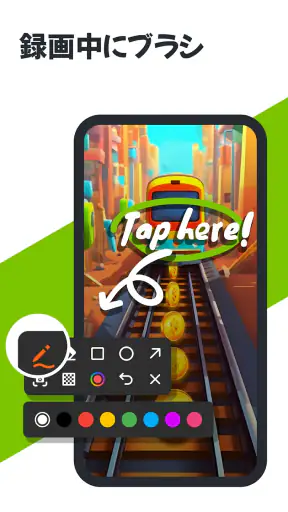
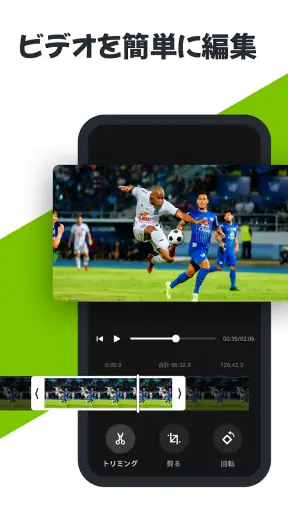
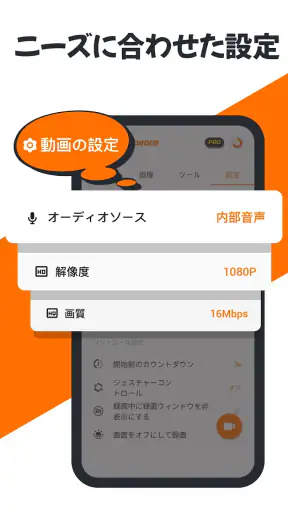
 分析: Mobexer
スマホで操作手順を説明したいのに、画面の静止画だけでは伝わらない。ゲームの一場面や会議の内容をあとから確かめたい。こうした小さな困りごとが重なると、録画を始めるまでの手間も気になってきます。私がこのアプリに感じた価値は、必要な瞬間に画面と音声を記録する作業をまとめ、説明や共有にかかる時間を減らせることです。ゲームのプレイを共有したり、オンライン会議の要点を記録したりしたい人には、試す理由があります。
最初に確かめたい使い方
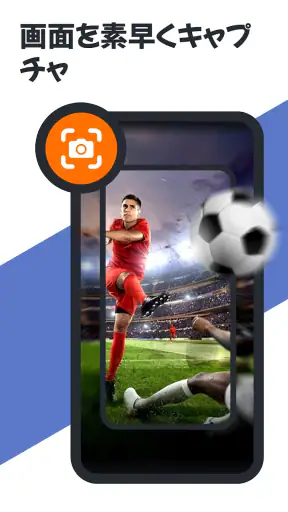
このアプリは、Video Player & Cast to TVが提供する無料のツール系アプリです。画面録画を主な用途としていて、音声を含めた録画やスクリーンショットに使えます。平均評価は4.3で、評価はおよそ60万件、インストール数は5,000万を超えています。対象年齢は3歳以上、Android 6.0以降に対応し、現在のバージョンは1.5.5.0です。基本の利用は無料ですが、アプリ内購入もあります。
初回は、いきなり長い録画を始めるより、短いテストで画面と音が意図どおり残るかを確認するのがおすすめです。とくに音声を使う場面では、録画したい音が端末内の音なのか、自分の説明の声なのかを先に整理しておくと、録画後に撮り直す手間を減らせます。アプリの操作だけでなく、端末側の録画表示や音声設定も確認してから本番に入るのが堅実です。
使い勝手と、役立つ場面
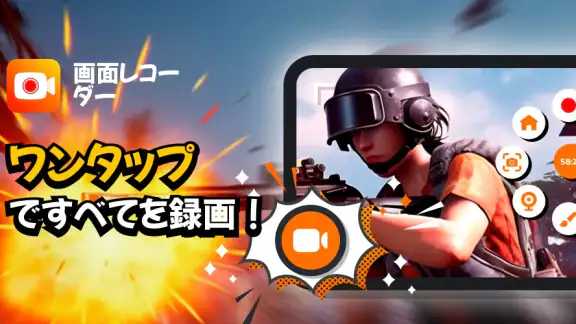
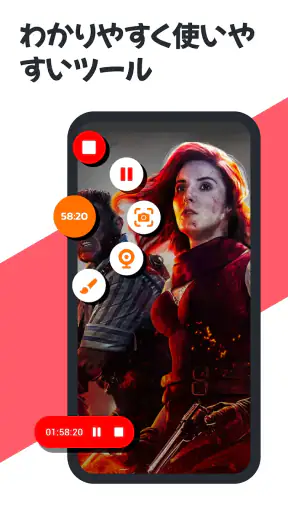
まず、インストールして初めて使った時に感じたのは、その操作の簡単さです。インターフェイスがシンプルで、録画したい時にはワンタップでスタートできます。設定もわかりやすく、解像度やビットレートも自分好みにカスタマイズ可能。これなら、初めての人でも迷わずに使いこなせると思います。
毎日の作業で時間を節約
たとえば、家族にスマホの設定方法を伝えるとき、文章を何度も打つより、操作の流れを録画して見せるほうが伝わりやすいことがあります。画面をタップする順番が重要な説明では、静止画を何枚も撮るより動画のほうが自然です。仕事の手順を自分用に残す場合も、あとで見返せば細かな操作を思い出す助けになります。
ゲームの記録では、見どころだけでなく、そこに至る操作も残せるのが画面録画の利点です。一方、長いプレイをすべて保存すると、見返す時間もファイルの扱いも増えます。私は、共有したい場面や攻略の要点を決めてから録画する使い方が現実的だと思います。録画前に不要なアプリを閉じ、通知が映り込まないかも確かめておけば、撮り直しや編集の負担を抑えられます。
音声と録画後の扱い
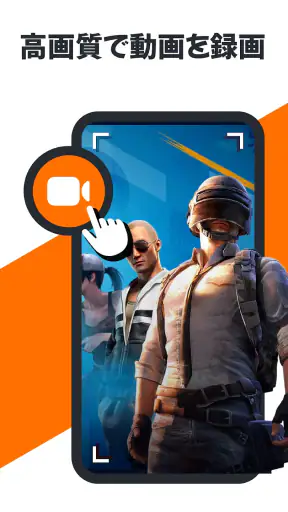
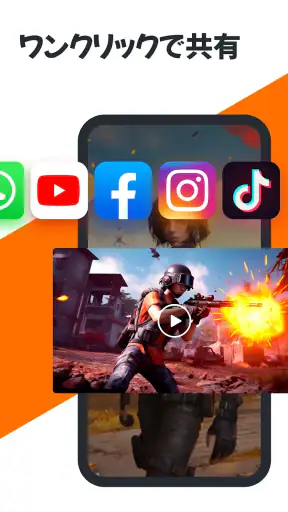
この画面録画、ビデオ録画、録画アプリは、ただ画面を録画するだけでなく、音声も同時にキャプチャできるんです!だから、例えばゲームの実況プレイを録画する時も、あなたの声をそのまま記録できます。また、録画したビデオをその場で編集することも可能。カットやトリミング、簡単なフィルター加工もできるので、SNSにシェアする前にちょっとした手直しも楽々です。
ニュースルームの最新情報






録画後は、すぐ共有する前に最初と最後を見直すのが役立ちます。説明を始める前の待ち時間や、録画を止める操作が映っていると、見る人には少し冗長に感じられるからです。短い手順動画なら、必要な操作が伝わる長さに整えるだけでも見やすさが変わります。なお、会議を記録する場合は、録画する相手や内容に配慮し、必要な許可を得てから使うのが大切です。
標準機能との使い分けと注意点
Android端末に標準の画面録画機能がある場合、単発の録画ならそれだけで十分なこともあります。専用アプリを使う利点は、録画をよく行う人が設定や作業の流れをひとつの場所にまとめやすいことです。ただし、端末標準の機能のほうが手順が少なく、追加アプリを入れたくない人にはそちらが向いています。どちらが便利かは、録画の頻度と、録画後にどこまで整えたいかで変わります。
正直なところ、使ってみて大きな不満はありませんでした。ですが、強いて言えば、一部のデバイスでは録画中に少し動作が重くなることがあるかもしれません。なので、長時間の録画をする時は、他のアプリを閉じておくといいかもしれませんね。高負荷のゲームを録画する場合や、端末の空き容量に余裕がない場合は、まず短く試して、動作と保存結果を確認してから本番に進むのが安心です。
長時間の会議を必ず残したい人や、録画品質を細かく管理したい人は、端末の標準機能や用途に特化した別の選択肢も比べてから決めるとよいでしょう。無料で始められる一方、アプリ内購入はアイテムごとにおよそ940円から3,120円です。購入を考えるなら、必要な機能と支出が見合うかをアプリ内で確認してから判断するのが無難です。
総じて、このアプリは日常的に使うのに非常に便利で、特にスマホでの作業を多くする人にはおすすめです。何かを記録する必要がある時、これ一つで解決してくれるので、持っておいて損はないでしょう。操作説明や短いゲーム記録を手早く作りたい人には候補になりますが、録画をほとんど使わない人や、標準機能で目的を果たせる人は、無理に追加する必要はありません。使う場面を一度試し、手間が減ると感じたら続ける、という選び方がいちばん納得しやすいと思います。
よくある質問
このアプリで録画したビデオはどのように保存されますか?
画面録画アプリでは、録画したビデオは通常、デバイスの内部ストレージまたはSDカードに保存されます。保存場所はアプリ内の設定から変更できる場合があります。録画が完了すると、通知が表示され、保存されたファイルへのアクセスが容易になります。
録画中に他のアプリを使用できますか?
はい、多くの画面録画アプリでは、バックグラウンドで録画を続けながら、他のアプリを使用することが可能です。ただし、デバイスのパフォーマンスによっては、動作が遅くなる場合がありますので注意が必要です。
録画の品質を調整することはできますか?
ほとんどの画面録画アプリでは、ユーザーが録画の解像度、ビットレート、フレームレートなどを調整することができます。これにより、ユーザーはデバイスのストレージ容量や用途に応じて、最適な品質を選択できます。
このアプリは無料で使用できますか?
画面録画アプリには、無料版と有料版の両方が存在します。無料版では基本的な機能が利用可能ですが、有料版では広告の非表示や追加機能の利用が可能になることが一般的です。詳細はアプリのダウンロードページで確認できます。
録画中に音声も録音できますか?
はい、ほとんどの画面録画アプリでは、デバイスの内部音声とマイク音声の両方を同時に録音することができます。録音オプションはアプリ内の設定から有効にすることができ、ユーザーのニーズに応じてカスタマイズが可能です。
ダウンロード










