SpectralPro Analyzer
0.0音楽&オーディオ2026年10月17日に更新
スクリーンショット
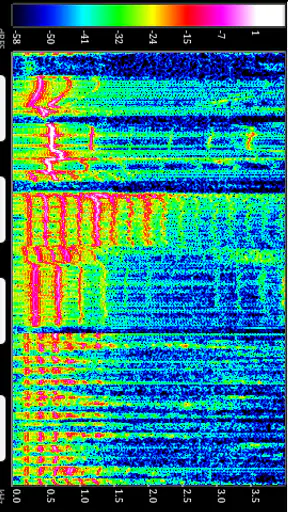
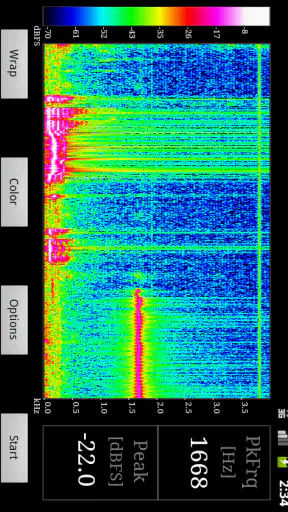
 分析: Mobexer
音の状態を目で確かめたいと思ったとき、私はまず再生している音源や周囲の音を耳で聴きます。ただ、耳だけでは「低域が出過ぎているのか」「高域に偏っているのか」「音が鳴った瞬間にどの帯域が動いたのか」を同時に判断しにくいことがあります。そこで試したのが、RadonSoftの音楽&オーディオアプリ、SpectralPro Analyzerです。
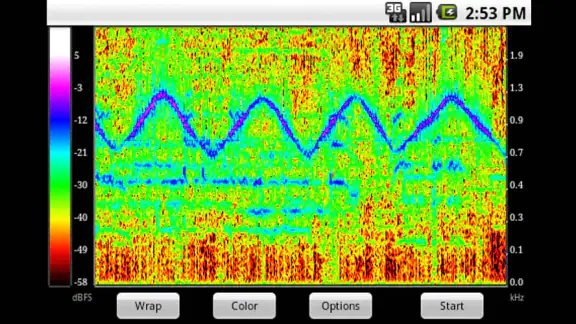
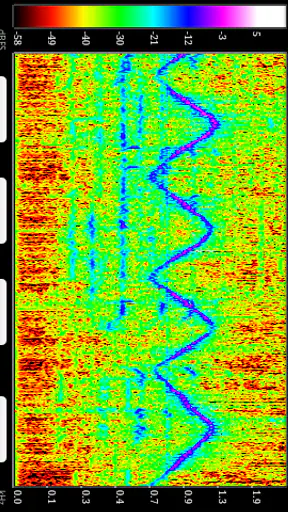
このアプリは、マイクが拾った音をリアルタイムで解析し、色を使ったスペクトログラムなどで表示します。単に音量を大きくするアプリではなく、入力された音の変化を視覚的に追うための道具です。私は、音楽を聴きながら画面の動きを見る使い方から、スピーカーの置き場所を考えるときの確認まで試しました。派手な自動補正を期待する人には向きませんが、音を自分で観察したい人には、かなり目的がはっきりしたアプリだと感じます。
音を聴くだけでは判断しにくい場面から始める
最初に大切なのは、このアプリが「良い音に自動で直してくれる」タイプではないことです。マイクオーディオを入力として、その場で変化を見せる分析ツールなので、使う前に何を確認したいのかを決めておく必要があります。例えば、同じ曲でもスピーカーの位置を変えたときに低音の出方が変わるか、部屋の中で特定の音だけが目立っていないか、といった観察に向いています。
私は最初、音楽を再生した状態で画面を見るところから始めました。音が鳴ると表示が反応し、時間による変化と周波数の分布を一度に追いやすくなります。耳で感じた印象と画面の動きを結び付けると、「低い音が強い」と感じた場面が、どのような表示になっているのかを確認できます。ここで役立つのは、数値を読むことよりも、音の変化と表示の変化を比較する習慣です。
一方で、静かな場所で画面だけを眺めても、そこから音の良し悪しが自動的に決まるわけではありません。マイクが拾う環境音も表示に影響するため、冷暖房の音、机の振動、近くの話し声などがあると、見たい音との区別が難しくなります。分析を始める前に、不要な音を減らし、同じ条件で比較することが重要です。
まず入力を整えてから画面を見る
実際の流れはシンプルです。音を出す機器を用意し、アプリを開き、マイクが拾う音を画面で確認します。ここでいきなりスピーカーやイヤホンを評価するのではなく、最初に何も再生していない状態を少し観察するのがおすすめです。背景にどの程度の動きがあるかを知っておけば、音源を再生した後に現れた変化を見分けやすくなります。
次に、確認したい音源を一定の条件で再生します。音量を途中で変えると、音の内容が変わったのか、単に入力が大きくなったのかを判断しにくくなります。私なら、同じ部分を何度か再生し、音量とスピーカーの位置を固定してから画面を見ます。これだけで、表示を雰囲気で眺めるのではなく、比較用の記録として扱えるようになります。
ニュースルームの最新情報






色のスペクトログラムは、音の動きを直感的に把握しやすい表示です。低い音から高い音までの変化を、時間の流れと一緒に追えるため、音が一瞬だけ変化したのか、長く残っているのかを見分ける助けになります。音楽制作の専門知識がなくても、同じ音源を別の場所で鳴らして表示を比べれば、部屋や設置場所による違いを観察できます。
ただし、色の強さをそのまま音質の評価に置き換えるのは危険です。表示が目立つからといって、必ずしも耳に心地よいとは限りません。私がこのアプリを使うときは、まず耳で気になった部分を決め、その後に画面で動きを確認します。画面を先に見てから音を判断すると、表示に引っ張られてしまうことがあるからです。
音源から観察結果へ進む手順
日常的な使い方として分かりやすいのは、部屋の中でスピーカーの位置を調整する場面です。例えば机の上で音楽を再生し、最初の位置でスペクトログラムを見ます。その後、スピーカーを少し移動し、同じ部分を再生して表示と聴こえ方を比べます。壁に近づけたとき、机の材質を変えたとき、左右の距離を変えたときなど、条件を一つずつ変えると結果を整理しやすくなります。
この流れのポイントは、アプリが答えを出すのではなく、比較の基準を作ってくれることです。耳だけで試すと、直前に聴いた印象に左右されがちですが、同じ音源と同じ手順で画面を見ることで、判断材料を増やせます。私は、低域の量を単純に増やすより、音が濁って聴こえる場面がどのように変わるかを確認する用途のほうが、このアプリの良さを感じやすいと思いました。
もう一つの使い方は、録音や配信の前に周囲の音を確認することです。マイクに入る環境音が気になる場合、話していない時間にも表示が動いているかを見ておくと、部屋の状態を把握できます。もちろん、このアプリだけで録音品質を保証できるわけではありません。それでも、収録前に「今は何が鳴っているのか」を確認する簡単なチェック役としては便利です。
音楽を学ぶ人にも、聴覚と視覚を結び付ける練習になります。ベースの音、シンバルのような高い音、声の立ち上がりなど、特徴の違う音を順番に再生し、表示の反応を観察します。これは音を自動分類する機能ではなく、自分の耳で聴いた印象を画面で確かめる作業です。音の構造を感覚的に理解したい人には、普通の音楽プレーヤーよりも発見があります。
別の人や機器へ渡すときに役立つ情報
音の調整は、一人で完結しないことがあります。家族にスピーカーの置き場所を相談するとき、録音を手伝う人に部屋の状態を説明するとき、画面の表示を一緒に見せれば、言葉だけより話が早くなります。「少しこもっている」「高音がきつい」といった感覚的な表現に、時間ごとの視覚的な変化を加えられるからです。
ただ、ここで注意したいのは、画面を見せれば誰でも同じ結論になるわけではないことです。表示は入力された音の状態を示すもので、部屋の広さ、マイクの位置、再生機器、音量などの条件と切り離して扱えません。他の人に結果を渡すなら、どこに端末を置いたか、何を再生したか、音量を変えたかを一緒に伝えるべきです。
私は比較の際、端末の位置を大きく動かさないようにしました。マイクの位置が変わると、同じ音でも拾い方が変わるためです。スピーカーの評価をしたいのに、端末の向きや距離の違いを比べている状態になりやすいからです。これは説明書に頼るというより、測定に近い作業をするときの基本的な考え方です。
また、画面の動きをその場で共有したい場合にも使いやすい設計思想だと思います。音の変化を記憶だけで説明するのは難しいですが、リアルタイム表示なら、音が鳴った瞬間にどこが反応したかを指で示せます。音響に詳しくない人と話すときも、専門用語を増やさずに「この音が出たときにここが動く」と伝えられます。
使った結果として分かること、分からないこと
このアプリを使って得られる結果は、音の印象を整理するための視覚的な手掛かりです。音源の一部で特定の帯域が強く反応している、静かなはずの時間にも一定の動きがある、スピーカーの位置を変えると表示の傾向が変わる、といったことを確認できます。私にとっては、耳で感じた違和感をもう一度検討するための補助線になりました。
反対に、表示だけを見てスピーカーの優劣を決めたり、部屋の音響問題を完全に解決したりする道具ではありません。音楽の好みや聴きやすさには、周波数の分布だけでなく、音量、歪み、定位、再生機器の特性、聴く人の感じ方も関係します。SpectralPro Analyzerを使ったからといって、耳での確認を省けるわけではありません。
ここは、一般的な音楽プレーヤーとの大きな違いです。プレーヤーは曲を快適に聴くことが中心ですが、このアプリは聴いている音を観察することが中心です。再生履歴や楽曲管理を重視する人なら、普段のプレーヤーのほうが便利です。イコライザーで手早く音を変えたい人にも、調整機能を主役にした別のアプリのほうが目的に合うでしょう。
一方、音の変化を自分で確かめたい人には、余計な自動処理が少ないことが利点になります。自動補正の結果だけを受け取るのではなく、入力された音がどのように動いているかを見ながら判断できるからです。私は、音を「直す」前に「知る」ためのアプリとして位置付けると、使い道が明確になると感じました。
日常の具体的なワークフロー
例えば、夜に小型スピーカーで音楽を聴いていて、昼間より低音が強く感じられたとします。まず同じ曲の同じ部分を再生し、端末をスピーカーから一定の距離に置きます。何も再生していない状態を確認してから音楽を流し、スペクトログラムの動きと耳の印象を見比べます。その後、スピーカーを壁から少し離し、同じ手順を繰り返します。
このとき、表示が変わったことだけを成功と考えないのがコツです。低音の反応が変わっても、実際に聴きやすくなったかを確認します。画面の変化と耳の印象が一致すれば、置き場所を変えた意味を説明しやすくなります。逆に、表示は大きく変わったのに聴感上の改善がないなら、その変更は採用しないという判断もできます。
次に、結果を家族や友人に見せる場合は、変更前と変更後の条件を簡単にメモしておくと便利です。音源、端末の位置、スピーカーの場所を揃えておけば、後から同じ比較を再現できます。アプリの画面を見て終わりにせず、生活の中で実際にどちらの配置を使うかまで決めるところが、分析を役立つ結果に変える部分です。
録音前の確認でも似た手順を使えます。話していない時間の表示を見て、部屋の中で目立つ動きがないかを確認します。次に声を出し、声が入ったときの反応を観察します。ここで重要なのは、声の見た目をきれいにすることより、不要な音と声の変化を区別することです。録音後の編集に進む前に、入力環境を見直すきっかけになります。
どんな人に向き、どこで流れが止まるか
このアプリは、音楽制作を始めた人、スピーカーの設置を試行錯誤したい人、音の違いを視覚的に学びたい人に向いています。専門家だけの道具ではありませんが、受け身で使うより、比較するテーマを持って使うほうが価値を感じやすいです。音の変化をその場で見たい人なら、短時間の確認でも役立ちます。
逆に、曲を探して再生することが主目的の人には、日常用の音楽プレーヤーをおすすめします。ワンタップで音を整えたい人、録音を自動で処理したい人、細かな設定をせずに結果だけ欲しい人にも、分析表示を中心とするこのアプリは少し手間に感じられるでしょう。画面を読むこと自体が負担なら、導入しても使う機会は限られます。
流れが止まりやすいのは、入力条件を揃えられない場面です。周囲が騒がしい、端末を置く位置が毎回違う、音量が安定しない、といった状態では、表示の差が何によるものか分かりにくくなります。また、マイクが拾った音を見ているため、耳元で聴いている音と端末の場所で拾った音が同じとは限りません。イヤホンの中の音を直接評価したい場合などは、期待する結果との間にずれが出やすいです。
もう一つの摩擦は、視覚的な情報が多いほど、かえって判断を迷いやすいことです。色の変化が目立つと、そこに意味を見つけたくなります。しかし、重要なのは一度だけの表示ではなく、同じ条件で繰り返したときにも同じ傾向が出るかです。私は、結論を急がず、音源の同じ箇所を複数回確認する使い方をすすめます。
価格は¥540で、無料の簡易メーターだけを探している人には慎重に考えたい金額です。ただ、音の観察を何度も行う予定があるなら、目的に合った専用ツールとして検討できます。ストア上では一千万回以上インストールされており、年齢区分は3歳以上です。数字だけで自分に合うかを決めるより、音楽を聴く時間を「分析する時間」にも使いたいかで判断するのがよいと思います。
導入前に考えておきたい選び方
私なら、まず「音を聴きながら、変化を画面で確認したいか」を自分に問いかけます。答えがはいなら、このアプリの方向性と合っています。特に、スピーカーの位置や部屋の環境を自分で試し、変更前後を比べたい人には、リアルタイム表示が手順の中心になります。
反対に、「音楽を気持ちよく聴くこと」が唯一の目的なら、分析画面は必要以上かもしれません。再生操作やライブラリ管理を重視するなら、普段使いのプレーヤーを選ぶほうが自然です。音を調整したい場合も、イコライザーや録音機能を主目的にしたアプリのほうが、作業の最後まで一つの流れで進めやすいでしょう。
それでも、音の問題を感覚だけで片付けたくない人には、試す価値があります。私は、表示を正解として扱うのではなく、耳で感じたことを検証する材料として使うと、このアプリの長所が最も出ると感じました。マイクの位置を固定し、同じ音源を使い、変更点を一つに絞る。この三つを守るだけでも、画面から得られる情報の信頼性は大きく変わります。
RadonSoftのアプリとして、SpectralPro Analyzerは機能を盛り込んだ万能音楽アプリというより、音の入力をリアルタイムで観察するための専門寄りの道具です。日常のスピーカー調整、録音前の環境確認、音の学習など、入力から比較、共有、判断までの流れを自分で組み立てる人に合います。音を自動で直すのではなく、自分で理解するための画面を求めているなら、¥540を払う意味を見つけやすいでしょう。
私の最終的な印象は、使う人を選ぶものの、目的が合えば頼れるアプリです。音楽プレーヤーの代わりとしてではなく、耳だけでは捉えにくい変化を見える形にする補助役として考えるのが正解です。条件を揃えて丁寧に比較できる人にはすすめられますが、手軽な自動調整や曲の管理を期待する人には、別の選択肢のほうが満足しやすいと思います。
よくある質問
SpectralPro Analyzerとは、どのようなアプリですか?
SpectralPro Analyzerは、音声や音楽などの信号を周波数スペクトルとして確認できる分析ツールです。入力された音をリアルタイムで視覚化し、どの周波数帯にエネルギーが集中しているかをチェックできます。録音環境の確認、スピーカーやヘッドホンの比較、音響学習、簡単なサウンドチェックなどに役立ちますが、専門的な測定器と同等の精度を保証するものではありません。
SpectralPro Analyzerを使うために、特別な機器は必要ですか?
基本的には、アプリをインストールしたスマートフォンやタブレットと、内蔵マイクがあれば利用できます。より正確な分析を行いたい場合は、品質の良い外部マイクやオーディオインターフェースを接続できる環境が適しています。端末のマイク性能、周囲の騒音、ケースや接続機器によって結果が変わるため、測定前には入力デバイスとマイク使用許可を確認してください。
SpectralPro Analyzerの測定結果は正確ですか?
表示されるスペクトルは、音の傾向を把握する目的では便利ですが、実験室レベルの校正済み測定器として扱うことはできません。端末ごとにマイクの周波数特性や感度が異なり、音量、距離、部屋の反響、バックグラウンドノイズも結果に影響します。複数の条件をそろえて比較する用途には向いていますが、正式な音響測定には専用機器を使用するのがおすすめです。
アプリの使用中に個人情報や音声データは収集されますか?
音声分析アプリでは、マイクへのアクセス許可が必要になる場合があります。インストール前に、ストアのプライバシー情報とアプリ内の権限設定を確認してください。録音やデータ保存、外部送信の仕様はバージョンや設定によって異なる可能性があります。人の会話や公開したくない音を分析する際は、周囲の同意を得たうえで、不要な権限を無効にするなど慎重に利用しましょう。
SpectralPro Analyzerは初心者でも使いやすいですか?
周波数グラフを見ながら音の変化を確認するだけなら、初心者でも比較的始めやすいアプリです。ただし、Hz、dB、FFT、スペクトルなどの用語を理解すると、表示内容をより正しく読み取れます。最初は一定の音や音楽を入力し、低音・中音・高音の動きを比較する練習がおすすめです。測定値を絶対的な評価と考えず、環境をそろえた相対比較に使うと活用しやすくなります。
ダウンロード