ギャラリー - フォトギャラリー
4.2写真更新日:2026年10月7日

スクリーンショット
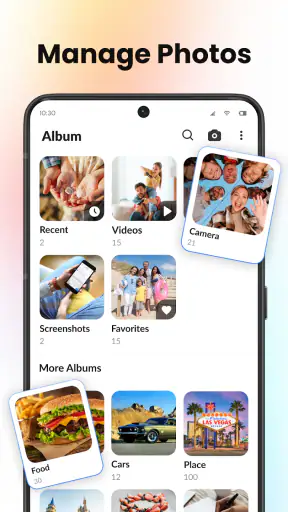
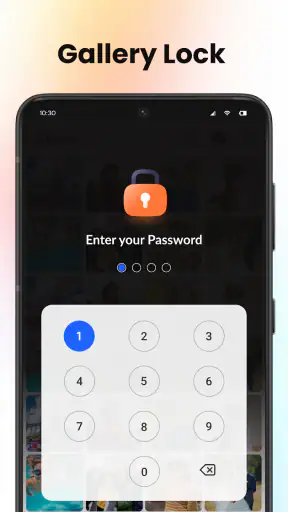
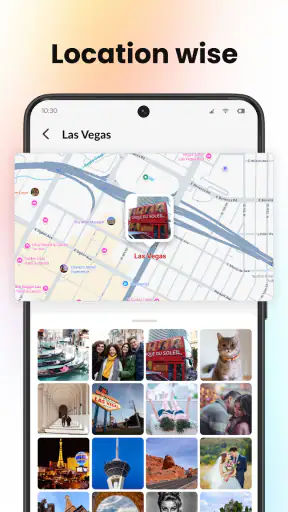
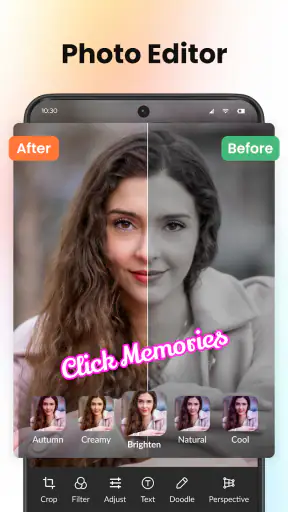

メリット
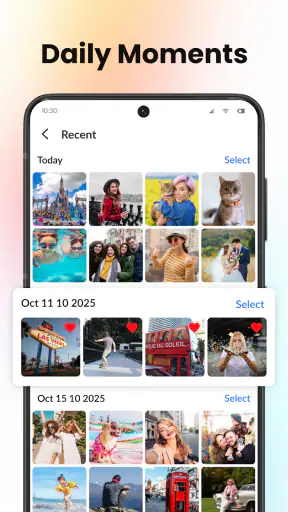
- 写真や動画をまとめて確認でき、端末内のメディアを探しやすい
- アルバムごとに整理でき、目的の写真へすばやくアクセスできる
- お気に入り機能で、よく見る写真を見つけやすい
- スライドショーで写真を続けて楽しめる
- シンプルな操作で、初めてでも使いやすい
デメリット
- 写真が多い端末では、読み込みや一覧表示に時間がかかることがある
- 編集機能は限られており、本格的な加工には別アプリが必要
- アルバム整理の方法によっては、写真を見失いやすい
- 端末の写真・動画へのアクセス許可が必要
- バックアップ機能がない場合、端末の故障時に写真を失うおそれがある
 分析者 Mobexer
スマホの写真を整理したいのに、探している画像が見つからない。アルバムを開いても動画と写真が入り交じり、どこから片付ければいいか迷う。そんなときに気になるのが、iStrom Appsの「ギャラリー - フォトギャラリー」です。写真やアルバムを管理し、画像や動画を表示したり非表示にしたりするための、写真カテゴリーのアプリ。使い始める前に大きな準備をするというより、まず今ある写真を見渡して、整理の流れをつかみたい人に向いたタイプです。
ただし、ギャラリーアプリは、入れた瞬間に写真の悩みが全部解決する魔法の箱ではありません。画像が見当たらないとき、アプリの使い方でつまずいているのか、端末側の状態が関係しているのかを切り分けることも大切です。ここでは、写真管理アプリとしての使いどころを中心に、最初の確認から整理中の立て直しまで、無理なく使うための考え方をまとめます。
写真が見つからないとき、まず考えたいこと
アプリを開いた直後に焦らない
新しいギャラリーアプリを開いて、見たい写真がすぐ目に入らないと、最初に「読み込みに失敗したのかな」と心配しがちです。けれど、写真の整理は、表示を確認して、どのアルバムを見ているのかを把握するところから始まります。画面を急いで操作するより、まず現在の一覧とアルバムのまとまりを落ち着いて見比べるのがおすすめです。
このアプリの役割は、すべての写真やアルバムを管理し、画像や動画を表示したり非表示にしたりすること。写真を眺めるだけでなく、日々増える画像を整理したいときにも使い道があります。とはいえ、写真が表示されない理由は一つとは限りません。アプリ内の表示場所を見誤っている場合もあれば、端末上の状態を確認したほうがよい場合もあります。原因を決めつけず、ひとつずつ確認すると余計な操作を減らせます。
写真と動画を分けて確認する
スマホには、撮影した写真のほか、保存した画像や動画など、見た目の異なるファイルが集まりがちです。目的のものが見つからないときは、写真だけを探しているのか、動画も含めて探しているのかを整理してみましょう。動画を写真と同じ感覚で探していると、一覧の見方が合わず、見落としたように感じることがあります。
アルバム単位で確認するのも有効です。撮影した時期や用途を思い出しながら、関連しそうなアルバムを順番に開いていけば、探す範囲を絞りやすくなります。最初からすべてを分類し直そうとせず、「いま見つけたい一枚」を探すことを優先するのがコツ。整理はそのあとで構いません。
「写真と動画をまとめて見渡し、アルバムごとに整理する」という使い方を意識すると、アプリの目的がつかみやすくなります。表示と非表示の切り替えも、探す対象を整理するための手段として考えるとよいでしょう。何をどこに置いたかを自分なりに把握しながら使うことで、あとから見返すときの迷いも抑えられます。
速報






使い始める前に確認したいポイント
端末の条件を先にチェック
インストール前には、スマホのOSがアプリの動作条件に合っているかを確認しましょう。このアプリはiOS 11以降が対象です。写真管理アプリは、端末内のコンテンツを扱うため、アプリの対応条件を満たしているかどうかが最初のチェックになります。インストールできたあとも、端末の状態によって使い心地は変わるので、動作が気になる場合は、アプリとOSの状況を落ち着いて見直すのが基本です。
アプリそのものは無料で利用できますが、アプリ内購入があります。使い始める前に、ストア上の購入表示を一度確認しておくと安心です。必要な操作を試しながら、自分がどこまで使いたいのかを考えると、意図しない購入を避けやすくなります。急いで画面を進めず、購入に関する表示が出たら内容を確かめてから判断しましょう。
最初の整理は小さく始める
写真をまとめて整理しようとすると、どこから手をつけるか決められず、結局そのままになりがちです。私は、まず直近の写真や、内容をすぐ思い出せるアルバムから見る方法が現実的だと思います。対象を小さくすれば、表示や分類の流れを把握しやすく、操作に慣れるまでの負担も抑えられます。
非表示にしたい画像や動画がある場合も、まとめて処理する前に対象を確認しましょう。表示・非表示を切り替える機能は、見せ方や整理の仕方を整えるのに便利ですが、操作後にどのような状態になったか自分で確かめる習慣が大切です。大切な写真ほど、思い込みで操作せず、対象を見直してから進めるのが安心です。
アプリは3歳以上を対象としており、写真カテゴリーのアプリとして、幅広い人が手に取りやすい位置づけです。実際に使うときは、年齢表示だけで判断するのではなく、スマホ内の写真を誰が扱うのか、どの画像を整理するのかを家庭や本人の使い方に合わせて考えたいところ。とくに端末を共有している場合は、操作する人同士でアルバムの扱いを確認しておくと、あとから混乱しにくくなります。
整理の途中で迷ったときの立て直し方
操作を重ねず、いったん状態を確認
写真が見つからないからといって、同じ操作を何度も繰り返すのは避けたいところです。まず、どのアルバムを開いているか、画像と動画のどちらを探しているか、表示・非表示を切り替えた対象ではないかを順番に確認します。最後に行った操作を思い出せれば、探す場所を絞りやすくなります。
整理中に画面の見え方が変わったと感じたら、直前に何をしたかを振り返ってみましょう。アルバムを移動したのか、表示状態を変えたのか、それとも別の一覧を見ているだけなのか。思い当たる操作を一つずつ確認すれば、慌てて追加の変更をする必要がなくなります。記憶があいまいなときは、いったん操作を止めて、現在の画面をよく見ることが先決です。
アプリを再確認しても解決しない場合
アプリ内の一覧やアルバムを見直しても目的の画像が見当たらないときは、写真が端末上にあるかどうかも確認しましょう。アプリだけを原因と決めつけず、端末で写真を扱うときの普段の場所や状態を見直す考え方です。別の場所に保存した画像を探していた、そもそも探しているファイルが動画だった、といった単純な行き違いもあります。
また、アプリの表示がいつもと違うと感じた場合は、まず画面を切り替えて戻るなど、落ち着いた基本操作から試すのが無難です。状況が変わらなければ、アプリを閉じて開き直す、端末の状態を確認するといった一般的な手順を検討できます。操作を試す前に、何が起きているのかを言葉にしておくと、原因を整理しやすくなります。たとえば「特定のアルバムだけ見えない」のか、「写真全体が表示されない」のかでは、確認する範囲が違います。
大切なのは、写真を見つけるための確認と、写真の状態を変える操作を分けることです。見つからない段階で非表示や整理の変更をいくつも重ねると、どの操作が影響したのか分からなくなります。まず場所を探し、次に表示状態を確かめ、最後に必要な整理をする。この順番なら、やり直しが必要になったときも状況を追いやすくなります。
アプリ以外の要因も視野に入れる
端末や使い方の違いを切り分ける
ギャラリーアプリを使っていて困ったとき、原因が必ずアプリにあるとは限りません。写真を保存した方法や、端末上で普段どのように管理しているかによって、探す場所が変わることもあります。まずは、目的の画像が確かに端末にあるか、別のアルバムや別の種類のファイルを見ていないかを確認しましょう。
アプリを入れたあとに見つからない写真がある場合も、すぐに「消えた」と結論づけず、アルバムや表示状態を順番に見直すのが堅実です。とくに写真と動画を一緒に扱うと、探しているものの種類を取り違えやすくなります。撮影した時期や内容を思い出し、心当たりのある場所から確認するだけでも、状況が整理されることがあります。
アプリの評価は平均4.2で、評価数はおよそ12万件。多くの人が使っている写真管理アプリですが、評価の数字だけで自分の端末との相性や使いやすさが決まるわけではありません。まずは無料で試し、写真の一覧やアルバムの扱いが自分の目的に合うかを確かめるのがよいでしょう。
安全に扱うための小さな習慣
写真は、あとから撮り直せない思い出や、必要な記録を含むことがあります。表示状態を変える前に対象を確認する、整理の途中で操作を急がない、見つからない画像を探すときに変更を重ねない。こうした基本的な習慣が、思いがけない混乱を防ぐ助けになります。
アプリの操作に慣れるまでは、重要な写真を扱う前に、内容を把握しているアルバムで画面の見方を確かめると安心です。何を表示しているのか、どの写真を対象にしているのかを意識するだけでも、操作ミスを減らしやすくなります。写真整理は一度に終わらせなくて大丈夫。少しずつ進めるほうが、結果的に続けやすいものです。
写真を整理したい人に合う、シンプルな選択肢
iStrom Appsのギャラリー - フォトギャラリーは、写真やアルバムを管理し、画像や動画を表示・非表示にしながら整理したい人に向いたアプリです。インストール数は1,000万回以上で、無料で始められる点も試しやすさにつながっています。現行バージョンは1.5.5。アプリ内購入もあるため、購入に関する表示は自分で確認しながら使いましょう。
私なら、まず写真と動画の一覧を見て、よく使うアルバムを確認するところから始めます。次に、必要なものだけを少しずつ整理し、表示状態を変えたときは結果を確かめる。そんな段階的な使い方なら、写真が多い人でも取りかかりやすいはずです。反対に、アプリを入れれば自動で整理が完了すると期待するより、自分で写真を見ながら管理するための場所として捉えるほうがしっくりきます。
写真が見つからないときは、アプリ内のアルバム、写真と動画の区別、表示状態、端末上の保存場所の順に確認してみてください。原因を切り分けてから操作すれば、焦って設定を変える必要も減ります。毎日の写真を見やすく整えたい人にとって、まず試して自分の整理スタイルに合うか確かめやすいギャラリーアプリです。最初から完璧を目指さず、ひとつのアルバムから始める。それが、このアプリを無理なく使い続けるための現実的な一歩だと思います。
よくある質問
「ギャラリー - フォトギャラリー」では、写真や動画をどのように整理できますか?
このアプリは、端末に保存されている写真や動画をまとめて見返すためのギャラリーアプリです。一般的には撮影日時や保存場所に応じて一覧表示され、アルバムを作成して画像を分類できる場合もあります。整理機能や表示方法はアプリのバージョンによって異なるため、ダウンロード前にストアの説明やアプリ内設定を確認してください。
アプリを使うと、写真や動画は自動的にインターネットへアップロードされますか?
ギャラリーアプリは、端末内のメディアを閲覧・管理する目的で使われるものですが、バックアップやクラウド同期の有無はアプリごとに異なります。写真をオンラインに保存したくない場合は、初回起動時の案内や設定、プライバシーポリシーを確認しましょう。通信を使う機能があるかも、インストール前にストアの情報で確かめると安心です。
写真へのアクセス許可を求められた場合、許可しても大丈夫ですか?
端末内の写真や動画を表示するには、アプリにメディアへのアクセス許可が必要になることがあります。AndroidやiOSでは、選択した写真だけを許可するなど、利用できる範囲を調整できる場合があります。必要以上の権限を求められたと感じたら、許可内容を確認し、OSの設定から後で変更してください。権限の名称や選択肢は端末やOSのバージョンによって異なります。
削除や編集をすると、元の写真にも変更が加わりますか?
写真の削除や編集の扱いは、アプリの機能と端末のOSによって異なります。削除操作では端末内の元ファイルがゴミ箱へ移動したり、完全に消去されたりする可能性があります。編集内容が元画像に上書きされるか、別の画像として保存されるかも事前に確認しましょう。大切な写真は、操作前に別の場所へバックアップしておくと安心です。
「ギャラリー - フォトギャラリー」は無料で利用できますか?広告やアプリ内課金はありますか?
無料でダウンロードできる場合でも、広告が表示されたり、一部機能がアプリ内課金の対象になったりすることがあります。料金の有無や内容は、配信地域やアプリの更新によって変わる可能性があるため、インストール前にGoogle PlayまたはApp Storeの価格表示、課金項目、広告に関する説明を確認してください。購入する場合は、定期購入の有無や解約方法も把握しておきましょう。