

Android用カメラ-HDカメラ
4.4写真2026年10月17日に更新
スクリーンショット
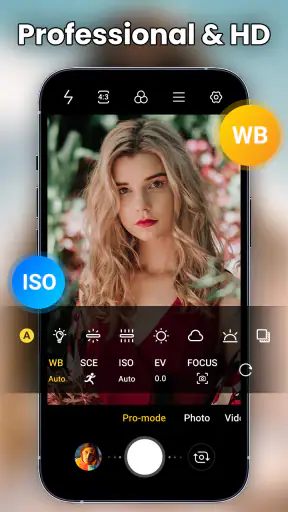
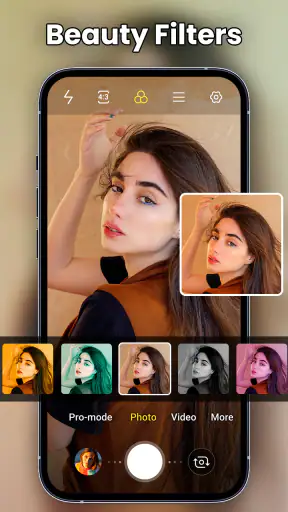
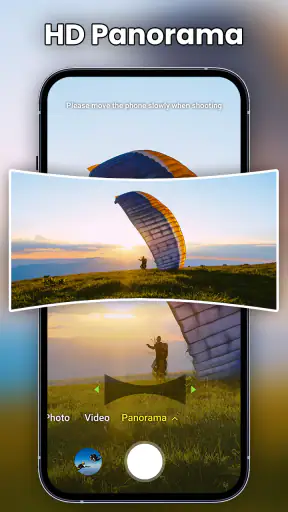
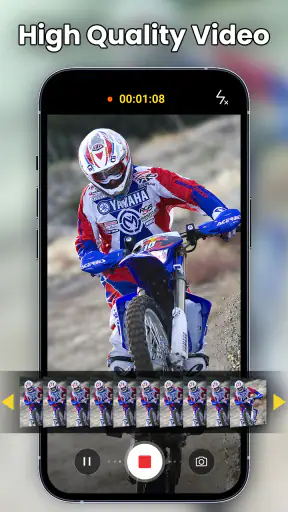
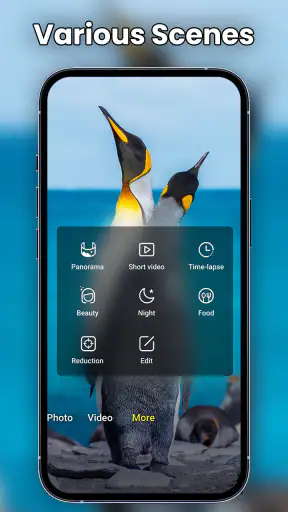
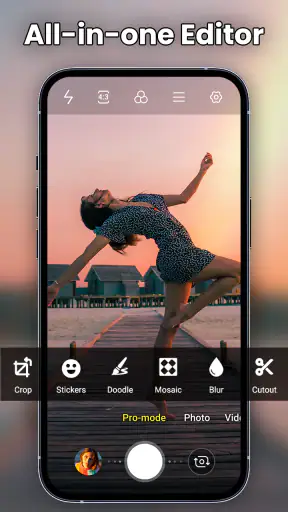
 分析: Mobexer
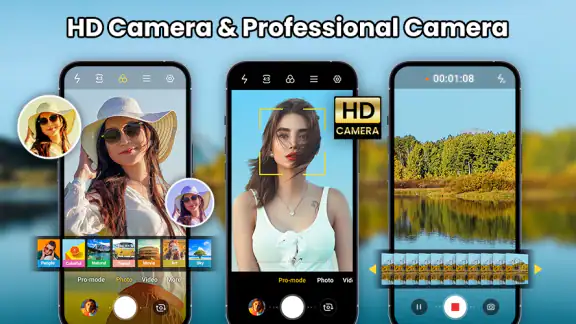
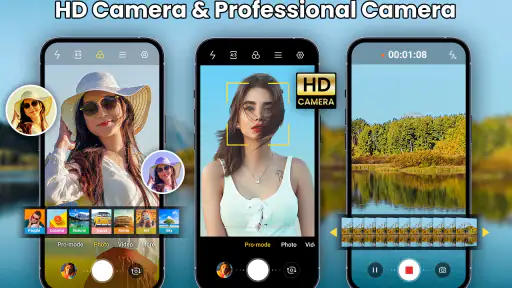
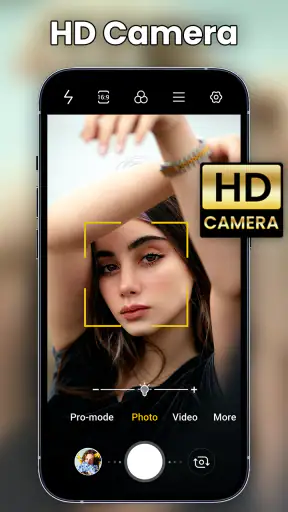
スマートフォンで撮る写真は、記録用の一枚から、そのまま人に見せたい作品まで幅があります。Android用の「カメラ-HDカメラ」は、撮影だけでなく、効果を加えたり写真を整えたり、HD動画を撮ったりする流れを一つのアプリで扱いたい人向けです。私が魅力に感じるのは、複雑な編集を始める前に、まず撮影の段階で仕上がりを考えられるところ。日常のスナップを少し見栄えよく残したい人には、試す価値があります。
撮る前に仕上がりを考えられるカメラ
このアプリはiMediaStarが開発する写真アプリで、無料で使い始められます。評価は平均4.4、利用者は1,000万人を超えており、写真を撮るための選択肢として広く使われています。対象年齢は3歳以上。アプリ内購入はアイテムごとに500円から1,700円までなので、無料で試してから必要に応じて判断するのがよさそうです。
名前に「HDカメラ」とあるものの、私なら画質が必ず端末標準カメラより上がると期待して選ぶのではなく、撮影と簡単な編集をまとめて扱えるかを基準にします。スマートフォンのカメラは端末ごとに性能や処理が違います。このアプリを入れても、レンズやセンサーそのものが変わるわけではありません。大切な撮影では、同じ場面を標準カメラでも撮り、好みの色や操作感を比べておくと安心です。
私が想像する使いやすい場面は、出先で見つけた小さな店や、あとで家族に送りたい料理をさっと撮るときです。撮影後に別の編集アプリへ移る手間を減らせれば、写真を選んで共有するまでの流れが軽くなります。反対に、撮影設定を細かく追い込みたい人や、作品を大量に管理する人は、普段使っている専用カメラアプリや編集ソフトのほうが合うかもしれません。
撮影時の効果は「目的」を決めて使う
プロ向けの効果をうたうアプリですが、私なら効果を盛ることより、何を目立たせたいのかを先に決めます。料理なら色が不自然にならないこと、旅先の写真なら空や建物の印象を損ねないことが大事です。効果を選べるアプリでは、撮影時に見た目を整えられる一方で、強い加工をそのまま残すと、あとから自然な雰囲気に戻したくなっても困ります。迷ったらまず控えめな見え方を選び、必要な写真だけ編集で調整するのが無難です。
クイックスナップという位置づけも、日常の撮影と相性がよさそうです。子どもやペットの一瞬の表情、通りすがりに見つけた看板など、撮影の準備に時間をかけにくい場面では、操作を簡潔に保てることが画質と同じくらい大切です。ただし、実際の撮影速度は端末や状況にも左右されます。動く被写体を逃したくないなら、アプリを開いてから構図を決めるのではなく、撮る場所を先に定め、連続して何枚か残す意識が役立ちます。
HD動画撮影も含まれるため、写真と短い動画を同じアプリで扱いたい人にも候補になります。イベントの雰囲気を写真で残し、必要な場面だけ動画にするような使い分けなら、撮影用アプリを切り替える回数を抑えられます。一方、長時間の記録や細かな動画編集まで一つで完結させたい人にとっては、撮影アプリと動画編集アプリを分けるほうが、素材の確認や仕上げを整理しやすいでしょう。
ニュースルームの最新情報






撮影から編集へ、手戻りを減らす工夫
フォトエディタがあるのは、撮影後に明るさや雰囲気を整えたい人にとって便利なポイントです。私なら、まず撮った写真を見返し、使う候補だけを編集します。すべてに効果をかけるのではなく、共有する一枚を選んで仕上げるほうが、時間を節約でき、写真ごとの印象も保ちやすくなります。アプリ内で撮影から編集まで続けられることは、特に外出先で手早く整えたいときに意味があります。
編集のコツは、元の写真を残すことを意識しながら調整することです。撮影時の効果と編集後の加工を重ねると、色や質感が思った以上に強く出る場合があります。最初に撮影時の見た目を控えめにしておけば、後から編集で足す余地を残せます。逆に、撮影時点で完成形に近づけたい人には効果のある撮り方が便利ですが、撮影と編集の両方で同じ方向の加工を重ねないよう、どちらで仕上げるかを決めておくと失敗しにくいです。
たとえば、昼休みに撮ったランチの写真を友人に送るなら、まず構図を整え、料理の色が実物とかけ離れていないか確認してから編集します。背景に気になるものが写っている場合、効果を足して隠そうとするより、撮り直せるなら角度を変えるほうが自然です。こうした小さな判断は、編集機能を増やすより完成写真の質に直結します。撮影と編集が近いアプリだからこそ、何を撮り直し、何を加工するかを分けて考えるのがおすすめです。
編集の選択肢や細部の操作に慣れていない人は、最初から完成度を求めすぎないほうが気楽です。まず普段のカメラと同じ場面を撮り、次にこのアプリで撮って見比べる。そのうえで、効果を使った写真と使わない写真を並べれば、自分の好みがわかりやすくなります。仕上がりに違いを感じなければ、標準カメラを使い続けても問題ありません。アプリを試すこと自体を目的にせず、撮影後の手間が減るかどうかで判断できます。
共有前に確認したい、保存と引き渡し
写真を撮った後は、どれを残し、どれを人に渡すかを決めることも制作の一部です。私は、編集した写真を共有する前に、端末の写真一覧で仕上がりを確認する習慣をすすめます。アプリ内で見た印象と、ほかの画面で見たときの印象が異なることもあるためです。特に肌色や料理の色を大切にしたい写真は、送信前に明るさと色味をひと目確認するだけで、加工しすぎを防ぎやすくなります。
また、撮影した写真を仕事の素材や長期保管用に使うなら、編集した一枚だけでなく、元の写真も整理しておくと後の修正に対応しやすくなります。アプリ内の写真整理機能に頼り切るのではなく、必要な画像を端末の標準的な写真管理方法でも確認するのが安全です。撮影用アプリは制作の入口として便利でも、フォルダー分けや共同作業、納品管理まで担う道具とは役割が異なります。
アプリ内購入を検討する場合は、まず無料の範囲で自分の使い方に合うか試すのが現実的です。購入する前に、必要としているのが撮影効果なのか編集なのかを整理しておくと、使わない機能に費用をかけずに済みます。ときどき撮るだけなら無料利用で十分かもしれませんし、追加アイテムを使いたい人は、表示される内容と価格を確認してから選ぶのがよいでしょう。
バージョン2.9.7のAndroidアプリで、利用にはAndroid 6.0以上が必要です。導入前には端末のOSを確認し、更新できる環境か見ておくと、インストール時の行き違いを避けられます。リリースは2022年9月1日で、長く使うつもりなら、端末との相性や普段の撮影フローに合うかを実際に試して判断したいところです。単に多くの人が使っているかではなく、自分のスマートフォンで快適に動くかが最終的な決め手になります。
標準カメラや編集専用アプリと比べると
端末に最初から入っているカメラは、すぐ起動でき、機種独自の撮影処理を使えるのが強みです。特定の端末の夜景やポートレート機能を重視するなら、まず標準カメラを基準にしたいところです。それに対して「カメラ-HDカメラ」は、撮影効果、HD動画、フォトエディタをまとめて使いたい人に向いた選択肢です。私なら、標準カメラを置き換えるというより、好みの見た目を試すためのもう一つの撮影手段として考えます。
編集専用アプリとの違いは、撮影から仕上げまでの距離です。専用アプリは、細部を時間をかけて調整したり、制作物を継続して管理したりする作業に向きます。このアプリは、撮ってすぐ整えたい人にとって手順がまとまりやすい一方、編集を突き詰める用途では専用ツールに軍配が上がるでしょう。SNSに載せる日常写真や家族に送る画像なら、複数アプリを行き来する手間が減ることに価値があります。
向いているのは、スマートフォンで気軽に写真を撮り、撮影後の調整も簡単に済ませたい人です。写真と短い動画を一つのアプリから撮りたい人や、標準カメラとは違う効果を試したい人にも合います。一方で、撮影条件を細かく制御したい人、編集の自由度を優先する人、素材を体系的に管理して納品する人は、標準カメラや編集・管理専用のアプリを中心にしたほうが満足しやすいと思います。
手軽さを重視する人には試しやすい一台
私の結論では、「カメラ-HDカメラ」は、撮影してから軽く整えて人に見せるまでを、なるべく少ない手順で済ませたい人に向いたアプリです。無料で試し始められるので、まずはよく撮る場面で標準カメラと比較し、効果や編集が自分の写真に役立つか確かめるのがいちばんです。平均4.4の評価と1,000万人超のインストール実績は注目材料ですが、評価だけで端末との相性や自分の好みまで決まるわけではありません。
私は、作品づくりの入口としては使いやすくても、あらゆる撮影や編集を任せる万能ツールとしては考えません。日常の写真を手早く仕上げたいなら候補に入れ、細かな制御や本格的な納品工程が必要なら別のアプリと組み合わせる。そんな距離感がちょうどよさそうです。まず一枚撮って、加工を控えめにした版と見比べてみると、このアプリが自分の撮影習慣に合うか判断しやすくなります。
撮影の手軽さと、撮った後すぐ整えられる流れを重視する人には、試す価値のあるカメラアプリです。
よくある質問
Android用カメラ-HDカメラとは、どのようなアプリですか?
Android用カメラ-HDカメラは、スマートフォンで写真や動画を撮影するためのカメラアプリです。標準カメラとは異なる操作画面や撮影機能を求める人に向いています。ただし、実際に利用できる撮影モードや編集機能は、アプリのバージョンや端末によって異なる場合があります。ダウンロード前に、ストアの説明と対応機種を確認しておくと安心です。
このアプリでは、どのような写真や動画を撮影できますか?
基本的には、端末のカメラを使って日常の写真や動画を撮影できます。画質はアプリだけで決まるものではなく、スマートフォンのカメラ性能や撮影環境にも左右されます。また、ズーム、解像度、フラッシュ、セルフタイマーなどの設定が利用できるかは、端末との互換性やアプリの仕様次第です。必要な機能がある場合は、インストール前に最新の機能一覧を確かめましょう。
利用料金はかかりますか?広告やアプリ内課金はありますか?
料金体系は配信ストアやアプリの更新によって変更される可能性があるため、無料で入手できる場合でも、広告表示やアプリ内課金の有無を事前に確認してください。広告が含まれていると、撮影画面の操作中に表示されることがあります。課金を避けたい場合は、ストアの「アプリ内購入」表示や開発者の案内を確認し、購入画面では内容と金額をよく読んでから操作しましょう。
インストール時にどのような権限が必要ですか?
カメラアプリでは、写真や動画の撮影にカメラへのアクセス、撮影データの保存に写真・動画やストレージへのアクセスが必要になることがあります。音声付き動画を撮る場合はマイク権限を求められることもあります。権限の内容は端末やAndroidのバージョンで異なります。許可を求められた際は用途を確認し、機能に関係しないように見える権限には慎重に対応してください。
撮影した写真や動画はどこに保存されますか?安全に使うための注意点はありますか?
保存先はアプリの設定、端末のAndroidバージョン、利用している機種によって異なり、通常は端末の写真・動画フォルダーなどから確認できます。アプリが写真を外部へ送信するかどうかは、プライバシーポリシーやストア掲載情報を確認しないと判断できません。大切なデータは別の場所にもバックアップし、共有やオンライン保存を利用する際は、公開範囲とアクセス権を確認しましょう。
ダウンロード










