

Cpu Monitor: Temperature
0.0ツール2026年10月17日に更新

スクリーンショット



 分析: Mobexer
みなさん、こんにちは!今日は、スマートフォンのパフォーマンスをきちんと管理したい方にぴったりのアプリを紹介します。その名も「Cpu Monitor: Temperature」です。最近、スマホが熱くなってびっくりしたことはありませんか?このアプリはそんな時に頼りになる一品です。
使いやすさとデザイン
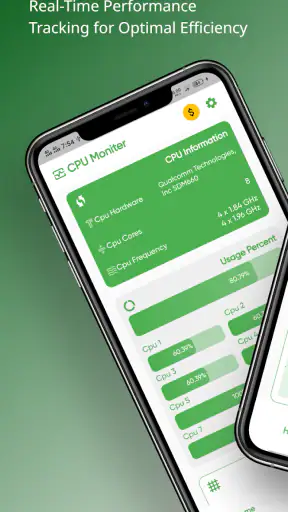
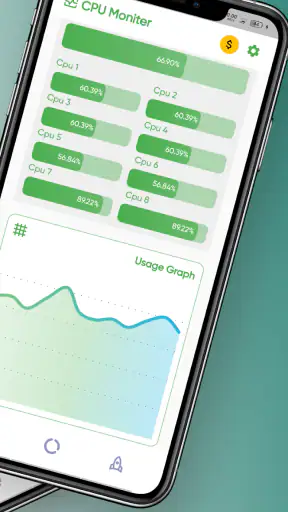
まず、このアプリのインターフェースは非常にシンプルで直感的です。初めて使う方でも迷うことなく使いこなせるでしょう。アプリを開くと、すぐに現在のCPU温度が表示され、その他の情報も見やすく整理されています。色使いも落ち着いていて、目に優しいデザインです。
熱が気になる場面での使い方
私なら、充電しながら動画を見たり、負荷のかかるゲームを続けたりして端末が熱く感じたとき、まずこの画面を開いて状態を確かめます。通知だけに頼らず、使い始める前後で表示を見比べると、何をしたときに温度が上がりやすいかを考える手がかりになります。ケースを外して休ませる、充電をいったん止めるといった対処を選ぶ目安にもなります。
監視機能の活用と見極め
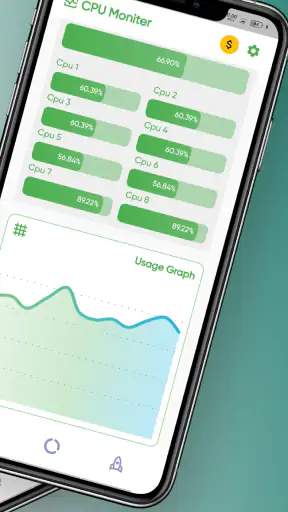
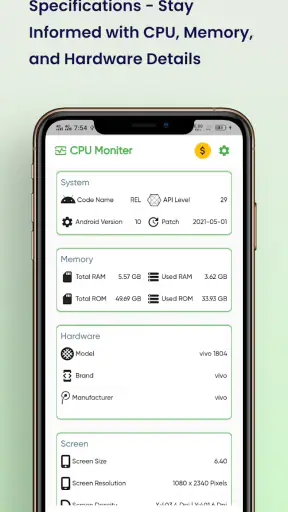
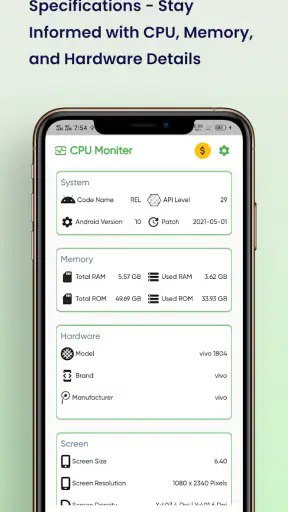
Cpu Monitor: Temperatureには多くの機能が搭載されています。温度監視だけでなく、CPUの使用率やバッテリーの状態もリアルタイムで確認できます。さらに、過去のデータをグラフで見ることができ、長期的なトレンドを把握するのにも便利です。
特に気に入ったのは、カスタマイズ可能な通知機能です。設定した温度を超えると通知が届くので、スマホが過熱する前に対処できます。この機能は、ゲームを長時間プレイする人や、動画視聴が多い人にとって大変役立つでしょう。
グラフを見るときは、一度の高い値だけで判断せず、同じような使い方をした複数の場面で傾向を比べるのがおすすめです。CPU温度や使用率は、実行中の作業や端末の状態で変わります。原因を細かく診断する道具というより、変化に気づくための確認役として使うのが現実的です。
端末への負担と使う環境
アプリをインストールしても、スマホのパフォーマンスにはほとんど影響がありません。バックグラウンドで動作している時も、バッテリーの消耗が少なく、安心して使えます。これは、軽量で効率的にプログラムされているからでしょう。
ニュースルームの最新情報






外出先で通信が不安定なときも、温度確認そのものと通信状態を混同せずに考えたいところです。ネット接続を前提にした機能が必要かどうかは利用環境に合わせて判断し、まずは画面の表示や通知が自分の端末で期待どおりか確認しておくと安心です。移動中に頻繁に画面を開くより、負荷がかかる作業の前後で確認するほうが手間も抑えられます。
安心して使うための確認
安全性についても心配する必要はありません。アプリは個人情報を収集しないため、プライバシーが保護されています。インストール後も、余計な権限を要求されることがないので安心です。
アプリの開発者はCodeDrinkで、無料で利用できます。対象年齢は3歳以上、Android 6.0以上に対応し、現行バージョンは1.0.10です。アプリの平均評価は0.0で、インストール数は5万件以上。アプリ内購入はアイテムごとに210円から8,900円まであるため、無料で始める場合も購入画面が出たら内容を確認してから進めるのがよいでしょう。
いつもの端末標準のバッテリー画面は電池の消費を確認するのに向きますが、CPU温度や使用率をまとめて見たいなら、このアプリのほうが目的に合う場合があります。一方、端末の不具合を修理したり、熱の原因を自動で取り除いたりするものではありません。細かな診断を求める人や、追加の監視アプリを増やしたくない人は、標準機能だけで足りるか先に試すのも手です。
私ならこう選びます
毎日のようにゲームや動画編集などで端末に負荷をかけ、温度とCPU使用率の変化を自分で確かめたい人には試す価値があります。反対に、端末が熱くなる機会がほとんどなく、数字を見ても使い方を変える予定がない人には、常用する利点は小さそうです。通知のしきい値を決めるときも、最初から敏感にしすぎず、普段の使用時の様子を見て調整するのが実用的です。
結論として
最後に、Cpu Monitor: Temperatureは、スマホのパフォーマンスを維持したい人にとって必須のツールだと言えます。使い勝手の良さ、豊富な機能、安全性といった点で非常に優れており、日常のスマホライフをより快適にしてくれるでしょう。
スマホの過熱に悩んでいる方は、ぜひこのアプリを試してみてください。きっとその便利さに驚くはずです。
よくある質問
Cpu Monitor: Temperatureアプリはどのように動作しますか?
Cpu Monitor: Temperatureは、デバイスのCPU温度をリアルタイムで監視するアプリです。バックグラウンドで動作し、オーバーヒートを防ぐためのアラートを提供します。温度データはグラフ形式で表示され、過去の記録も確認できます。これにより、パフォーマンスの最適化が可能です。
Cpu Monitor: Temperatureはバッテリーにどのような影響を与えますか?
Cpu Monitor: Temperatureは、デバイスの監視を行うためにバッテリーを消費しますが、効率的に設計されているため、バッテリーの寿命に大きな影響を与えないようにされています。設定で監視頻度を調整することで、バッテリー消費を最小限に抑えることが可能です。
アプリはどのデバイスで使用可能ですか?
Cpu Monitor: Temperatureは、AndroidとiOSの両方で利用可能です。最新のOSバージョンに対応しており、ほとんどのスマートフォンやタブレットで動作します。デバイスによっては、特定の機能が異なる場合があるので、ダウンロード前に互換性を確認してください。
Cpu Monitor: Temperatureは無料で利用できますか?
アプリは無料でダウンロードして基本機能を利用することができます。ただし、追加機能や広告の除去などのプレミアムオプションは、アプリ内購入で提供されています。必要に応じて、無料版で試した後にアップグレードを検討するのが良いでしょう。
アプリは安全ですか?
Cpu Monitor: Temperatureは、ユーザーデータのプライバシーとセキュリティを重視して設計されています。アプリはデバイスの情報を収集せず、インターネット接続が不要なため、外部へのデータ流出のリスクが低いです。安全なアプリストアからダウンロードすることをお勧めします。
ダウンロード










