

動画から写真 / 画像 - シンプルなアプリ
4.6写真2026年10月17日に更新

スクリーンショット
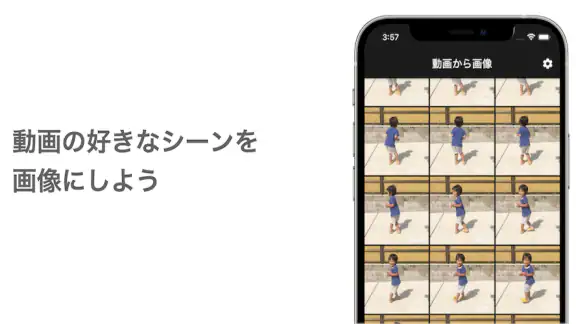
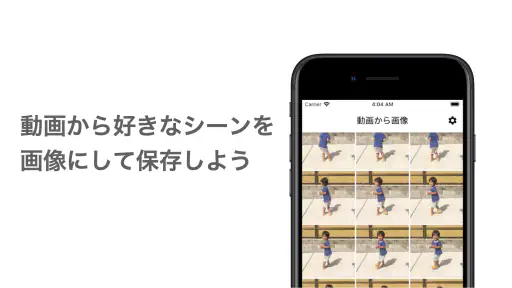
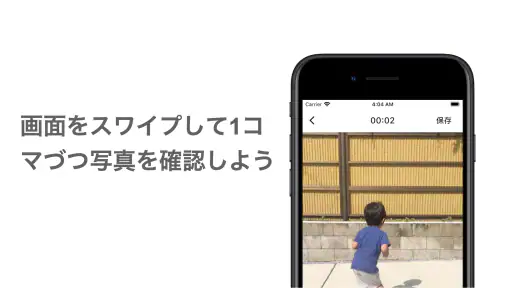
 分析: Mobexer
スマートフォンで撮った動画には、写真として残したい一瞬が意外と多くあります。子どもの表情、ペットの動き、旅行中に一度だけ見せた景色、あとから見返したいホワイトボードなどです。ただ、動画を止めてスクリーンショットを撮るだけでは、再生ボタンや画面の表示が写り込んだり、タイミングがずれたりしやすいものです。そこで私が試したのが、動画から写真 / 画像を取り出す用途に絞った「動画から写真 / 画像 - シンプルなアプリ」です。
このアプリは、写真加工や動画編集を幅広く行うものではありません。動画ファイルを選び、必要な場面で止め、そのフレームを画像として扱うための道具です。機能を探し回るより、目的を一つに決めて短い作業を終えたい人に向いています。写真カテゴリーのアプリとして、Naoyuki Rikijiが開発しており、無料で使える点も試しやすさにつながっています。
動画を撮ったあと、写真が必要になる場面
私が最初に使ったのは、手を振っている家族の動画から、自然な表情の一枚を作りたかったときです。動画の中では数秒しか見えない表情でも、静止画にするとメッセージで送りやすくなります。動画そのものを共有するほどではないけれど、画像一枚ならすぐ見てもらえる、という場面にちょうどよい使い方です。
通常のスクリーンショットでも似たことはできます。しかし、動画プレーヤーの操作部分が残ることがあり、端末によっては画面全体を切り抜く作業も必要です。再生位置を細かく調整しながら画像にしたい場合、専用アプリのほうが作業の目的がはっきりします。特に、動画の途中にある一瞬を何度も確認したいときは、再生と停止を繰り返すだけで済む手軽さが助かります。
一方で、動画の色を大きく変えたい人や、文字入れ、合成、フィルターまで一つの画面で仕上げたい人には、別の写真編集アプリや動画編集アプリのほうが合います。このアプリの魅力は多機能さではなく、動画から静止画へ移す工程を短くすることです。
まず動画を選ぶときの考え方
作業を始める前に、元の動画を一度最後まで確認しておくと、欲しい場面を探しやすくなります。長い動画の中からいきなり探すより、「人物がこちらを見る直前」「ボールが一番高い位置にある瞬間」のように目印を決めておくほうが、停止の失敗が減ります。これはアプリの機能というより、使い方の工夫ですが、結果の良し悪しにかなり影響します。
たとえば旅行先で撮った景色なら、カメラが動いている途中より、手が止まった瞬間を選ぶほうが写真らしく見えます。歩きながら撮った動画では、同じ場面でも前後のフレームで構図が変わるため、一度で決めずに少しずつ位置をずらして見比べるのがおすすめです。動画からの切り出しは簡単でも、良い一枚を選ぶ作業には少し目利きが必要です。
ニュースルームの最新情報






再生位置を合わせて画像にする流れ
基本の流れは、アプリを開いて対象の動画を選び、必要な場面まで移動して、静止画として保存するというものです。画面の構成が目的に直結しているので、動画編集のようにタイムラインや複数の素材を理解する必要はありません。初めて使う人でも、まず動画を読み込めば次に何をすればよいか判断しやすい作りだと感じました。
ここで大切なのは、再生中に急いで停止しないことです。欲しい瞬間の少し手前で止め、前後へ細かく動かしながら確認すると、目を閉じたフレームや手ブレの強いフレームを避けられます。人物を切り出す場合は、顔だけでなく手や髪の動きも見ると、静止画にしたときの違和感が少なくなります。
私は、最初に「だいたいこの辺」という位置まで移動し、その後は短い間隔で前後を確認する方法が使いやすいと思いました。動画の再生速度が速い素材ほど、再生しながら狙うより停止してから選ぶほうが確実です。動物やスポーツのように動きが大きい素材では、完璧な一瞬を探すより、被写体の形が読みやすいフレームを優先したほうが実用的です。
保存後に確認したいポイント
画像にしたら、すぐ共有する前に写真アプリで一度開いて確認するのが安全です。切り出した画像が目的の場面になっているか、画面の端に不要な部分がないか、人物の顔がぼやけていないかを見ます。動画の撮影条件によっては、動きの速い場面が静止画ではぼやけて見えることがあります。これは切り出しアプリで完全に直せる問題ではありません。
画像の向きにも注意が必要です。スマートフォンを横向きにして撮った動画でも、撮影時の向きや再生環境によって見え方が変わることがあります。共有前に縦横が意図どおりか確認し、必要なら端末側の写真編集で回転やトリミングを行います。ここで別の編集アプリに移ることになっても、切り出し自体が済んでいれば作業はかなり軽くなります。
このアプリを使うときの小さなコツは、最初から完璧な画像を作ろうとしないことです。まず候補を切り出し、写真アプリで並べて比べるほうが、動画を何度も見返すより判断しやすい場合があります。似た場面を複数保存してから一枚を選ぶ流れは、子どもの表情やペットの動きなど、正解が一瞬で決まらない素材に特に有効です。
共有や編集へ渡すときの実際の手順
切り出した画像を家族へ送る、SNSに投稿する、メモに貼るといった次の作業では、アプリの外へ手渡すことになります。ここで私は、保存した画像の場所を確認してから共有するようにしています。動画と画像を同じ名前で管理していると、元動画を選び直してしまうことがあるため、写真アプリの新しい項目や最近保存した画像から確認すると迷いにくいです。
仕事で使う場合は、会議のホワイトボードや商品の状態を動画で撮り、必要な場面だけ画像にしてメモへ貼る使い方ができます。動画全体を送るより、相手が確認すべき部分を一枚に絞れるのが利点です。ただし、文字が小さい映像では、切り出しても読みやすくなるとは限りません。撮影時に近づく、カメラを止める、明るさを確保する、といった元動画側の工夫が重要です。
画像をあとから加工したいなら、切り出し後に写真編集アプリへ渡します。ここでの役割分担が明快なのも使いやすいところです。このアプリで「どの瞬間を取り出すか」を決め、別のアプリで明るさや色、文字を整える。すべてを一つのアプリで完結させたい人には遠回りですが、切り出し専用の軽い工程として考えると納得しやすいです。
写真として見たときの仕上がり
仕上がりは、アプリの加工より元動画の品質に左右されます。明るい場所でカメラが安定している動画なら、思い出の共有や簡単な記録に十分使える画像を作れます。反対に、暗い室内、速い動き、強い手ブレがある動画では、どのフレームを選んでも写真としての鮮明さに限界があります。
この点を理解していると、アプリへの期待を適切に保てます。切り出した画像を印刷したい、プロフィール写真として長く使いたい、細部までくっきり見せたいという場合は、最初から写真撮影をするか、高度な編集機能を持つアプリを選ぶほうがよいでしょう。動画から救える一枚を取り出す道具としては便利ですが、動画を高品質な写真へ変換する魔法ではありません。
それでも、撮り直せない場面を後から選べる価値は大きいです。シャッターを押す余裕がなかった瞬間でも、動画を回していたなら候補を残せます。私は、記念写真の代替というより、動画の中に埋もれていた一瞬を再利用するためのアプリとして評価しています。
通常のスクリーンショットや編集アプリとの違い
スクリーンショットは、どの端末でもすぐ使える反面、再生画面の表示や端末の操作要素が混ざりやすい方法です。あとから切り抜けば対応できますが、画像を保存するまでに余分な確認が増えます。このアプリは、動画から画像を作るという目的が最初から決まっているため、単純な作業を何度も行うときに有利です。
動画編集アプリは、複数の場面をまとめて扱ったり、音声や字幕を加えたりするのが得意です。しかし、写真一枚だけが欲しいときには機能が多すぎることがあります。タイムラインを開き、素材を配置し、書き出すという工程を避けたいなら、こちらのほうが気楽です。
逆に、動画の一部分を切り出してから色補正まで行いたい場合、最初から編集アプリを使うほうが手間は少ないかもしれません。また、複数のフレームを連続して書き出したい人は、専用の一枚切り出しより一括処理に対応した別の道具が合う可能性があります。私は、少数の候補を丁寧に選ぶ用途で最も良さを感じました。
使っていて感じた制限と、向かない人
シンプルさは長所ですが、同時にできることの範囲を狭めます。高度な色調整、不要物の除去、顔の補正、印刷向けの細かな設定などを期待すると物足りません。切り出した後の仕上げは、写真編集アプリや端末標準の編集機能へ移る前提で考えるのが自然です。
また、元動画のフレームそのものがぼやけている場合、停止位置を変えるだけでは解決しません。動きの速い被写体を高精細な写真にしたい人、動画から大量の画像を整理したい人、作品として細かく調整したい人には、より専門的なアプリのほうが効率的です。このアプリは、機能の少なさを欠点として隠すより、目的を限定したことで迷いを減らしていると見るべきです。
年齢区分は3歳以上で、無料で利用できます。対応する最低OSはAndroid 6.0なので、比較的古い端末で使える可能性があるのも試しやすい点です。現在のバージョンは2.41.2です。端末の空き容量や動画の保存場所など、実際の使い勝手は環境に左右されますが、アプリを試すための入り口は広いと感じます。
評価の多さから見える安心感
このアプリは平均4.6の評価で、評価数は一万件を超えています。インストール数も十万件を超えており、動画から画像を取り出すという限定的な目的でも、継続して使われていることが分かります。私は、複雑な機能を覚えずに済む道具を探している人にとって、この利用の広がりは選択時の安心材料になると思います。
ただし、評価の数字だけで自分の用途に合うとは判断しないほうがよいです。家族への共有、記録用の画像、簡単な資料作りなら相性を確認しやすい一方、作品制作や大量処理では必要な機能が変わります。無料だから試して合わなければやめる、という判断がしやすいアプリなので、実際に手元の動画を一つ使うのが一番確実です。
私ならこういう場面で使う
日常では、子どもの発表会やペットの動画から、表情がよく見える場面を選ぶ用途に使います。撮影中に写真へ切り替えると動きを逃すことがありますが、動画を続けて撮っておけば、あとから候補を探せます。選んだ画像を家族のグループに送るだけなら、編集なしでも十分役立ちます。
外出先では、看板や展示物を動画で記録し、あとで文字が見やすい場面を画像にする使い方もできます。歩きながら撮った映像から一枚を選ぶ場合は、カメラが比較的静止しているところを探すのがコツです。情報を共有するための一枚が欲しいだけなら、動画全体を見せるより相手の負担を減らせます。
私は、撮影後すぐに一枚を決めず、帰宅して落ち着いて選ぶ場面にも向いていると思います。動画を残しておけば、後から別の表情や構図を選び直せるからです。ただし、元動画を削除してしまうと再選択できないため、必要な画像を確保するまでは動画を整理しないほうが安心です。
最後に確認しておきたい選び方
このアプリを選ぶ基準は、「動画から一枚を取り出す作業を、できるだけ迷わず終えたいか」です。答えがはいなら、無料で試せるシンプルな構成は大きな魅力になります。特に、スクリーンショットの表示を消す作業や、動画編集アプリの複雑な画面が苦手な人には、目的に合った近道です。
一方で、画像の完成度を細かく追い込みたい人は、切り出し後の編集工程まで含めて別のアプリを選んだほうが満足できます。大量のフレームを管理したい場合も、より専門的な選択肢が合理的です。私はこのアプリを、動画編集の代用品ではなく、動画の中から必要な一瞬を拾い上げるための小さな専用ツールとしておすすめします。
動画を撮ったのに写真を撮り忘れた、スクリーンショットでは画面がきれいに残らない、という人なら、まず手元の短い動画で試してみてください。操作の流れが自分の目的に合えば、思い出の共有から簡単な記録まで、意外に出番が増えます。一瞬を選ぶ作業に集中できることこそ、このアプリの一番実用的な価値だと私は感じました。
よくある質問
「動画から写真 / 画像 - シンプルなアプリ」はどのようなアプリですか?
「動画から写真 / 画像 - シンプルなアプリ」は、スマートフォンに保存されている動画から、好きな瞬間を静止画として切り出せる便利なツールです。動画を選択し、タイムラインや再生位置を調整して、必要なフレームを画像として保存できます。複雑な編集機能を省いたシンプルな設計なので、動画の一場面を写真にしたい初心者にも使いやすいアプリです。
動画から写真を切り出す方法は簡単ですか?
基本的な操作は比較的簡単で、動画を読み込んだ後、画面を確認しながら保存したい場面まで移動し、画像として書き出すだけです。決定的な瞬間を選びやすいよう、動画の再生や一時停止を使って細かく位置を調整できます。ただし、動画の長さや端末の性能によっては読み込みに時間がかかる場合があるため、処理中はアプリを閉じないようにすると安心です。
保存した画像の画質はきれいですか?
保存される画像の画質は、基本的に元動画の解像度や圧縮状態に左右されます。高解像度の動画から切り出せば、SNS投稿や思い出の保存に十分使える画像を作成できますが、低画質動画や動きの速い場面では、ぼやけたり細部が粗くなったりすることがあります。アプリ側で元動画以上の画質に改善するものではない点を理解しておきましょう。
アプリの利用に料金はかかりますか?広告は表示されますか?
料金体系や広告の有無は、利用する端末のストア掲載情報やアプリのバージョンによって変更される可能性があります。無料で基本機能を使える場合でも、画面上に広告が表示されたり、一部機能に制限が設けられたりすることがあります。ダウンロード前に、App StoreまたはGoogle Playの説明欄で料金、アプリ内課金、広告表示について確認することをおすすめします。
動画や切り出した画像は安全に扱われますか?
通常、動画から画像を作成するには、端末内の写真や動画へのアクセス許可が必要です。許可を与える前に、アプリが求める権限の内容を確認し、必要以上のアクセスを求めていないかチェックしましょう。また、保存先や共有機能を利用する際は、個人情報や他人が写った画像を誤って公開しないよう注意が必要です。プライベートな動画を扱う場合は、プライバシーポリシーも確認してから使用すると安心です。
ダウンロード










