ボリュームコントロール
4.0音楽&オーディオ2026年10月17日に更新

スクリーンショット

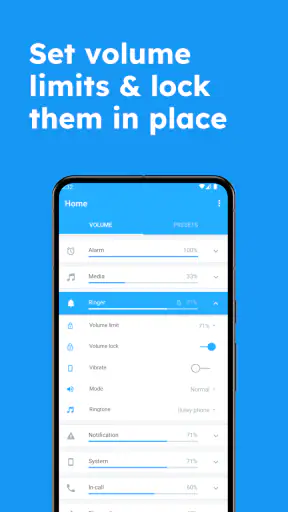
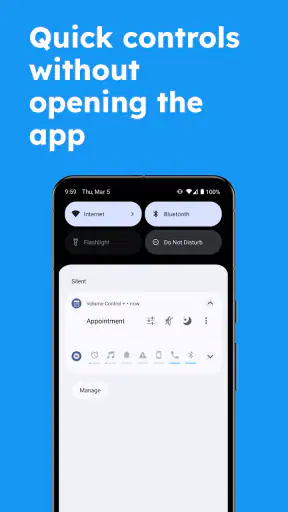
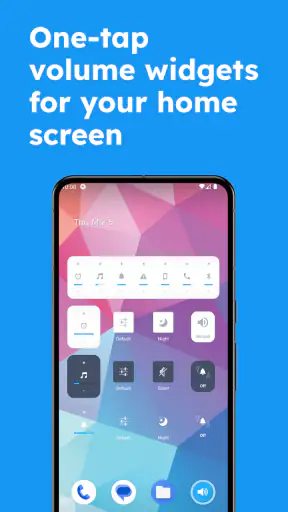
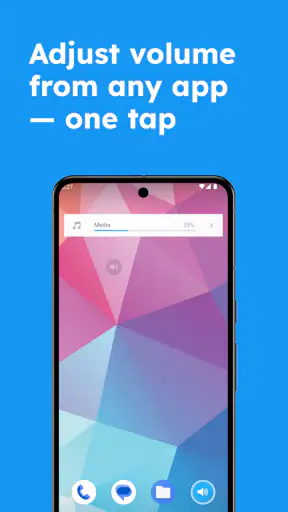
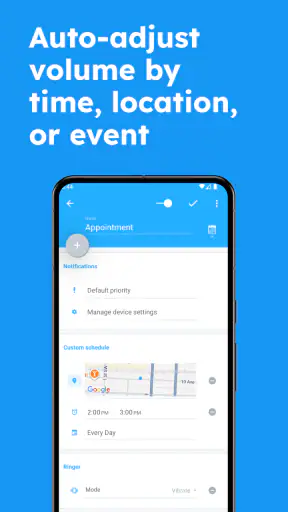
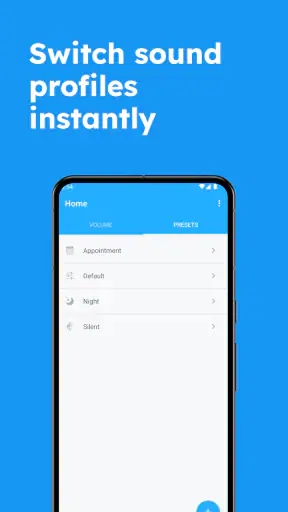
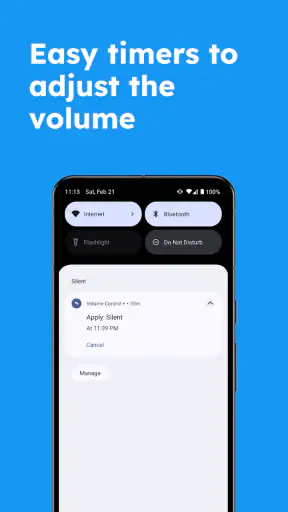
 分析: Mobexer
スマートフォンで音楽を聴いていると、アプリを切り替えるたびに音量の扱いが変わったり、通知音だけ急に大きく聞こえたりして、細かな調整に手間取ることがあります。私はその面倒を減らしたくて、音量設定をまとめて扱えるアプリとしてボリュームコントロールを試しました。音楽&オーディオ分野のアプリで、開発元はNetrokenです。
最初に感じたのは、このアプリが音楽プレーヤーそのものではなく、端末の音量を整理して操作するための道具だということです。曲を探したり再生したりするのではなく、普段使っている音楽アプリや動画アプリ、通知、着信などを使う前後に、音量の状態を確認しやすくする役割があります。音量ボタンだけに頼る操作が合わない人には、試す価値があるタイプです。
音量を毎回手探りで調整していた人に向く設計
私が使い始めた状況は、イヤホンで音楽を聴いた後に動画を開くと、音の大きさが思った状態になっていないというものでした。逆に、静かな場所で通知音を抑えたまま、あとで着信に気づきにくくなることもあります。端末標準の音量パネルだけでも変更はできますが、複数の音量を意識して切り替える場面では、目的の項目を見つけるまでに少し迷います。
このアプリは、そうした「今どの音量を変えているのか分かりにくい」という不便を減らす方向に作られています。音楽を聴く人だけでなく、動画、ゲーム、通話、通知を日常的に切り替える人にも関係があります。特に、端末の音量ボタンを何度も押して適切な位置を探すより、画面上で状態を見ながら調整したい人に使いやすいと感じました。
無料で利用できる点も始めやすいところです。一方で、アプリ内購入はアイテムごとに¥99から¥1,860まであります。まず基本的な操作感を確かめてから、必要な追加要素だけ検討する使い方が現実的です。最初から有料機能を前提にしなくても、音量管理という中心目的を試せるのは助かります。
まず確認したい端末との相性
対応する最小OSはAndroid 7.0です。比較的新しい端末だけを対象にしたアプリではないため、古めのAndroid端末でも候補に入れやすいでしょう。ただし、Androidはメーカーごとに音量パネルやシステム設定の見え方が異なります。私なら、インストール後すぐに日常の音楽アプリ、動画アプリ、通知設定を順番に触り、期待した音量項目が扱えるかを確認します。
ここで大切なのは、アプリを入れれば端末全体の音に関する挙動が完全に統一される、と考えないことです。スマートフォン側の仕様や、使っているアプリの作りによって、音量の反映されるタイミングは変わります。ボリュームコントロールは端末の音量操作を補助する存在なので、OSの制約まで消してくれるものではありません。
ニュースルームの最新情報






私が使った基本的な流れ
私なら、まず音楽を再生していない状態でアプリを開き、表示される音量の項目を確認します。次に、音楽を再生しながらメディア音量を調整し、その後で通知や着信に関係する設定を別々に確認します。この順番にすると、音楽の音を下げたつもりで通知まで変えてしまう、といった取り違えを見つけやすくなります。
次に、実際に使うアプリへ移ります。音楽を止めて動画を開き、音量ボタンを押した場合と、ボリュームコントロールから調整した場合を比べるのがポイントです。私はこの比較をしておくと、普段の操作でどちらが早いか判断しやすいと思います。常に専用画面を開く必要がない人もいれば、音量の種類を見分けながら変更したい人もいます。
この確認方法には、少し地味ですが実用的な利点があります。たとえば夜に音楽を聴く前、メディア音量だけを下げたつもりでも、通知や着信まで小さくなっていないかを確認できます。逆に、外出前には音楽の音量を抑えたまま、着信を聞き逃さない状態に戻すという流れも作れます。単に音量を上下させるだけでなく、使う場面ごとの切り替えを意識できるのが強みです。
音楽から動画、通知へ切り替えるときの手間
実生活では、音楽を聴きながら移動し、帰宅して動画を見て、さらに通知を確認するというように、短時間で複数の音源を渡り歩きます。このときの問題は、アプリを切り替えること自体よりも、切り替えた先で音量が適切か分からないことです。私は、再生を始める前に一度音量を見ておく習慣を作ると、突然の大音量を避けやすくなると感じました。
たとえば電車の中でイヤホンを使って音楽を聴き、駅に着いてからイヤホンを外して動画を確認する場面を考えてみてください。イヤホンの有無で聞こえ方が変わるため、同じ音量設定でも体感は同じではありません。ここでアプリを開いて現在の状態を確認し、動画を再生してから必要な分だけ調整する流れなら、音量ボタンを連打するより慎重に移行できます。
反対に、操作を一手増やしたくない人には向かない可能性があります。端末標準の音量ボタンだけで十分に管理でき、音量の種類を細かく意識しない人なら、専用アプリを開く行為が余計な手順になるでしょう。私は、便利さの中心が「音量を増減すること」ではなく、「どの音量を扱っているかを確認しやすくすること」にあると見ています。
イヤホン利用時に役立つ確認ポイント
イヤホンを使うときは、音量の数字だけで安全性や聞きやすさを判断しないほうがよいです。イヤホンの種類、耳への装着状態、周囲の騒音で、同じ設定でも印象が変わります。私は、接続直後にいきなり再生せず、低めの状態から音を出して調整する使い方を勧めます。ボリュームコントロールは、その確認を始める場所として役立ちます。
また、イヤホンを外した後の確認も重要です。イヤホンでちょうどよかったメディア音量が、端末のスピーカーでは大きく感じられることがあります。音楽を止めて動画や短い音声を再生し、スピーカーに切り替わった状態を確かめるだけでも、次の再生時の驚きを減らせます。これはストアの短い説明だけでは分かりにくい、日常での使いどころです。
家族や共有環境での音量変更には注意
スマートフォンを家族に渡したり、同じ端末を別の人が操作したりする場合、音量設定の変更が次の利用者にそのまま影響します。私は、動画を見せるために一時的に音量を上げた後、元へ戻す確認を習慣にするとよいと思います。ボリュームコントロールを使うなら、調整後に別の音量項目まで変わっていないかを見るのが大切です。
この点では、便利な管理画面があるほど、利用者が設定を理解している必要があります。音量項目が複数ある場合、慣れていない人にはかえって選択肢が多く見えることもあります。家族に勧めるなら、最初に「音楽はここ、通知はここ」と実際の端末で説明しておくと、誤操作を減らせます。
普段の音量ボタンや標準設定との違い
端末標準の音量ボタンは、最短距離で変更できるのが魅力です。ポケットから取り出してすぐ音を下げたい場面や、再生中に一時的に調整したい場面では、物理ボタンのほうが速いこともあります。標準のクイック設定も、通知や着信を一時的に抑える目的なら十分な場合があります。
それでも専用アプリを使う意味は、音量をまとめて把握したいときにあります。私は、音量ボタンを何度も押して変化を耳だけで判断するより、画面で項目を確認してから変更するほうが、再現性のある操作だと感じました。特に、音楽と通知を別々に扱いたい人、端末の設定画面を毎回深く開くのが面倒な人には、標準機能との違いが出やすいでしょう。
一方で、音質を改善するアプリや音楽プレーヤーと比べるものではありません。イコライザー、再生リスト、ストリーミング、録音を求めている人は、別の種類のアプリを選ぶべきです。ボリュームコントロールは音源を作る道具ではなく、音が出る前後のレベルを扱う道具です。この役割を理解しておくと、期待外れになりにくいです。
設定を引き継ぐ場面で起きる摩擦
音量管理のアプリで意外と気になるのは、端末を再起動した後や、別の出力先へ切り替えた後の確認です。Bluetooth機器、イヤホン、内蔵スピーカーでは聞こえ方が変わるため、以前と同じ状態に見えても、実際の音量感は変化します。私は、出力先が変わったら一度小さめから再生することをおすすめします。
ここでの手順は、ボリュームコントロールで状態を確認し、音を小さく出し、目的のアプリへ移り、最後に通知や着信の聞こえ方を確かめるというものです。音楽アプリから動画アプリへ移るだけなら簡単ですが、イヤホンを外す、端末を人に渡す、静かな部屋へ入るといった環境の変化が加わると、確認の価値が高まります。
ただし、すべての切り替えを自動化したい人は、別の選択肢を探したほうがよいでしょう。私はこのアプリを、音量を自分で確認して調整するための操作補助として評価しています。端末や接続機器の状態を完全に予測して、毎回理想の音量へ自動で合わせるものとして使うと、思ったほど手間が減らないかもしれません。
利用者の規模と、試す前に見るべき点
長く提供されているアプリで、リリースは2011年11月21日です。現在のバージョンは6.11.0で、Google Playでは平均4.0の評価、評価数は約5万1千件、レビュー数は302件あります。インストール数は1,000万以上に達しており、音量を扱う補助アプリとして広く使われてきたことが分かります。
対象年齢は3歳以上です。無料アプリとして試せる一方、アプリ内購入があるため、追加項目を選ぶときは内容と必要性を確認してから進めるのが安心です。私は、まず自分の端末で基本操作が自然に感じられるか、音楽と通知を意図どおり分けて扱えるかを確認し、それで価値を感じた場合だけ追加機能を検討する流れがよいと思います。
どんな人なら満足しやすいか
このアプリを特に勧めたいのは、音楽、動画、ゲーム、通話を頻繁に切り替える人です。音量ボタンだけでは現在の状態を把握しづらい人、通知音とメディア音量を別々に意識したい人、家や外出先で音の出し方をこまめに変える人には、日常的な価値があります。
反対に、音量調整をほとんどしない人、標準の音量パネルで困っていない人、音質調整や再生機能を最優先する人には、導入効果が小さいでしょう。私なら、音量に関する小さな失敗が何度も起きているかどうかを判断基準にします。毎回のように大きすぎる、聞こえない、別の音量まで変わるという問題があるなら試しやすく、そうでなければ標準機能のままでも十分です。
私の結論は「音量を見える形で扱いたい人向け」
実際に使ってみて、ボリュームコントロールの良さは、派手な音楽機能ではなく、音量変更の途中にある迷いを減らせる点だと感じました。音楽を止める、出力先を変える、動画を再生する、通知を確認するという流れの中で、どの音をどの程度にするかを自分で確かめやすくなります。
もちろん、端末標準の操作より手順が増える場面はあります。すぐに音を下げたいときは音量ボタンのほうが便利ですし、端末や接続機器の仕様によっては思いどおりに扱えないこともあります。それでも、音量を感覚だけで調整することに疲れているなら、無料で試せるこのアプリは現実的な候補です。
私なら、まず普段使う音楽アプリと動画アプリを使いながら、メディア音量、通知、着信の切り替えを順番に確認します。そのうえで、イヤホンを外したときや家族に端末を渡したときにも扱いやすいかを見ます。そこで「音量を変える前に、何が変わるのか確認できる」ことに価値を感じた人には、導入をおすすめできます。
音楽&オーディオ系アプリに、再生機能や音質補正まで求める人には別の選択肢が合います。しかし、端末の音量を自分の使い方に合わせて整理したい人にとって、Netrokenのこのアプリは役割がはっきりしています。私の評価では、音量操作で頻繁に迷う人には便利、標準機能で不満がない人には必須ではない、というバランスの取れた一本です。
よくある質問
ボリュームコントロールとはどのようなアプリですか?
ボリュームコントロールは、Android端末の音量をより細かく管理するためのアプリです。着信音、通知音、メディア音量、アラーム、通話音量などを個別に調整できるほか、用途に応じた音量設定を保存して切り替えられる場合があります。標準設定では操作しにくい音量管理を、より手軽に行いたい人に向いています。
ボリュームコントロールを使うと、どの音量を個別に変更できますか?
端末やAndroidのバージョンによって表示される項目は異なりますが、一般的にはメディア、着信音、通知、アラーム、通話、システム音などを個別に調整できます。動画や音楽だけ音量を下げたい場合、通知音だけを消したい場合など、状況に合わせて設定できる点が便利です。なお、一部の端末ではメーカー独自の制限により、すべての項目を変更できないことがあります。
ボリュームコントロールは無料で利用できますか?
基本的な音量調整機能は無料で利用できることが多いですが、広告の削除、高度な自動化、追加テーマ、より多くのプリセットなどが有料機能として提供される場合があります。インストール前には、ストアの料金表示とアプリ内課金の内容を確認してください。無料版でも目的を満たせるか、広告の表示頻度や課金条件を確認してから使い始めると安心です。
アプリを使用するために特別な権限は必要ですか?
音量設定を変更するため、端末の音量設定やシステム設定へのアクセスを求められることがあります。また、スケジュール機能や自動切り替え機能を利用する場合は、通知へのアクセス、バックグラウンド動作、バッテリー最適化の除外などを案内される可能性があります。求められた権限は内容を確認し、不要な権限まで許可しないようにしてください。
ボリュームコントロールを使う際の注意点はありますか?
音量を自動的に変更する設定やプリセットを利用すると、会議中や就寝中に意図せず音が鳴ったり、着信に気づきにくくなったりすることがあります。設定後は、着信音、通知音、アラーム、メディア音量をそれぞれ確認することが大切です。また、イヤホンやBluetooth機器の音量は別に管理される場合があるため、聴力保護のためにも急激に大きな音量へ変更しないよう注意してください。
ダウンロード