

Photo exif editor
4.1写真2026年10月17日に更新

スクリーンショット
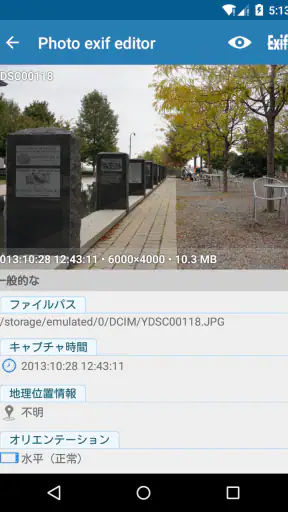
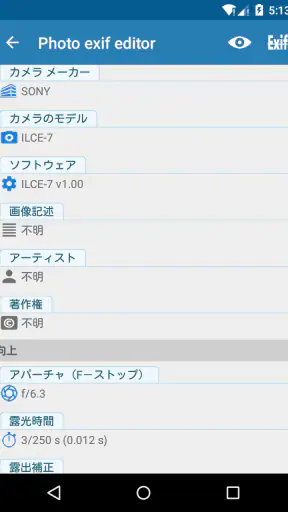
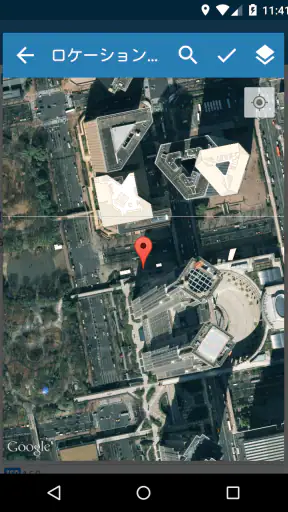
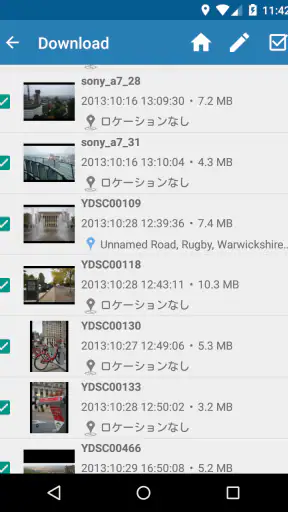
 分析: Mobexer
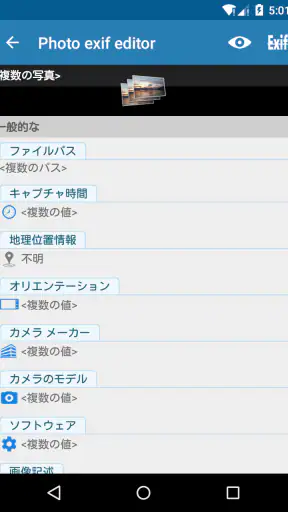
写真を撮ったあと、見た目の調整だけで作業が終わるとは限りません。撮影場所、日時、カメラ情報、著作権に関わる項目など、写真の裏側にあるEXIFデータを整えてから納品したい場面があります。私は、画像そのものを加工するのではなく、写真に付随する情報を確認・整理したいときに、Photo exif editorを使いました。
このアプリは、Banana Studioが提供する写真カテゴリーのツールです。写真を選び、埋め込まれた情報を確認し、必要に応じて追加や変更を行うという、目的がはっきりした設計です。無料で始められ、対象年齢は3歳以上。現在のバージョンは2.5.0で、Android 5.0以降に対応しています。評価は平均4.1で、インストール数は100万以上に達しており、ニッチな用途のアプリとしては使われている人が多い印象です。
写真を公開する前に情報を整えるための出発点
最初に理解しておきたいのは、Photo exif editorが写真編集アプリとは少し違うことです。明るさを変えたり、色を補正したり、文字を重ねたりするためのアプリではありません。主役になるのは、画像ファイルに記録されている撮影情報です。写真の見た目ではなく、ファイルの中身を点検する道具だと考えると、使い道が分かりやすくなります。
たとえば、仕事で撮った商品写真を納品するとき、撮影日時や機器情報を確認しておきたいことがあります。旅行写真を整理する際に、位置情報が残っているかを調べたい場合もあります。逆に、家の外観や子どもの写真を共有する前に、位置情報などを見直したい人にも役立ちます。私は、写真をSNSやクラウドへ送る前の最終確認に向いていると感じました。
通常のギャラリーアプリでは、撮影日や場所が簡単に表示されても、EXIFの細かな項目まで確認できないことがあります。画像編集アプリも、見た目の加工には強い一方で、メタデータの扱いは補助的です。その点、このアプリは目的を絞っているので、写真の付加情報を確認したいときに迷いにくいのが利点です。
一方で、写真をきれいに仕上げたいだけの人には、最初から必要性が薄いでしょう。フィルター、トリミング、レタッチ、コラージュを中心に探しているなら、一般的な写真編集アプリの方が適しています。Photo exif editorは、創作の入口で画像を作るというより、撮影後の管理と受け渡しを整えるための道具です。
最初に確認したい情報と、触らない方がよい情報
使い始めたら、まず写真を一枚選び、どの項目が記録されているかを確認するのがおすすめです。撮影日時やカメラ関連の情報は、写真の整理や制作記録に役立ちます。位置情報は便利な反面、共有先によっては慎重に扱うべき項目です。自宅、職場、子どもの通学先などが推測できる写真では、公開前に位置情報を確認する習慣をつけたいところです。
ニュースルームの最新情報






編集では、分かる項目だけを変更するのが安全です。撮影日時を整理目的で直す場合でも、元の日時を別の場所に記録しておくと、後から混乱しません。カメラの型番やレンズ情報を、実際とは違う内容に置き換える必要がないなら、無理に触らない方がよいでしょう。メタデータは見えにくいぶん、変更後の間違いに気づきにくいからです。
公開前に「写真の見た目」と「写真に付いた情報」を別々に確認するのが、私が特におすすめしたい使い方です。画像を編集したあと、見た目だけを確認して投稿すると、不要な情報まで一緒に渡してしまうことがあります。このアプリを最後のチェック工程に置くと、制作から公開までの流れが少し締まります。
選択、編集、確認を繰り返す実用的な作業
Photo exif editorの使い方は、複雑な画像編集ソフトほど重くありません。写真を選び、EXIFの内容を表示し、必要な項目を追加または変更していく流れです。私は、最初から大量の写真を一気に処理するより、代表的な一枚で項目の意味を確認してから、複数写真の作業へ進む方が安心だと思います。
複数の写真を扱える点は、個人の記録整理だけでなく、制作物の納品準備でも便利です。同じ撮影日に作った写真をまとめて確認したり、同じ案件の画像を揃えたりする場面では、一枚ずつ別のアプリで開くより効率的です。ただし、まとめて変更する場合は、対象写真を間違えない確認が欠かせません。似たファイル名の画像が並ぶと、意図しない写真を編集する可能性があるためです。
複数写真を扱うときの失敗を減らす手順
私なら、まず元画像を残した状態で作業用の写真を分けます。そのうえで、数枚だけを選んで変更し、再表示して内容を確認します。問題がなければ残りを処理します。この一手間は地味ですが、日時や位置情報のように後から見た目で判別できない項目を扱うときに効果的です。
特に、写真の並び順だけを頼りに操作するのは避けたいところです。ファイル名やサムネイルを確認し、旅行の前半と後半、撮影場所の違う写真を混ぜないようにします。複数選択は作業を速くしてくれますが、速さと正確さは別です。納品用の画像なら、少ない枚数でも最後に抜き取り確認をした方がよいでしょう。
もう一つの実用的な使い方は、写真を受け取ったときの検品です。他人から送られてきた画像に、想定していた撮影情報が残っているかを確認できます。制作チームで撮影日や機材情報を管理している場合、画像の見た目だけでは分からない違いをチェックできます。ただし、EXIFが正しいことだけで写真の撮影状況を完全に証明できるわけではないので、記録の一部として扱うのが適切です。
変更後に必ず行いたい再確認
編集を終えたら、保存された写真をもう一度開き、変更した項目が意図どおりになっているか確認します。さらに、別の写真ビューアーや共有先で表示したときに、写真自体が問題なく開けるかも見ておくと安心です。メタデータの変更は、画面上では小さな操作でも、実際の制作フローでは納品ファイルの信頼性に関わります。
私は、変更前と変更後のファイルを同じフォルダーに混在させない方がよいと感じました。名前が似ていると、どちらを送るべきか分からなくなります。完成版、確認用、元画像のように役割を分けておくと、クライアントや編集担当者へ渡すときのミスを抑えられます。これはアプリの機能というより、アプリを安全に使うための運用上のコツです。
日常の具体例で分かる向き不向き
たとえば、私は旅行から戻ったあと、スマートフォンにある写真を整理し、数枚を家族へ送る場面を想定しました。写真の見た目を変える必要はなくても、撮影場所が残っているかは気になります。そこでEXIFを確認し、共有する相手や写真の内容に応じて、情報を整えてから送るという流れが作れます。旅行写真の整理と安全確認を同じ工程で行えるのは、このアプリらしい使い道です。
商品撮影でも同様です。撮影した画像を編集ソフトで明るく整えたあと、Photo exif editorで情報を確認し、案件名や撮影時期を管理しやすい状態にしてから納品する、という順番が考えられます。見た目の編集を担当するアプリと、EXIFを扱うアプリを分けることで、それぞれの役割が明確になります。
ただし、SNSへ投稿するだけで、メタデータに関心がない人には作業が一つ増えるだけに感じられるかもしれません。投稿サービス側で画像が処理される場合もありますが、送信前に自分で確認したい人には意味があります。逆に、数枚の写真をすぐ共有したいだけなら、通常のギャラリーや共有機能の方が速いでしょう。
公開や納品へ渡す前に考えたいこと
クリエイティブな作業では、画像を作る工程に比べて、最後の受け渡しが軽く扱われがちです。しかし、ファイル名、保存場所、撮影情報、共有相手を整理しないまま送ると、あとで修正や確認が増えます。Photo exif editorは、完成画像を直接デザインするアプリではありませんが、納品前の情報整理という隙間を埋めてくれます。
無料で使い始められるため、まず自分の写真で必要な項目が確認できるか試しやすいです。アプリ内購入はアイテムごとに180円から3,790円まであり、長期的に使う場合は、無料範囲で足りるか、自分の作業量に対して追加機能が必要かを見極めるのがよいでしょう。最初から購入を前提にせず、少数の写真で作業の流れを確かめるのが現実的です。
また、Android 5.0以降で動作するため、比較的古い端末を使っている人でも候補に入れやすいです。ただし、写真の保存場所や端末のファイル管理に慣れていない場合、アプリそのものより、画像を見つけて選ぶ段階で戸惑う可能性があります。写真が多い人は、先にフォルダーやファイル名を整理しておくと、編集対象を選びやすくなります。
一般的な写真アプリとの使い分け
Googleフォトや端末標準のギャラリーは、閲覧、検索、共有に強く、日々の写真管理には向いています。Lightroomのような編集中心のアプリは、色や明るさを整え、作品の印象を作るのが得意です。それに対してPhoto exif editorは、写真に付随する技術情報や記録情報を確認し、必要な範囲で手を入れるための専門的な選択肢です。
つまり、どれか一つですべてを済ませるアプリではありません。撮影後に見た目を整える、ファイルを整理する、EXIFを確認する、相手へ渡すという工程を分けるなら、このアプリの役割が見えます。私の感覚では、写真を趣味で数枚共有する人より、撮影記録を残したい人、複数画像を扱う人、納品前の確認を重視する人に向いています。
反対に、RAW現像、細かな色管理、レイヤー編集、デザイン制作まで一つの環境で完結させたい人には不足があります。Photo exif editorを画像編集ソフトの代わりに選ぶと、期待とのずれが出ます。これは弱点というより、機能の焦点がはっきりしていることによる制限です。
安全に使うための現実的な判断
EXIFには、写真の整理に便利な情報だけでなく、共有相手に知られたくない情報が含まれる場合があります。特に位置情報は、写真の内容と組み合わさると生活範囲を推測される可能性があります。私は、公開範囲が広い写真ほど、投稿前に一度メタデータを見る習慣をおすすめします。
仕事の写真では、情報を消すことが常に正解とは限りません。撮影日や機材情報が制作記録として必要な場合もあるため、公開用と社内保管用で扱いを分ける方が適切です。共有相手が編集者なのか、一般の閲覧者なのかによって、残す情報を変えるという考え方が大切です。
アプリを使う前に、元画像を別に保管しておくことも忘れないでください。変更したあとで元に戻したくなったとき、元ファイルがあればやり直せます。特に複数写真をまとめて処理する場合は、作業前のバックアップが小さな手間で大きな安心になります。
創作物をきちんと渡したい人への結論
Photo exif editorを使って感じたのは、派手さよりも役割の明確さが魅力のアプリだということです。写真の見た目を変える道具ではなく、写真に付いた情報を確認し、追加し、変更するための作業用ツールです。複数の写真を扱えるので、個人の整理から制作物の納品準備まで、写真の数が増えたときに価値が出ます。
Banana Studioのこのアプリは、100万以上のインストールと平均4.1という評価からも、専門的な需要に応えていることがうかがえます。無料で始められる一方、追加の購入要素もあるため、まずは自分の端末と写真で、必要な編集ができるか確かめるのがよいでしょう。対象年齢は3歳以上ですが、実際には写真の公開範囲や位置情報を判断できる大人の利用に特に向いています。
私なら、写真を撮って終わりではなく、整理、編集、公開、納品まで自分で管理したい人にすすめます。特に、位置情報の確認、複数写真の一括処理、納品前のEXIF点検という三つの用途では、一般的なギャラリーアプリより具体的な助けになります。
一方で、フィルターやレタッチを楽しみたい人、写真をすぐ共有したい人、制作工程を一つの高機能アプリにまとめたい人には、別の選択肢の方が満足しやすいでしょう。それでも、完成した写真を相手へ渡す直前に、見えない情報まで整えたいなら、Photo exif editorは試す価値があります。写真の仕上げを「見た目」だけで終わらせたくない人のための、実務寄りの一手として、私は手元に置いておきたいアプリです。
写真の整理と公開を丁寧に行いたいなら、まず一枚だけで変更前後を確認し、その後に複数写真へ広げてみてください。自分の作業に合うかを短時間で判断でき、必要以上に手を加えずに済みます。そうした慎重な使い方が、このアプリの良さを最も引き出します。
よくある質問
Photo exif editorとはどのようなアプリですか?
Photo exif editorは、写真に保存されているEXIF情報を確認・編集・削除できるアプリです。撮影日時、カメラ機種、レンズ情報、GPS位置情報などを個別に変更できるほか、不要なメタデータをまとめて消去する用途にも使えます。SNSやブログへ写真を投稿する前に、プライバシー情報を確認したい人にも便利です。
写真の位置情報や撮影日時を削除・変更できますか?
はい、写真に含まれるGPS位置情報、撮影日時、カメラメーカー、モデル、著作権情報などを確認し、項目ごとに編集または削除できます。特に位置情報は、自宅や訪問先を第三者に知られたくない場合に重要です。ただし、すべての画像形式や端末で編集できる項目が同じとは限らないため、保存後に再確認することをおすすめします。
複数の写真をまとめて編集できますか?
Photo exif editorでは、対応しているバージョンや端末環境によって、複数の写真を選択してEXIF情報を一括削除・変更できる場合があります。大量の写真を整理するときは便利ですが、処理前に元画像をバックアップしておくと安心です。一括編集後は、重要な写真のメタデータが意図どおり変更されたか、数枚を開いて確認してください。
編集した写真の画質や元データは変わりますか?
EXIF情報の編集だけであれば、通常は写真そのものの構図や画質を大きく変更せずに保存できます。ただし、アプリの処理方法や保存形式によっては、再保存時に画像が再圧縮される可能性があります。また、元のEXIF情報を削除すると後から復元できないことがあるため、編集前のオリジナル写真を別の場所に保管しておくことが大切です。
Photo exif editorを使う際に注意することはありますか?
アプリを利用する前に、写真へのストレージやメディアアクセス権限を求められることがあります。不要になった権限は端末の設定から見直せます。また、EXIF情報を変更しても、写真のファイル名、クラウドサービスの履歴、SNS側で付加される位置情報まで自動的に消えるとは限りません。完全なプライバシー保護を目的とする場合は、投稿先の設定も確認してください。
ダウンロード










