ピアノ -シンプルなピアノ- 録音機能つき 鍵盤アプリ
4.8音楽&オーディオ2026年10月17日に更新
スクリーンショット
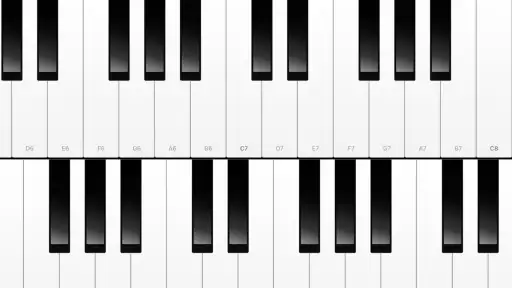
 分析: Mobexer
家族で使うタブレットに、少しだけ音楽の時間を足したい。そんな場面で試したのが、zumec appsの音楽&オーディオアプリ「ピアノ -シンプルなピアノ- 録音機能つき 鍵盤アプリ」です。私は、子どもが触るときと大人が練習するときで使い方を変えながら確認しました。名前どおり、中心にあるのは鍵盤を弾くこと。複雑な学習サービスというより、思い立ったときに端末をピアノ代わりにするタイプです。
無料で使えるため、家に楽器がない家庭でも始めるハードルは低めです。ストアでは平均4.8の評価を得ており、インストール数も10万以上に達しています。もちろん、評価の高さだけで自分に合うとは限りません。私が実際に感じた魅力は、88鍵盤を使えること、音色を変えられること、そして録音まで一つの画面を中心に完結しやすいことでした。一方で、家族みんなで使う場合は、端末の置き場所や音量、録音データの扱いを先に決めておくと、かなり気持ちよく使えます。
家族の端末で気軽に弾くときの使い勝手
家族の端末で気軽に弾くときの使い勝手では、年齢や経験が違う人同士でも、順番と役割を決めれば一緒に音を楽しみやすい点を見ていきます。私なら、弾く人だけでなく音色を選ぶ人も交代し、同じ短い旋律をどう感じるか話す時間にします。続いて、共有端末で設定や録音を扱う際に、家族内で混乱を減らす工夫を考えます。
共有タブレットに向いている理由
共有端末で使うアプリは、誰か一人のために細かく作り込まれているより、別の人が開いてもすぐ理解できるほうが便利です。このアプリは、ピアノの鍵盤を触るという目的が明快なので、音楽経験のない家族でも試しやすいと感じました。子どもは音を出して遊び、大人はコードやメロディーを確認する、といった使い分けが自然にできます。
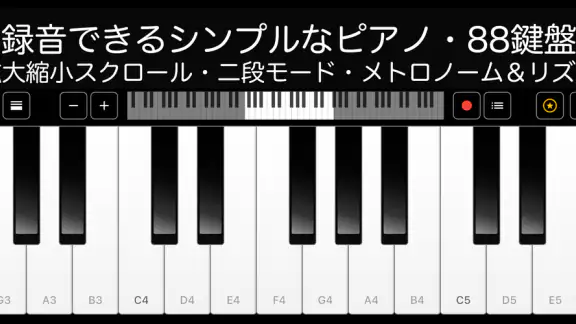
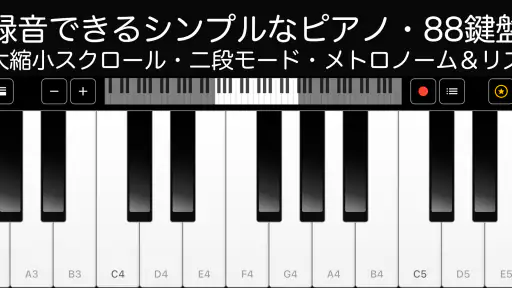
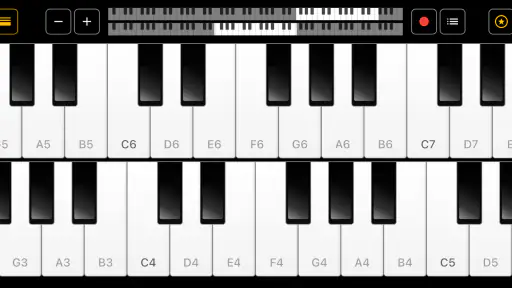
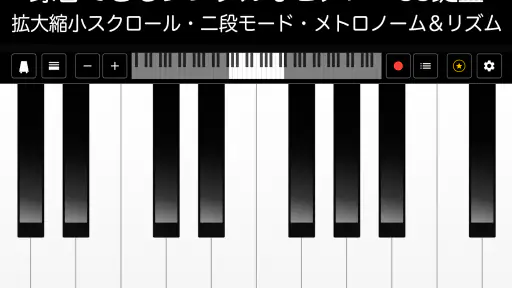
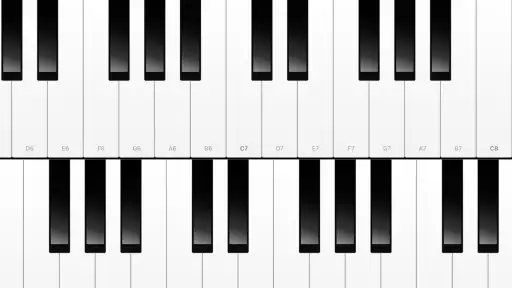
88鍵盤という構成は、スマートフォンでは横幅との兼ね合いが気になるものの、タブレットなら画面を広く使える場面で特に活きます。家族で順番に弾くなら、端末を机に置き、画面を見下ろせる位置にするのが現実的です。手で持ったまま演奏するアプリではないので、立ったまま短く試すより、座って数分触るほうが操作しやすいです。
ここで大切なのは、実物の電子ピアノと同じ感覚を期待しすぎないことです。画面上の鍵盤は、指先の重さや鍵盤の戻りを再現するものではありません。音程を確かめたり、旋律を覚えたり、暇な時間に音を探したりする用途には便利ですが、鍵盤のタッチを身につける練習には向きません。家族用の音遊びと簡単な確認用として考えると、期待とのずれが少なくなります。
夕方の短い音楽時間で役立つ使い方
私なら、夕食前の数分を使って、子どもに好きな音を選ばせます。最初はピアノ音で単音を鳴らし、次に別の楽器音へ切り替えて、同じメロディーがどう聞こえるかを比べる流れです。128種類の楽器音を試せるため、単に鍵盤を押すだけより、音色を探す遊びに広げられます。
ニュースルームの最新情報






このとき、家族全員が同時に触ろうとすると画面が狭くなります。おすすめは、弾く人を一人にして、ほかの人は音色を選ぶ係や録音を始める係になることです。アプリそのものに家族向けの役割分担機能があるという意味ではなく、共有端末だからこそ、家庭内の順番を決めると使いやすいという話です。
録音機能も、上手な演奏を保存するためだけに使う必要はありません。子どもが作った短いフレーズを残し、あとで本人に聞かせるだけでも、音を試すきっかけになります。大人なら、思いついた伴奏やメロディーをその場で記録して、後から実物の鍵盤や別の音楽アプリで作り直すためのメモとして使えます。
音量と順番を先に決めておく
家庭での最大の摩擦は、操作の難しさより音の出し方です。子どもが夢中になると、同じ鍵盤を何度も押すことがあります。私は、使う時間帯と音量を先に決めておくのがよいと思います。夜はスピーカーで鳴らさず、必要なら端末側の音量を下げる、といった簡単なルールだけでも、家族間の不満を減らせます。
イヤホンを使う場合も、共有端末で誰が使うのかを確認してから接続するほうが安全です。これはアプリの機能というより、家庭での運用上の注意です。小さい子どもが一人で使うなら、音量を大きくしすぎないこと、端末を机の端に置かないこと、録音を残すか消すかを大人が一緒に確認することが、実用的な準備になります。
設定や録音を家族で使い分ける考え方
設定や録音を家族で使い分ける考え方では、録音を残すかどうかを演奏の直後に決める習慣が役立ちます。私は、あとで聞きたい演奏と音色を試すためだけの録音を意識して分け、端末を次の人に渡す前に確認するのがおすすめです。こうした小さな手順があれば、共有端末でも各自のアイデアを見失いにくくなります。
最初に確認したい端末の境界
このアプリは無料で、コンテンツの対象年齢は3歳以上です。年齢面では家庭で試しやすい部類ですが、対象年齢が低いからといって、端末を無制限に渡してよいという意味ではありません。共有端末には、写真、メッセージ、仕事の資料など、音楽とは関係のないものが入っている場合があります。子どもに渡す前に、アプリを開いた状態で端末を固定する方法や、ほかの画面へ移らないための端末側の設定を確認しておくと安心です。
ここで注意したいのは、アプリ内に家庭向けのアカウント分離や子ども用プロフィールがあると決めつけないことです。家族ごとの履歴や録音を自動的に分ける仕組みを期待するより、端末を使う人が変わるたびに、録音を確認して必要なものだけ残す運用が現実的です。アプリの中で何が共有されるかを、実際の画面で家族と確認してから使うのがよいでしょう。
録音を「作品」と「一時メモ」に分ける
録音機能を家族で使うなら、保存するものを二種類に分けると混乱しません。一つは、あとで聞き返したい演奏です。もう一つは、音の組み合わせを試すための一時的なメモです。後者まで残し続けると、誰の録音か分からなくなりやすいので、試し終わったものは整理する習慣を作るとよいです。
私が便利だと思った流れは、まず音色を選び、短いフレーズを録音し、すぐ再生して確認する方法です。録音前に長く考えるより、音の違いを耳で比べるほうが、このアプリの良さを引き出せます。特に、ピアノで弾いた同じフレーズを別の楽器音で試すと、子どもでも音色の違いを感じやすく、大人にとっては編曲のアイデアを残す簡単な下書きになります。
ただし、録音は本格的な音楽制作環境の代わりにはなりません。多重録音や細かな編集、楽譜への変換を中心に考えている人なら、専用の録音アプリやDAWのほうが向いています。このアプリの録音は、演奏をその場で振り返ることや、思いつきを逃さないことに価値があります。できることを絞っているからこそ、家族でも扱いやすいのです。
メトロノームを家族の練習に取り入れる
メトロノームがあることで、ただ音を鳴らすだけでなく、一定の速さで弾く練習に進めます。たとえば親が一定のテンポを設定し、子どもが一音ずつ合わせてみる使い方です。最初から曲を通して弾かせるのではなく、短いリズムを繰り返すと、画面鍵盤の操作に慣れる時間と音楽的な練習を分けられます。
一方で、メトロノームを使えば自動的に上達するわけではありません。画面を見ながらテンポに合わせると、指の移動とリズムの両方に注意が必要です。小さい子には、まず自由に音を出す時間を設け、その後で短時間だけメトロノームを使う順番がよいでしょう。大人の練習でも、速さを上げることだけを目標にすると雑になりやすいので、録音して聞き直すほうが効果を確認しやすいです。
家族で交代するときの実用的な手順
共有端末では、前の人が何をしていたか分からないまま次の人が使い始めることがあります。私は、交代時に「音色を戻す」「メトロノームの状態を確認する」「録音を残すか決める」の三つを短く確認する運用をすすめます。特に音色は、ピアノだと思って弾き始めたら別の楽器音だった、という小さな戸惑いにつながります。
子どもが使った後に大人が練習する場合は、最初の一音を鳴らして音量と音色を確認してから始めると、いきなり大きな音が出るのを避けられます。反対に、大人の録音を子どもが聞く場合は、保存場所や削除操作を一緒に確認すると、共有端末での誤操作も防ぎやすくなります。アプリに任せるのではなく、家族の小さな手順で境界を作るのがポイントです。
初心者と経験者で評価が分かれるところ
初心者にとっては、鍵盤を押せばすぐ音が出て、音色変更や録音にも進める点が魅力です。楽譜を読む前に音の位置を覚えたい人、片手のメロディーを試したい人、子どもと一緒に音を探したい人には、始める道具として十分役立ちます。無料なので、購入前の試用アプリとして置いておくのも合理的です。
経験者の場合は、外出先でフレーズを確認する補助鍵盤として見るとよいでしょう。楽器が手元にないときに音程を確認したり、コードの並びを思い出したりする用途です。ただし、長時間の練習や強弱表現、鍵盤の重さを含む演奏感を求めるなら、実物のピアノや電子ピアノが明らかに有利です。プロ向けという表現をそのまま本格機材と同じ意味で受け取るのは避けたほうがよいと思います。
通常の音楽アプリや電子ピアノとの違い
一般的な音楽再生アプリは、聞くことが中心です。自分で鍵盤を押して音を探したり、短い演奏を録音したりする体験はありません。その点、このアプリは受け身ではなく、端末を小さな楽器として使えるところが違います。動画のピアノ講座と比べても、決められたレッスンを進めるのではなく、自分のペースで試せる自由さがあります。
電子ピアノとの比較では、価格と手軽さが強みです。無料アプリなので、家に鍵盤楽器がない状態でもすぐ試せます。しかし、電子ピアノのような物理鍵盤、ペダル、音の強弱を指で感じる操作は得られません。家族で音を楽しむ入口としてはこちらが軽く、演奏技術を伸ばす土台としては電子ピアノのほうが適しています。
多機能な作曲アプリと比べると、画面の目的が散らかりにくいのも特徴です。音色、メトロノーム、録音を使って演奏を試すことに集中できます。その代わり、編集や制作の自由度を求める人には物足りません。私は、最初の一台として本格アプリを探すより、家族で音に触れるための軽い道具として選ぶほうが納得しやすいと感じました。
バージョンと対応端末を確認してから使う
現在のバージョンは5.6.1で、Android 7.0以上に対応しています。比較的古い端末でも条件を満たせる可能性がありますが、実際の弾きやすさは画面サイズや端末の性能に左右されます。インストールできるかだけでなく、鍵盤を押したときの反応、音の遅れ、横向きでの見やすさを確認してから、家族用の端末として決めるのがおすすめです。
スマートフォンでは、88鍵盤を一度に扱うために鍵盤が細かく見えることがあります。短いメロディーの確認なら問題になりにくいものの、両手で広い音域を弾く用途では窮屈です。タブレットなら画面を置いて使いやすくなりますが、端末が大きいほど子どもが持ち運ぶときの落下には注意が必要です。アプリの対応条件と、家庭内で安全に置ける場所は別々に考えるべきです。
年齢に合わせた信頼できる使わせ方
3歳以上という対象年齢は、親子で試すきっかけになります。小さい子には、音色を一緒に選び、短時間だけ自由に弾かせる使い方が合っています。文字を読めなくても鍵盤を押すことはできますが、録音の保存や削除、端末のほかの機能への移動は大人が担当したほうが安心です。
小学生くらいなら、メトロノームに合わせる、同じメロディーを異なる音色で録音する、といった課題にできます。ここでも、アプリが学習の進み具合を管理してくれると考えるのではなく、親が一緒に聞いて感想を伝える道具として使うのが自然です。上手さを評価するより、「どの音色が合うと思うか」「録音して聞くとどう感じるか」と尋ねると、遊びから音楽への興味につながります。
年齢が上がれば、一人で録音やテンポ確認をする場面も増えます。それでも、共有端末を使う家庭では、個人の録音と家族の録音が混ざることがあります。誰が使ったか分かる名前を付けられる場合は活用し、そうでなければ録音の整理を家族のルールにしておくと、後から必要な演奏を探しやすくなります。
このアプリを選ばないほうがよいケース
本物に近い鍵盤の重さを求める人、ペダルを使って表現したい人、長い曲を本格的に仕上げたい人には、別の選択肢が向いています。録音した音を細かく編集したい人も、専用の制作アプリを検討すべきです。また、家族が同時に演奏したい場合は、一つの画面を共有するより、実物の鍵盤や複数の楽器のほうが満足しやすいでしょう。
反対に、音楽経験がない家族が「まず触ってみる」ためのアプリを探しているなら、機能の分かりやすさが大きな利点になります。アカウントを作って学習計画を管理したい人向けではなく、端末を開いたその場で音を出したい人向けです。この違いを理解して選べば、無料アプリに過剰な期待をせず、よいところを活用できます。
家庭用としての最終判断
私はこのアプリを、家族の共有端末に入れておく「音楽の入口」としておすすめできます。子どもが遊びで使う、大人が思いついた旋律を確かめる、親子でメトロノームに合わせる、録音を聞いて音色を比べる。こうした短い活動を一つのアプリで始められるのが強みです。開発元はzumec appsで、無料で試せるため、家庭に合うかを確かめる負担も小さいです。
ただし、家族向けだからといって、アカウントや録音が自動的に整理されるわけではありません。共有端末の置き場所、音量、使用時間、録音の扱いを家庭で決めることが重要です。そこを整えれば、年齢の違う家族でも順番に楽しめます。逆に、個人別の学習管理や本格的な演奏環境を求めるなら、専門的なアプリや実物の鍵盤を選ぶほうがよいでしょう。
結論として、家族で気軽に音を試し、短い演奏を録音し、日常の中に小さな音楽時間を作りたい人には、ピアノ -シンプルなピアノ- 録音機能つき 鍵盤アプリは使いやすい候補です。88鍵盤、豊富な楽器音、メトロノーム、録音という組み合わせは、単なる音の玩具より一歩進んだ体験を作れます。まず共有端末で数分ずつ試し、子どもには見守りながら、大人には補助鍵盤として使う。その距離感なら、このアプリの良さを無理なく引き出せると思います。
よくある質問
「ピアノ -シンプルなピアノ- 録音機能つき 鍵盤アプリ」は初心者でも使いやすいですか?
はい。画面上にピアノ鍵盤が表示され、タップするだけで音を鳴らせるシンプルな設計なので、ピアノ経験がない方でも直感的に操作できます。複雑な設定や専門知識を必要とせず、音の確認、簡単な練習、メロディーの試作などに向いています。ただし、本格的な楽譜表示や高度なレッスン機能を求める方には、機能が物足りない可能性があります。
アプリで演奏した内容を録音して保存できますか?
このアプリの大きな特徴は、鍵盤で演奏した内容を録音できることです。思いついたフレーズをその場で記録したり、練習後に自分の演奏を聞き直したりできます。録音機能はアイデアのメモとして便利ですが、編集、複数トラックの重ね合わせ、細かな音声加工など、音楽制作アプリに搭載されている高度な機能まで備えているとは限りません。
本物のピアノに近い音質で演奏できますか?
スマートフォンやタブレットから手軽に音を出せるアプリとしては、練習や簡単な演奏を楽しむのに十分な音質です。ただし、端末のスピーカーやイヤホンの性能、使用環境によって聞こえ方は変わります。グランドピアノの響きやペダルによる表現、音の強弱を細かく再現する本格的な電子ピアノアプリとは目的が異なるため、気軽な演奏用として利用するのがおすすめです。
録音した演奏はどのように活用できますか?
録音した演奏は、作曲中に思いついたメロディーを忘れないためのメモや、練習成果の確認に活用できます。自分の演奏を後から聞くことで、リズムの乱れや音の間違いにも気づきやすくなります。録音データの保存場所や共有方法は、アプリの仕様や端末のOSによって異なる場合があります。重要な録音を残す前に、保存や削除に関する操作を確認しておくと安心です。
子どもが使っても安全ですか?利用時に注意することはありますか?
鍵盤をタップして音を楽しむだけのシンプルなアプリなので、子どもの音遊びや音楽への興味を育てる用途にも適しています。ただし、広告表示やアプリ内課金の有無、録音データへのアクセス権限などは、ダウンロード前にストアの説明と端末の設定で確認してください。また、音量を大きくしすぎると耳に負担がかかるため、イヤホン使用時を含めて適切な音量で利用することをおすすめします。
ダウンロード