

かんたんデータコピー
3.2ツール2026年10月17日に更新
スクリーンショット
 分析: Mobexer
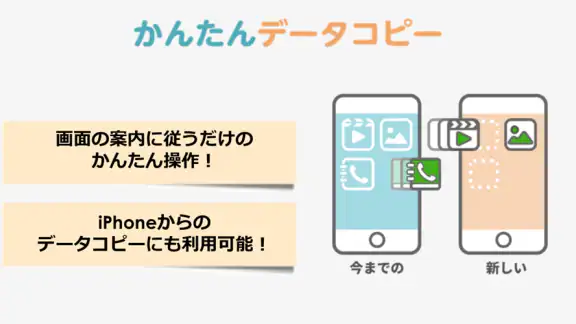
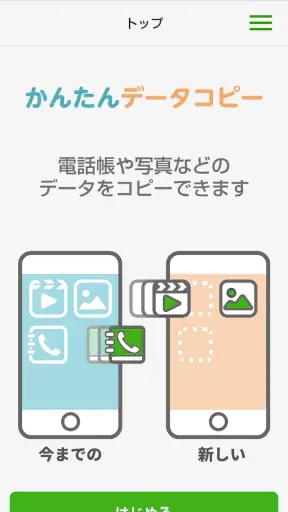
スマートフォンを新しくするとき、データの移行って一苦労ですよね。そんなときに便利なアプリがかんたんデータコピーです。今回はこのアプリを使ってみた感想をシェアしたいと思います。
乗り換え前に決めておきたいこと
移行を始める前に、古い端末と新しい端末の両方を手元に置き、必要なデータがどこに保存されているかを確認しておくと落ち着いて進められます。たとえば、写真が端末内ではなく別のサービスに保存されている場合、コピーの対象を端末内のデータだけだと思い込むと、移行後に見当たらないと感じることがあります。私は先に写真や連絡先を開いて、残したい内容がどこにあるか見ておくのがおすすめです。
また、移行作業を始める直前に、両方の端末を充電しておくのも現実的な準備です。データ量や端末の状態によって所要時間は変わるので、「すぐ終わるはず」と予定を詰めるより、作業のあとに確認する時間も含めて余裕を持つほうが安心できます。
使いやすさと利便性
まず、かんたんデータコピーの使いやすさに驚きました。インストールも簡単で、アプリを開くとすぐにデータ移行の手順が表示されます。ユーザーインターフェースは直感的で、特に技術に詳しくない人でも問題なく使えます。データ移行の速度も速く、数分で完了しました。
迷わず進めるための基本手順
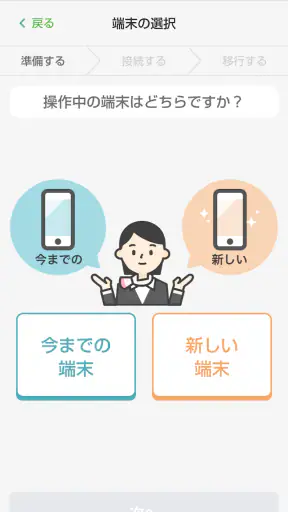
実際に役立つのは、画面の案内を読み飛ばさず、古い端末と新しい端末のどちらを操作しているのかを確かめながら進めることです。機種変更の場面では、認証や初期設定など別の作業も並行しがちですが、コピー中は手順を一つずつ終えてから次へ進むほうが混乱しにくくなります。移行後は、連絡先を何件か開く、最近の写真を確認するなど、重要なものから実際に使えるか確かめてください。
このアプリはSoftBank Corp.が提供する無料のツールで、Android 4.4以降に対応しています。現在のバージョンは1.10.0です。評価は平均3.2で、評価件数はおよそ1,800件、レビューはおよそ480件あります。1,000万回以上インストールされており、年齢区分は3歳以上です。数字だけで良し悪しを決めるより、端末間のコピーをシンプルに済ませたいかどうかで選ぶのがよいと思います。
移行対象を見落とさない確認のコツ
このアプリを使うときは、移したいものを事前に整理し、移行元と移行先で同じ項目を確認する習慣が役立ちます。特に、連絡先や写真など、後から不足に気づくと困るものを優先しましょう。コピーが終わった表示だけで安心せず、新しい端末で必要なデータを開いて確認するのが大切です。これは特別な機能に頼らずできる、失敗を減らすための現実的な工夫です。
ニュースルームの最新情報






ただし、古い端末のアプリ環境そのものを完全に複製できると考えるのは避けたいところです。アプリごとのログイン状態や設定、クラウドに保存されている内容は、それぞれのサービスや端末の仕組みに左右されます。移行後に必要なアプリへ再ログインしたり、個別に設定し直したりする可能性を見込んでおけば、「コピーしたのに使えない」という戸惑いを減らせます。
対応データ
このアプリは、連絡先や写真、動画、音楽、さらにはアプリデータまで幅広く対応しています。新しいスマートフォンにすべてのデータをそのまま移せるので、デバイスの設定も簡単にできます。特に写真や動画は大切な思い出が詰まっているので、これらを失わずに移行できるのはありがたいです。
たとえば、平日の夜に新端末を用意して、翌朝から仕事で使うケースでは、連絡先や予定の確認に加え、よく使う写真や音楽が新端末で開けるかを先に確かめると安心です。全部を一度に細かく点検するのではなく、翌日の生活に直結する項目から見るのがコツです。家族の端末を手伝う場合も、持ち主に必要なデータを聞いてから確認すれば、不要なものまで移ったと思い込むことを避けられます。
似た目的の方法としては、端末メーカーの移行機能や、クラウドへのバックアップから復元する方法もあります。新旧端末間でデータを移す作業をまとめて進めたいなら本アプリが候補になりますが、特定メーカーの端末同士で専用ツールが用意されている場合は、その案内のほうが機種固有の設定まで扱いやすいことがあります。クラウド復元は端末が手元になくても準備できる一方、保存先やアカウントの確認が必要です。自分の乗り換え方に合わせて選ぶのが賢明です。
安心して使うための見極め
データ移行を行う際に気になるのがセキュリティですが、かんたんデータコピーはその点でも安心です。データは暗号化されて送信されるため、第三者に情報が漏れる心配がありません。また、Wi-Fiを利用してデータを直接転送するため、インターネットを介さずに安全に移行できます。
個人情報を扱う作業なので、私は端末を人目のある場所に置きっぱなしにせず、移行中は自分で操作できる状態にしておくことを勧めます。さらに、古い端末を初期化するのは、新しい端末で必要な連絡先や写真を確認し、使うアプリに問題なく入れることを確かめてからにしましょう。コピー後すぐに旧端末を消去するより、確認を挟むほうが取り返しのつかない失敗を防ぎやすくなります。
一方で、端末間のコピーだけでは整理やバックアップの代わりになりません。移行を機に重複した写真を片付けたい人や、複数端末で常に同じ状態を保ちたい人には、別の管理方法のほうが合うでしょう。通信や端末の状態によって進行が思ったようにいかない場合もあるため、移行を急ぐ日ではなく、落ち着いて確認できる時間に使うのが向いています。
使う人を選ぶ場面
機種変更で旧端末のデータを新端末へ移すのが主な目的で、難しい設定に不安がある人には使いやすい選択肢です。特に、端末を替えるたびに何から始めるか迷う人や、家族の移行を手伝う人には、画面の案内に沿って進められる点が助けになります。反対に、完全な端末複製や、すべてのアプリのログイン状態・個別設定まで一括で再現することを期待する人には向きません。移行対象を自分で確認し、必要ならアプリごとの設定をやり直せる人ほど、使いどころを見極めやすいと思います。
総じて、このアプリは新しいスマホへのデータ移行を非常に簡単にしてくれます。ユーザーにとって最も重要なのは、その簡便さと信頼性でしょう。もし、スマホを新調する予定がある方には、ぜひ試してみてほしいアプリです。
よくある質問
かんたんデータコピーとはどのようなアプリですか?
かんたんデータコピーは、スマートフォン間でデータを簡単に移行するためのアプリです。ユーザーは連絡先、写真、ビデオ、メッセージなどの重要なファイルを新しいデバイスに迅速かつ安全に転送することができます。初心者でも使いやすいシンプルなインターフェースが特徴です。
かんたんデータコピーはどのデバイスで使用できますか?
かんたんデータコピーは、AndroidとiOS両方のデバイスで使用可能です。アプリはそれぞれのオペレーティングシステムに対応しており、異なるプラットフォーム間でもデータを移行することができます。これにより、ユーザーは機種変更をスムーズに行うことができます。
かんたんデータコピーのデータ転送は安全ですか?
はい、かんたんデータコピーはデータの安全な転送を保証します。アプリは暗号化された接続を使用してデータを送信し、プライバシー保護に努めています。ユーザーの個人情報が第三者に漏れることはありませんので、安心して使用することができます。
かんたんデータコピーの使用にインターネット接続は必要ですか?
かんたんデータコピーは、デバイス間で直接データを転送するため、インターネット接続は必要ありません。この点が、データ転送を迅速かつ効率的に行うことができる理由の一つです。ただし、アプリのダウンロードやアップデートにはインターネット接続が必要です。
かんたんデータコピーを使用する際に費用はかかりますか?
かんたんデータコピーは基本的に無料で使用できますが、一部の追加機能は有料となる場合があります。無料版でもほとんどのデータ転送ニーズを満たすことができますが、特定の機能を利用したい場合はアプリ内購入が必要です。
ダウンロード










