駅ナビ速度計
4.1旅行&地域2026年10月17日に更新
スクリーンショット
 分析: Mobexer
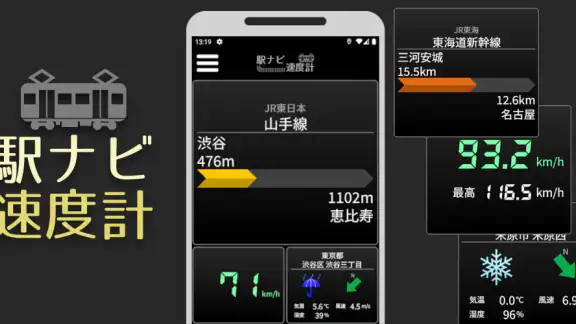
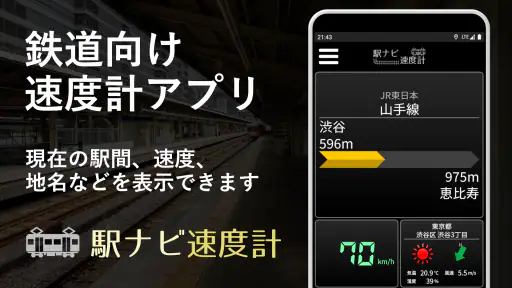
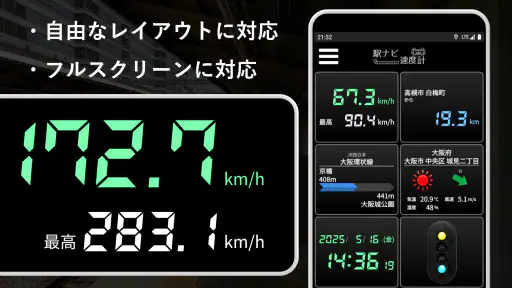
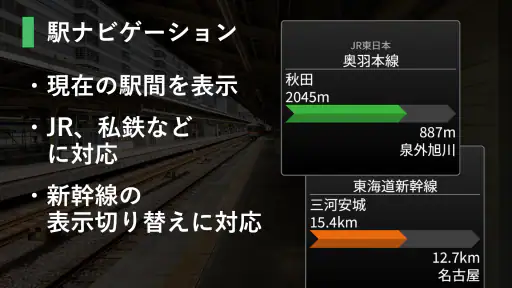
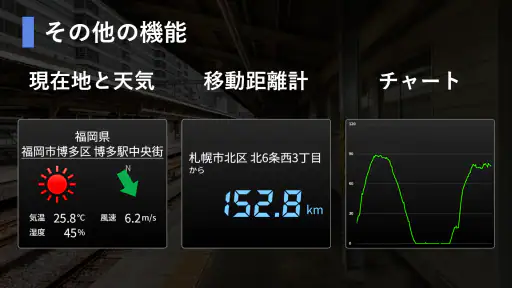
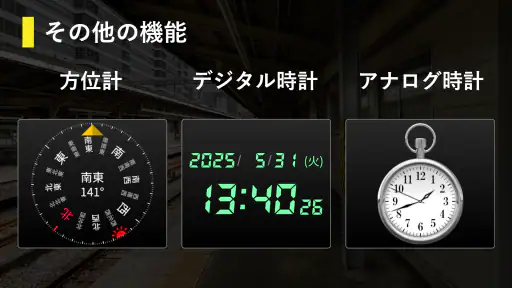
列車に乗っているとき、次の駅まであとどれくらいか、いまどの駅間を走っているのか、速度はどの程度なのかを手早く確認したい人に、駅ナビ速度計はかなり面白い選択肢です。私はこのアプリを、乗換案内の代わりというより、車内での移動状況を眺めるための道具として使うのが合っていると感じました。画面に現在の駅間や速度、地名などを表示できるため、いつもの通勤や旅行が少しだけ観察しやすくなります。
開発元は9163 Softwareで、旅行・地域カテゴリーに属する無料アプリです。年齢区分は3歳以上で、Androidでは10以上が動作条件になっています。平均評価は4.1で、評価数はおよそ200件、レビュー数は90件、インストールは5万回以上。規模の大きな定番アプリというより、鉄道移動に目的を絞った実用ツールとして見ると位置づけが分かりやすいでしょう。
まずは乗車中の流れをシンプルに整える
基本的な使い方は難しくありません。列車に乗ったらアプリを開き、表示された現在地や駅間、速度を見ながら移動を追います。乗換案内アプリのように目的地までの経路を決めるのではなく、いま自分がどこを走っているかを確認するために使うものです。この役割を最初に理解しておくと、「次の駅を探すアプリ」として期待しすぎず、表示内容を素直に楽しめます。
私なら、出発直後に一度画面を確認し、その後は駅を出たタイミングや車窓の景色が変わったときに見る使い方をします。ずっと画面を見続けるより、駅間の表示と実際の車内放送や景色を照らし合わせるほうが、このアプリの良さを感じやすいからです。特に知らない地域を走る列車では、地名表示が車窓の理解を助けてくれます。
通勤での現実的な使い方もあります。たとえば、毎朝同じ路線に乗っていても、乗車中にメールや読書をしていると、どの区間を通過したか分からなくなることがあります。駅ナビ速度計を一度確認すれば、現在の駅間を把握しやすく、降車準備を始めるタイミングも作れます。ただし、到着時刻を正確に予測するための道具ではないので、乗換の締切や仕事の開始時刻は別の案内手段で確認するのが安全です。
旅行では、同行者と地名を確認しながら使うと会話のきっかけになります。知らない駅名を見つけたときに地図アプリへ切り替える前段階として使えるため、車内での位置関係をざっくりつかむのに便利です。私は、観光地へ向かう途中で「いまこの地域を通っているのか」と確認する用途なら、一般的なナビよりも画面の情報が直接的だと思いました。
一方で、列車に乗っていないときの用途は限定的です。このアプリは移動中の表示を中心に価値が出るため、自宅で路線を調べたり、複数の候補ルートを比較したりする目的には向きません。出発前の計画は乗換案内、周辺施設の検索は地図アプリ、乗車中の現在確認は駅ナビ速度計というように、役割を分けると無理がありません。
ニュースルームの最新情報






最初に確認したい表示と端末の準備
初回は、いきなり走行中に試すより、停車中に画面の情報を落ち着いて確認するのがおすすめです。駅名や駅間の表示がどこに出るか、速度がどの位置に表示されるかを把握しておけば、車内で短時間だけ画面を見ても必要な情報を拾えます。画面を読むことに集中しすぎると、乗り過ごしや周囲への注意不足につながるので、確認は短く済ませるのが基本です。
速度表示は興味深い情報ですが、鉄道車両の運行管理に使うものではありません。表示を見て運転状況を判断したり、到着時刻を断定したりするのは避けるべきです。私の使い方では、速度は「いま走行中か、停車に近いか」を見る補助情報であり、正確な計測器として扱わないようにしています。この割り切りができる人ほど、表示を楽しみやすいでしょう。
設定は全部触るより、日常の見やすさを優先する
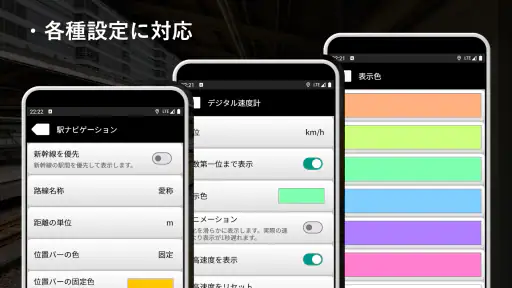
設定項目がある場合も、最初から細かく調整しすぎないほうが使いやすいです。まずは文字や表示の位置が、片手で持ったときに確認しやすいかを見ます。列車内では立ったまま使うこともあり、混雑時に小さな情報を読み取ろうとすると負担になります。必要な表示が一目で分かる状態を作ることが、機能を増やすより重要です。
私が意識したいのは、明るさと確認時間です。長時間画面を点けっぱなしにするより、駅を出た後や気になった区間だけ開くほうが、目にも端末にも優しい使い方になります。夜の車内では画面が周囲の迷惑にならない明るさにし、同行者と話しているときはスマートフォンを下げる。このような小さな習慣が、実用性を保つポイントです。
また、乗車前にアプリをすぐ開ける場所へ置いておくと、駅を出た直後の確認が楽になります。ホームで慌てて検索するのではなく、改札を通る前に端末のロック解除やアプリの起動を済ませておけば、乗車後に画面を探す時間を減らせます。これは特別な機能ではありませんが、駅ナビ速度計を繰り返し使うなら効果の大きい準備です。
慣れてきたら「見る場面」を固定する
経験のあるユーザーほど、アプリを開く回数を増やすのではなく、確認する場面を決めています。私なら、乗車直後、長い駅間に入ったとき、知らない地名が車窓に現れたとき、降車駅の一つ前の区間に入ったときに絞ります。こうすると、表示を眺めることが目的にならず、移動の流れに自然に組み込めます。
毎日同じ路線を使う人は、駅間表示を自分の体感と結びつけると便利です。いつも混雑する区間、地下に入る区間、景色が開ける区間などを覚えておけば、画面を見なくても移動の進み具合を予想しやすくなります。アプリは記憶の代わりではなく、体感を整理する補助として使うと、通勤中の確認が短くなります。
旅行者には、同行者と交代で確認する方法も向いています。一人がずっと端末を持つのではなく、気になる区間だけ共有すれば、会話をしながら地名や速度を楽しめます。子どもと一緒に乗る場合も、列車がどこを走っているかを見せる教材のように使えますが、画面を渡したままにせず、乗降時には周囲を優先したいところです。
通常の乗換案内や地図アプリとの違い
乗換案内アプリは、出発駅と到着駅をもとに経路、乗換、時刻を調べるのが得意です。地図アプリは、駅周辺の道路や施設、徒歩ルートを確認するのに向いています。それに対して駅ナビ速度計は、列車の中で現在の駅間や速度、地名を眺めるという一点に焦点があります。この違いを理解すると、機能が少ないことが弱点ではなく、画面の役割が明確なことだと分かります。
ただし、目的地までの到着予測や遅延を知りたい人には、通常の交通アプリのほうが適しています。乗換を間違えたくない、運休や経路変更を確認したい、駅から施設まで歩きたいという場合は、駅ナビ速度計だけでは足りません。私はこのアプリを主役にせず、必要に応じて他のアプリと使い分けるのが現実的だと思います。
位置情報に関する期待値と、表示が不安定なときの考え方
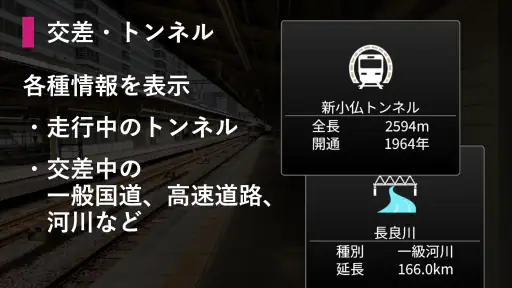
駅間や地名を表示するタイプのアプリでは、端末の位置情報が安定して取得できるかが体験を左右します。地下区間、トンネル、建物の多い場所、電波状態が変わりやすい区間では、表示がすぐ切り替わらないことがあります。これは、駅ナビ速度計を使ううえで覚えておきたい現実的な制限です。
表示が止まったときは、何度も画面を操作するより、列車が地上に出るまで待つほうがよい場合があります。アプリを再起動すれば必ず直ると考えるのではなく、車内放送や駅の案内表示を優先してください。現在地の確認が重要な場面では、ひとつの表示だけに頼らないことが大切です。
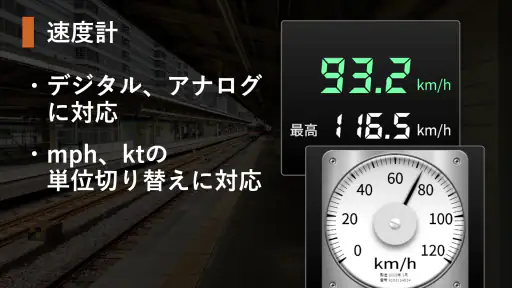
速度についても同じです。停車中なのに数値が残る、走り始めても変化が遅れるといったことが起きても、それだけでアプリが役に立たないとは限りません。スマートフォン側で取得できる情報には環境による揺れがあるため、速度は目安として見るのが適切です。ここを理解せず、鉄道用の精密計器のように期待する人にはおすすめしにくいです。
このアプリが特に合う人、別の選択がよい人
鉄道に乗る時間そのものを楽しみたい人には、駅ナビ速度計が合います。路線の駅間を覚えたい人、車窓の地名を確認したい人、列車の走行状況を軽く観察したい人なら、無料で試せる点も始めやすさにつながります。評価が4.1程度にまとまっていることや、5万回以上インストールされていることからも、同じような関心を持つ利用者が一定数いることはうかがえます。
反対に、移動の効率だけを求める人には、やや回り道に感じられるでしょう。最短経路、運賃、乗換時間、遅延情報を一つの画面で知りたい場合は、交通案内アプリを選ぶほうが満足しやすいです。また、列車にほとんど乗らない人や、地名表示に興味がない人にとっては、インストールしても使う場面が少なくなります。
鉄道ファン向けの詳細な運行情報や車両情報を期待する場合も、用途を見直したほうがよいでしょう。駅ナビ速度計の魅力は、専門的な情報を大量に並べることではなく、乗車中の現在確認をシンプルに楽しめる点にあります。情報量の多い鉄道アプリを求める人には、別の専門アプリを併用するほうが向いています。
バージョン更新後も、使い方は軽く保つ
現在のバージョンは6.0.0です。更新後に表示の配置や動作感が変わる可能性を考えると、久しぶりに使うときは乗車前に一度開いておくと安心です。特に旅行当日に初めて起動するのではなく、普段の短い移動で表示を確認しておけば、本番で戸惑いにくくなります。
アプリを使いこなすというと、設定を細かく調整したり、常に画面を監視したりする印象があります。しかし、このアプリでは逆です。表示の意味を理解し、確認する場面を絞り、案内表示や車内放送と組み合わせるほうが、落ち着いて使えます。便利さの中心は、機能を増やすことではなく、見るタイミングを決めることです。
駅ナビ速度計を選ぶ前に考えたいこと
私が友人にすすめるなら、「列車の現在地を眺めるのが好きか」を最初に聞きます。答えがはいなら、無料アプリなので試す価値があります。通勤の退屈な時間に駅間を確認したり、旅行中に地名を追ったりする使い方は、一般的な乗換案内とは違う満足感があります。
逆に、乗換の正確さや到着時刻が最優先なら、駅ナビ速度計を中心にしないほうがよいです。目的に対して道具が違うからです。私は、出発前は乗換案内、道中は駅ナビ速度計、降車後は地図アプリという分担が最も分かりやすいと感じます。これなら一つのアプリに多くを求めず、それぞれの長所を活かせます。
9163 Softwareのこのアプリは、鉄道移動を細かく観察したい人へ向けた、用途のはっきりした一本です。無料で導入でき、3歳以上を対象にしているため、家族で列車の位置を見ながら使うこともできます。もちろん、表示の遅れや位置情報の揺れ、交通案内機能の不足はあります。それでも、現在の駅間、速度、地名を車内で確認するという目的に絞れば、余計な情報に埋もれにくいのが長所です。
最終的に、私は駅ナビ速度計を「移動を管理するアプリ」ではなく、「移動を理解して楽しむアプリ」と評価します。毎日の通勤で使うなら確認場面を固定し、旅行なら車窓や車内放送と照らし合わせ、重要な判断は別の案内で補う。この使い方を守れる人なら、鉄道移動を一段深く楽しめる実用的な補助アプリとして、長く付き合いやすいでしょう。
よくある質問
駅ナビ速度計とは、どのようなアプリですか?
駅ナビ速度計は、移動中の速度や現在地、進行方向などを確認しながら、駅や目的地までの移動状況を把握するためのナビゲーション系アプリです。徒歩だけでなく、電車や車での移動時にも利用しやすい設計ですが、表示される情報は端末のGPS精度や通信環境に左右されるため、目安として使用するのがおすすめです。
駅ナビ速度計を利用するために、位置情報の許可は必要ですか?
はい、現在地の表示や速度計測、駅までの案内機能を利用するには、スマートフォンの位置情報へのアクセスを許可する必要があります。初回起動時に許可を求められた場合は、アプリの目的を確認して設定してください。位置情報を許可しない場合、一部のナビゲーション機能や速度表示が正しく動作しない可能性があります。
速度表示は正確ですか?電車や車でも使えますか?
速度表示はスマートフォンのGPS情報をもとに計算されるため、実際の速度と完全に一致するとは限りません。特にトンネル内、地下、建物の多い場所、電波が弱い地域では誤差が大きくなることがあります。電車や車での移動中にも利用できますが、運転中に画面を操作することは避け、安全を最優先にしてください。
駅ナビ速度計は無料でダウンロードできますか?課金はありますか?
アプリの基本機能は無料で利用できる場合がありますが、広告の表示や追加機能、利用制限の解除などを目的としたアプリ内課金が用意されている可能性があります。ダウンロード前に、Google PlayまたはApp Storeの料金表示、課金項目、定期購入の有無を確認してください。無料版でも主要機能を試してから継続利用を判断できます。
駅ナビ速度計を使う際に注意すべき点はありますか?
利用時は、GPSやモバイル通信を使用するため、バッテリー消費やデータ通信量が増える場合があります。長時間使う際は、充電残量を確認し、必要に応じてモバイルバッテリーを準備しておくと安心です。また、ナビ画面を見ながらの歩行や運転は危険なので、周囲の状況に注意し、運転中は操作せず、必要なら安全な場所に停車してから確認してください。
ダウンロード