Fleet Driver
3.0自動車2026年10月17日に更新

スクリーンショット
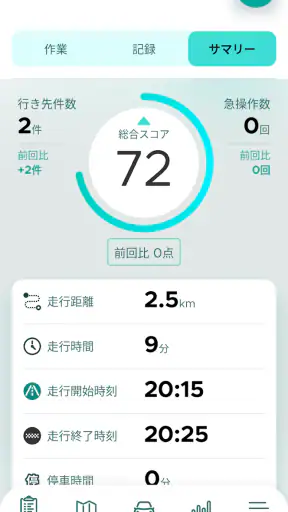
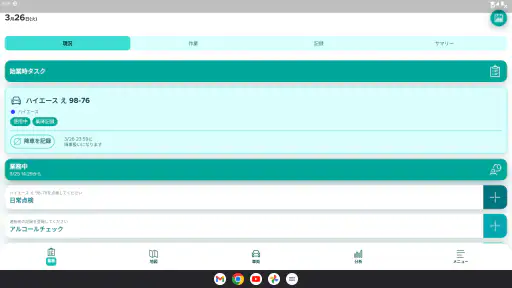
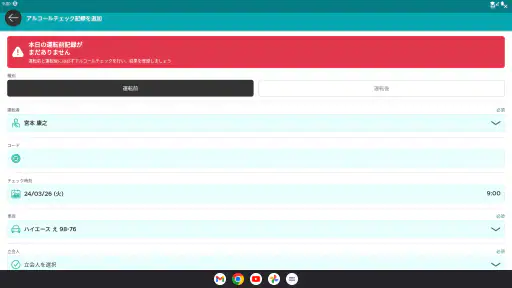
 分析: Mobexer
社用車に乗る人が、日々の運転記録や安全運転の振り返りをスマートフォンで扱うためのアプリを探しているなら、Fleet Driverは候補に入れやすい一方、個人ドライバー向けの便利アプリとは目的が少し違います。私が触って感じた第一印象は、運転中に多機能さを楽しむアプリではなく、法人の運行業務に組み込まれて初めて価値が出る道具だということです。
開発元はSmartDrive Inc.で、分類としては自動車関連のアプリです。料金は無料で、対象年齢は3歳以上。Androidでは9以上の端末に対応し、現在のバージョンは2.47.0です。公開後の利用規模は1万件を超えるインストールがあり、平均評価は3.0、評価件数はおよそ20件、レビュー数は6件となっています。数字だけで良し悪しを決めるより、法人利用を前提に、自分の勤務先の運用と合うかを見るべきアプリだと私は思います。
Fleet Driverで最初に期待したいこと
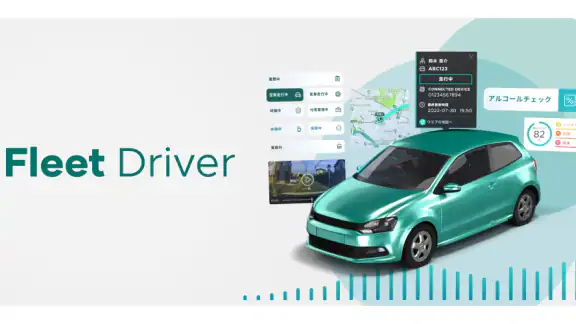
このアプリの中心は、法人のお客様向けに用意されたドライバー専用の記録と確認です。法令対応に関わる記録を扱い、安全運転を後から振り返るという役割があるため、個人のカーライフを便利にするナビや渋滞情報アプリとは立ち位置が異なります。出発前に目的地を探したり、走行中に音楽を操作したりするためのアプリとして考えると、期待する方向を間違えやすいでしょう。
私なら、まず「会社からこのアプリを使うよう案内されているか」を確認します。法人側の管理方法と結び付いて使うタイプなので、個人の判断だけで入れても、仕事で必要な記録まで進められない可能性があります。反対に、勤務先が導入しており、ドライバーとして毎日の確認を任されているなら、紙や口頭だけで済ませていた作業をスマートフォンにまとめる入口として理解しやすいです。
ここで大切なのは、インストールしただけで運用が完成するわけではないことです。会社側の案内、利用者としての登録、担当車両や業務との結び付けなど、職場の手順に沿って使うことになります。私は最初から画面を隅々まで探すより、会社から渡された説明とアプリ内の表示を照らし合わせる進め方をおすすめします。
初めて使う人が先に用意するもの
初回利用では、スマートフォンだけを見て判断しないのがコツです。勤務先から知らされているログイン情報や利用開始の指示、担当者への問い合わせ先を手元に置いておくと、途中で止まったときに原因を切り分けやすくなります。アプリの不具合なのか、会社側の登録がまだなのかを区別できるからです。
また、業務開始直前に初めて設定するより、乗車予定のない時間に画面を確認しておく方が安心できます。運転前は急いでいることが多く、入力内容を見落としたり、確認を後回しにしたりしがちです。私は、初回だけは落ち着いてログイン状態や自分の表示内容を確認し、次回から迷わない場所まで進めておく使い方が現実的だと感じます。
ニュースルームの最新情報






導入から最初の記録までの流れ
まず公式のアプリストアから無料でインストールし、会社から指定された方法で利用を始めます。ここで個人向けサービスのように、自由にプロフィールを作ればすぐ使えると考えない方がよいでしょう。法人運用では、利用者を正しく識別することが記録の信頼性に関わるため、案内された入力や認証を省略しないことが重要です。
ログイン後は、画面に表示される自分の情報や業務に関係する項目を確認します。表示が違う場合は、そのまま記録を進めず、担当者に確認するのが安全です。特に複数の車両や複数の担当者がいる職場では、似た名前や車両を選び間違えると、後で修正の手間が増えます。最初の成功は、単に画面を開くことではなく、正しい利用者として必要な記録を完了できることです。
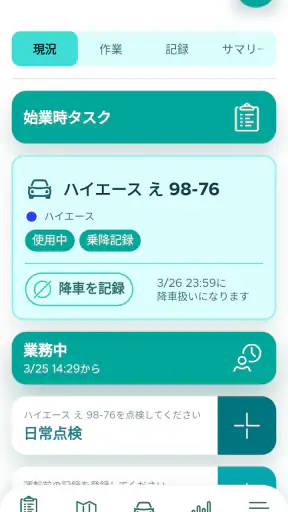
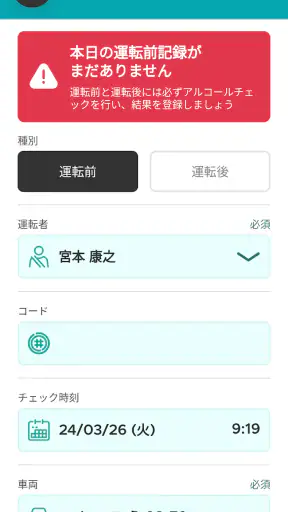
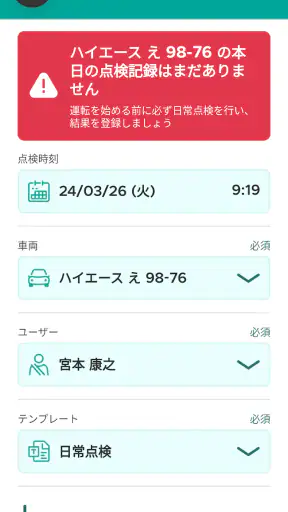
実際の流れでは、会社のルールに従って運転前後の記録や確認を行い、必要な操作を最後まで終えたかを見届けます。画面上で次の作業が残っていないかを確認してから業務に入る習慣を作ると、記録漏れを減らしやすくなります。私は、初日は操作の速さよりも、どの段階で完了と判断するのかを覚えることを優先します。
最初の「使えた」を確実にする方法
初回におすすめしたいのは、実際の出発直前ではなく、会社の指示が許す範囲で事前にログインから確認画面までを一度通してみることです。入力欄の意味が分からないまま運転前を迎えると、焦りから誤操作につながります。分からない項目は推測で埋めず、画面に表示される案内と職場の説明を優先してください。
記録を終えた後は、完了したことを示す表示があるか、次の操作を求められていないかを確認します。ここは意外に重要です。送信ボタンを押したつもりでも、確認画面を閉じただけということがあります。私なら、初回だけは完了表示を見た時点で画面を記録しておき、同じ作業を次回に再現できるようにします。会社の規定で画面保存が許可されていない場合は、操作の順番だけをメモしておくとよいでしょう。
もう一つの実用的な工夫は、運転中にアプリを操作しない前提で時間を組むことです。安全運転の振り返りを目的に含むアプリだからこそ、走行中の入力や確認を習慣にしてはいけません。出発前、停車後、業務終了後など、会社が決めたタイミングで操作する方が、アプリの目的にも合っています。
日常業務で役立つ場面と使い分け
たとえば朝、営業所から社用車で訪問先へ向かう日を考えてみます。出発前に必要な記録を済ませ、業務を終えて戻った後に運転を振り返る。この流れを毎回同じ順番で行えば、紙の用紙を探したり、後から記憶を思い出して書いたりする負担を抑えられます。忙しい日にこそ、作業を後回しにしない仕組みとして役立つ場面があります。
安全運転の振り返りも、単なる記録以上の意味があります。自分では問題なく走ったつもりの日でも、日々の確認を続けることで、急いでいた時間帯や注意が散漫になりやすい状況を見直すきっかけになります。私は、評価を気にして取り繕うより、次の運転で何を変えるかを一つ決めるために振り返りを使うのがよいと思います。
紙の運行日誌との違いは、記入場所を固定しやすいことです。紙は自由度が高く、電池や通信を気にせず使える反面、保管や回収、記入漏れの確認が人に依存します。Fleet Driverのような専用アプリは、スマートフォンで作業をそろえやすい一方、端末の状態やログイン、会社の運用に左右されます。どちらが優れているかではなく、職場が記録をどう管理したいかで選ぶべきです。
個人向けの運転記録アプリと比べる場合も同じです。個人用アプリは自分の走行を気軽に残したい人に向きますが、法人の業務記録や法令対応を意識した運用には、その会社が指定する専用環境の方が適しています。仕事で使う車両について会社がFleet Driverを指定しているなら、別の個人アプリに記録しても代替にならないことがあります。
迷いやすい表示への向き合い方
初めての人が混乱しやすいのは、アプリの画面だけでは業務上の正解が判断できない場面です。たとえば、記録をいつ行うのか、修正してよいのか、間違えたときに誰へ連絡するのかは、会社ごとのルールが関係します。アプリに表示された項目を見て自己流で決めるのではなく、職場の担当者に確認することが結果的に最短です。
入力を忘れた場合も、後から適当に埋めるのは避けたいところです。記憶が曖昧なまま記録すると、正確さを損なうだけでなく、担当者が確認するときに説明が難しくなります。忘れた時刻や操作を自分で推測して整えるより、発生した状況をそのまま伝え、会社の指示に従って処理する方が安心です。
端末を機種変更したときや、アプリを更新した後に表示が変わったときも、焦って何度も操作しないことをおすすめします。現在のバージョンは2.47.0なので、更新後に画面の配置や動作が以前と違って見える場合があります。必要な操作が分からなくなったら、まず業務を止めずに済む方法を担当者へ確認し、落ち着いて再開してください。
向いている人と、別の方法が合う人
Fleet Driverが特に合うのは、会社の車両を使い、決められた手順で運転記録や安全確認を行うドライバーです。毎日の作業をスマートフォンに寄せたい人、紙の記入を減らしたい職場、運転後の振り返りを習慣化したい人には、目的がはっきりしています。
一方、自家用車の走行距離を記録したいだけの人や、ナビ、駐車場検索、給油管理を中心に求める人には、別の自動車アプリの方が使いやすいでしょう。Fleet Driverは法人の業務に合わせて使うものなので、個人の趣味や日常のカーライフを広げるアプリとして選ぶ理由は強くありません。
また、会社が紙運用を厳密に指定している場合や、スマートフォンを業務中に扱えない規則がある場合も、導入前に確認が必要です。無料であることは始めやすさにつながりますが、料金がかからないからといって、勤務先の手順を飛ばして使えるわけではありません。ここを理解しておくと、インストール後の戸惑いが減ります。
評価を見るときに意識したいこと
公開されている平均評価は3.0で、評価件数はおよそ20件です。私はこの数字を、アプリの品質を断定する材料というより、利用環境によって印象が変わりやすいサービスだと受け止めます。法人向けアプリでは、端末だけでなく会社側の設定や案内、利用者の権限が操作体験に影響するためです。
インストール数は1万件を超えていますが、規模の大きさだけで自分の職場に合うとは限りません。導入を検討する管理者なら、ドライバーが迷わず使える説明を用意できるか、記録漏れが起きたときの連絡手順を決められるかまで考えるべきです。利用者側なら、アプリの評価よりも、自分に必要なログイン情報と業務手順が整っているかを先に確認したいところです。
対象年齢は3歳以上ですが、実際の用途は法人のドライバー業務です。年齢表示だけを見て家庭用アプリと判断するのではなく、利用目的を基準にしてください。私は、このアプリの価値は年齢制限の広さではなく、仕事上の記録を一定の流れで扱える点にあると考えます。
使い続けるための小さな習慣
継続利用で効果を出すには、操作を覚えるだけでなく、記録するタイミングを固定することが大切です。出発前に確認する、停車してから必要な入力を行う、業務終了後に振り返るというように、自分の勤務の流れへ組み込みます。毎回違うタイミングで操作すると、忙しい日に抜けやすくなります。
私は、最初の数回だけ「どの画面で完了するか」「入力後に確認が必要か」「間違えた場合の連絡先はどこか」を意識して覚えることをすすめます。この三点が分かれば、単にアプリを開ける状態から、業務の一部として安全に使える状態へ進みやすくなります。逆に、ここが曖昧なまま慣れたつもりになると、記録の抜けや誤入力に気付きにくくなります。
スマートフォンの電池残量や更新状態も、業務前に確認する習慣があると安心です。これはFleet Driver固有の機能というより、スマートフォンを業務記録に使う際の現実的な準備です。端末が使えないと記録も止まるため、会社が認める代替手順をあらかじめ聞いておくと、当日の混乱を抑えられます。
仕事の記録を整えたい人への結論
Fleet Driverは、個人向けの自動車便利アプリではなく、法人ドライバーの記録と安全運転の振り返りに焦点を置いた無料アプリです。SmartDrive Inc.が開発し、Android 9以上で利用できる環境があり、現在のバージョンは2.47.0です。会社から利用を指定されている人なら、まずインストールして、案内されたログイン方法と初回の記録手順を落ち着いて確認する価値があります。
私が最も評価したいのは、運転に関する作業を「後で思い出して書く」状態から、決められたタイミングで確認する流れへ変えやすい点です。特に、出発前と業務終了後の操作を習慣にできれば、記録漏れを減らし、安全運転を振り返るきっかけも作れます。会社側が手順を分かりやすく示しているほど、この良さは生きます。
ただし、ナビや個人の走行管理を目的にする人には、別のアプリが適しています。法人運用との結び付きが強いからこそ、会社の登録やルールが整っていない状態では、使い始めに迷うことがあります。そこを弱点と見るか、業務記録を勝手な形式にしないための仕組みと見るかは、利用者の立場によって変わります。
初めて使うなら、まず勤務先の案内を確認し、乗車前の慌ただしい時間を避けてログインと最初の記録を試してください。完了画面まで進むこと、分からない項目を推測しないこと、間違えたときの連絡先を覚えること。この三つを押さえれば、アプリに振り回されず、日々の運転業務を整える道具として使いやすくなります。
よくある質問
Fleet Driverとはどのようなアプリですか?
Fleet Driverは、車両を使う企業やドライバー向けに、運行状況や車両情報を管理するためのアプリです。配車、走行記録、位置情報、点検や業務報告などをまとめて確認できるタイプのサービスで、個人向けのカーナビアプリとは目的が異なります。利用できる機能は契約しているサービスや管理者の設定によって変わるため、導入前に勤務先や提供元へ確認することをおすすめします。
Fleet Driverを利用するにはアカウント登録が必要ですか?
多くの場合、Fleet Driverは企業やフリート管理者から発行されたアカウントでログインして利用します。一般的なアプリのように、誰でも自由に登録してすぐ使えるとは限りません。ログインID、パスワード、招待コード、所属先の設定などが必要になる場合があります。ダウンロード後にログインできないときは、再インストールを繰り返す前に、勤務先の管理者またはサービス提供元へ問い合わせるのが確実です。
Fleet Driverでは位置情報や運転データが記録されますか?
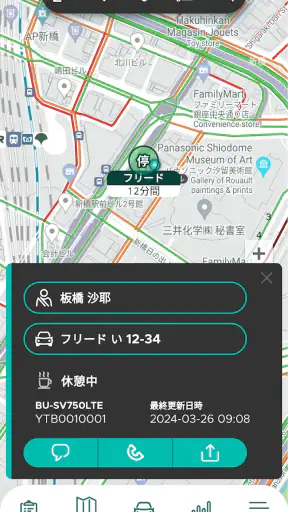
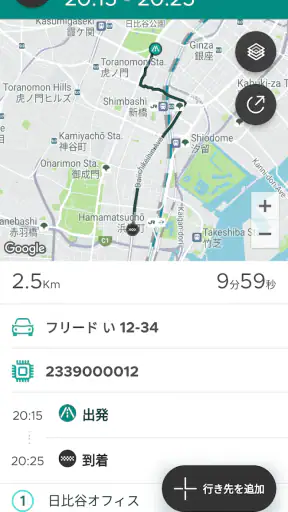
Fleet Driverの主要機能を利用するには、GPSによる位置情報、走行距離、運転時間、車両状態などのデータ取得を許可する必要がある場合があります。これらの情報は運行管理や安全運転の確認に役立つ一方、勤務先の管理者が閲覧できる範囲や保存期間は契約内容によって異なります。インストール前に、位置情報の利用目的、バックグラウンド取得の有無、プライバシーに関する規約を確認しておきましょう。
Fleet Driverはオフライン環境でも使えますか?
Fleet Driverは、位置情報の送信、配車情報の取得、業務報告の同期などでインターネット接続を必要とする機能があります。通信が不安定な場所では、データの反映や通知が遅れたり、一部の操作が一時的に利用できなくなったりする可能性があります。端末やサービスの仕様によっては、オフライン中の走行データを保存し、通信回復後に同期できることもありますが、重要な報告が送信済みかどうかは必ず確認してください。
Fleet Driverを使うために必要なスマートフォンの条件はありますか?
利用前に、対応するAndroidまたはiOSのバージョン、十分な空き容量、安定したモバイル通信、位置情報サービスの有効化を確認してください。バックグラウンドでGPSを使用する設定では、バッテリー消費が通常より増えることがあります。また、端末の省電力機能や権限設定によって、位置情報の記録や通知が停止する場合もあります。業務中に確実に使うため、アプリの権限、通知、バッテリー最適化を適切に設定することが大切です。
ダウンロード