立体視で視力回復トレーニング
3.8医療2026年10月17日に更新

スクリーンショット
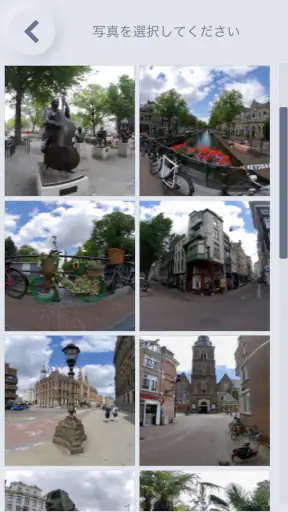
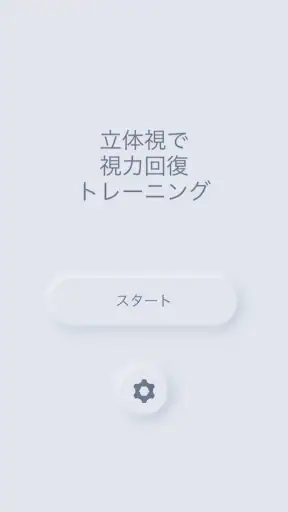
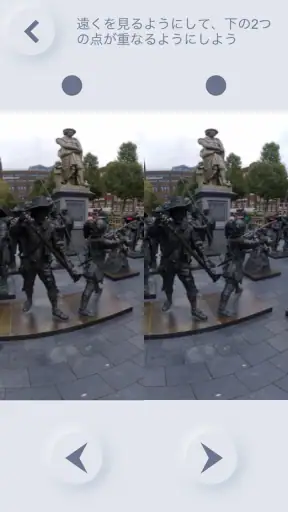
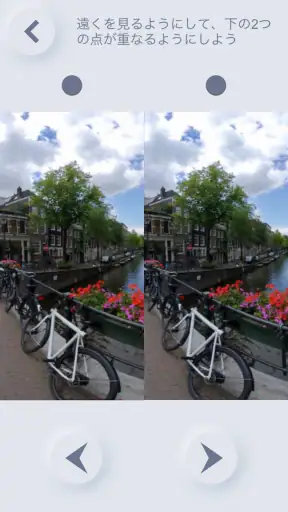
 分析: Mobexer
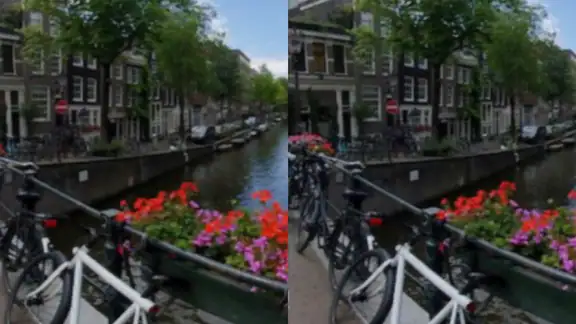
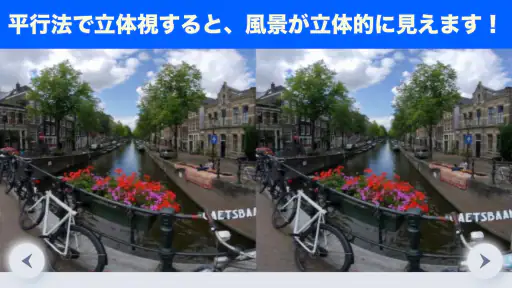
目の疲れを感じたとき、私はまずスマートフォンを閉じるべきだと思っていました。ところが、休憩中に短時間だけ立体画像を見るという使い方なら、目を休ませるきっかけを作れるかもしれません。立体視で視力回復トレーニングは、ヨーロッパの風景を3D写真で眺めながら、立体視の練習をする医療カテゴリのアプリです。景色を楽しむ要素があるので、単調な視力トレーニングが続かなかった私でも、試してみようと思える作りでした。
ただし、名前に「視力回復」とあるからといって、眼鏡やコンタクトレンズの代わりになるものではありません。私の印象では、これは診断や治療を行うアプリではなく、目の使い方を意識するための補助ツールです。目に痛みがある人、見え方に急な変化がある人、立体視そのものが苦手な人は、アプリより先に眼科へ相談したほうが安心です。
家族や共有端末で使うときに見えてくる特徴
共有端末で使うと、アプリの内容だけでなく、家族それぞれがどんな見え方をしたかも話題になります。私は、使う人を交代する前に端末の状態を整え、感想を比べるときも見え方の違いを優劣にしないのが大切だと感じます。次は、家族で続ける際に決めておきたい使い方の境界を考えます。
一台のスマートフォンを順番に使う場面
このアプリは、家族で同じ端末を回しながら試す使い方と相性があります。たとえば夕食後、保護者が先に数分使い、そのあと子どもが風景を眺めるという流れです。ヨーロッパの景色を題材にしているため、単なる図形のトレーニングより会話が生まれやすく、「この建物はどこだろう」と画面を一緒に見るきっかけになります。
一方で、共有端末だからといって利用者ごとの記録や設定が自動的に分かれるとは考えないほうがよいでしょう。私なら、誰がいつ使ったかを簡単にメモするか、家族それぞれが自分の端末で使います。視力の状態や立体視の得意不得意は人によって違うため、同じ時間や同じ見方をそのまま全員に当てはめるのは向いていません。
家庭で使う場合の意外な利点は、子どもだけに任せず大人も同じ画面を確認できることです。立体画像は、見えているつもりでも無理に焦点を合わせている場合があります。隣で見ている人が「目を細めていないか」「顔を近づけすぎていないか」を確認できるので、ひとりで長時間続けるより安全な使い方を考えやすくなります。
最初に決めておきたい使い方の境界
私が最初に決めるなら、明るい場所で、画面を顔に近づけすぎず、違和感が出たらすぐ止めるという三つです。立体視は、見ようとして力が入りやすいので、「見えるまで頑張る」練習にしないことが大切です。ぼやける、二重に見える、頭が重い、気分が悪いといった変化があれば、その時点で終了します。
ニュースルームの最新情報






スマートフォンを使う以上、周囲の明るさや画面の反射も見え方に影響します。窓際で画面に空が映り込む場所や、暗い部屋で画面だけが光っている環境は避けたいところです。私は、机やテーブルの上に端末を置き、姿勢を安定させてから見るほうが、手で持ち続けるより集中しやすいと感じました。
もう一つの境界は、トレーニングを娯楽の延長にしすぎないことです。景色がきれいなので、次々に見たくなります。しかし、長く使えば効果が高まるというアプリではありません。短く区切り、終わった後に遠くを見る時間を作るほうが、家庭での習慣としては現実的です。特に子どもが使う場合は、本人が「もっと見たい」と言っても、保護者が休憩を促す役割を持つべきです。
家族間で感想を共有するコツ
このアプリを家族で使うなら、「見えたか、見えなかったか」だけを評価しないことをおすすめします。立体視の感じ方は個人差があるため、見えないことを失敗扱いすると、子どもは無理に目を合わせようとするかもしれません。私は「どの景色が見やすかったか」「目が疲れなかったか」「立体に感じるまでどのくらい自然だったか」を話すほうが、実用的な記録になると思います。
共有端末では、前の人の明るさや表示状態が残っていることもあります。使い始める前に画面を見やすい状態へ戻し、終わったら端末を通常の設定に戻す、という簡単な手順を家庭内で決めておくと、次の人が戸惑いません。アプリ内の操作を子どもに任せる場合も、最初は大人が横で一緒に確認するのがよいでしょう。
ここで役立つのが、結果を競争にしないことです。立体視はスポーツのように点数を争うものではありません。家族の誰かがすぐ見えて、別の人が時間をかけても、それだけで優劣は決まりません。私は、毎回の感想を一言だけ残す方法がちょうどよいと感じました。たとえば「今日は疲れなかった」「右目が気になった」程度でも、無理をしていないかを振り返れます。
年齢表示と子どもが使うときの信頼感
対象年齢は3歳以上です。ただ、年齢表示だけで、すべての子どもが同じように安全に使えると判断するのは避けたいところです。小さな子どもは、画面の見方を自分で調整できないことがあります。立体的に見えないときに顔を近づけたり、目を細めたりしないか、大人がそばで見守る必要があります。
私は、幼児にひとりで操作させるより、保護者が短時間だけ一緒に見る使い方をすすめます。これは監視というより、体調の変化を見逃さないためです。子どもが「変な感じがする」「気持ち悪い」と言ったら、理由を聞き出そうとせず、すぐに画面をやめさせます。立体視への慣れを目的に、我慢を促すのは逆効果です。
小学生以上でも、視力検査の結果が気になっている場合や、片目だけ見えにくい場合は、アプリで済ませないほうがよいでしょう。立体視の練習を始める前に、普段の見え方について本人に聞き、必要なら眼科で相談する。その順番なら、アプリを過信せずに使えます。
家庭内の信頼という点では、子どもに「これをやれば視力が必ず良くなる」と伝えないことが重要です。私なら、「景色を見ながら目の使い方を練習するアプリ」と説明します。効果を断定しないことで、見えなかったときに子どもが自分を責めにくくなりますし、保護者も医療機関への相談を先延ばしにしにくくなります。
セットアップと課金を確認してから使う
このアプリは無料で始められますが、アプリ内には一つあたり500円の購入項目があります。家族で共有する端末に入れるなら、子どもが自由に購入できる状態になっていないか、先に確認しておくべきです。私は、最初に無料で試せる範囲を家族で確認し、追加要素が本当に必要かを話し合ってから判断するのが安全だと思います。
課金を検討するときも、購入すれば視力改善が保証されると考えないことが大切です。追加の景色や内容に魅力を感じるかどうかと、目の状態が良くなるかどうかは別の話です。子どもが「もっと見たい」と感じたときほど、購入前に休憩や利用時間のルールを見直したほうがよいでしょう。
対応環境は、最低でもiOSまたはAndroidの9以降が必要です。比較的古い端末を家族用にしている場合は、インストール前にOSを確認してください。端末が対応していても、画面サイズや表示の見え方によって、立体視のしやすさは変わります。私は、家族全員が同じ端末で無理に使うより、見やすい端末を一台決めるほうが混乱が少ないと感じました。
現在のバージョンは3.0.10です。更新後に操作感や表示が変わる可能性もあるため、家族が使う端末では、久しぶりに開いたときに大人が一度画面を確認しておくと安心です。アプリの更新を理由に、過去の使い方や家庭内のルールまで自動的に引き継がれるとは限りません。毎回、無理なく使えるかを見直す姿勢が必要です。
通常の視力トレーニングや医療相談との違い
一般的な視力トレーニングには、遠くを見る、目を休ませる、ピントを切り替えるといった方法があります。このアプリの特徴は、そうした休憩の合図を、ヨーロッパの3D写真を楽しむ時間に置き換えられることです。図形だけを繰り返す教材より、家族で話しながら取り組みやすい点は明確な強みです。
反対に、眼科の検査や視能訓練とは役割が違います。医療機関なら、視力だけでなく目の状態を確認し、必要な対応を案内してもらえます。このアプリはそこまでの判断をするものではありません。視力低下の原因を知りたい人、子どもの見え方を正確に確認したい人、症状が続いている人には、通常の医療相談のほうが適しています。
紙の立体視教材と比べると、スマートフォンはすぐ使えて、写真を眺める楽しさがあります。しかし、画面の光や通知に気を取られる弱点もあります。紙の教材なら端末の通知を気にせず、一定の距離で置きやすい場合があります。逆に、外出先や家族の共有スペースで手軽に始めたいなら、アプリのほうが準備は簡単です。
私は、目の疲れを感じるたびにこのアプリを開くより、休憩の習慣を作る補助として使うのが合っていると思います。仕事や勉強の合間に画面を見続けた後、さらにスマートフォンを見ることに抵抗がある人には、紙の教材や窓の外を見る方法が向いています。アプリだから便利、とは限らないところが、この製品を選ぶときの大事な判断材料です。
実際の生活に組み込むならこの流れ
私なら、帰宅後すぐではなく、家事が一段落した時間に端末を用意します。大人が先に画面の明るさと姿勢を確認し、子どもが使うなら横で一緒に見ます。最初から立体に見せようとせず、自然に見えるかを確かめ、少しでも不快ならその日は終わりにします。この順番なら、アプリを使うこと自体が目的になりにくいです。
家族で使う場合は、同じ時間に全員が続けて見るより、ひとりずつ短く交代するほうがよいでしょう。前の人の感想を聞いた直後に同じ景色を見ても、期待が先に立って無理をすることがあります。私は、使う前に「今日は見え方を確認するだけ」と決め、終わった後に感想を共有する方法をすすめます。
もう一つの具体的な使い方は、長時間の勉強や在宅作業の区切りを作ることです。ただし、休憩中にSNSや動画まで見続けてしまう人には、目的がずれる可能性があります。通知を切る、他のアプリを開かない、終わったら端末を置くというルールを決めておくと、立体視の時間が新たな画面作業になりにくくなります。
使用後に遠くの景色を見るのも、私が取り入れたい流れです。これはアプリの特別な機能ではなく、画面から目を離すための家庭内の工夫です。窓の外や部屋の奥を見るだけでも、スマートフォンを見続ける状態から切り替えやすくなります。子どもには「終わったら水を飲んで、遠くを見る」と一つの習慣として伝えると、操作より休憩を重視しやすくなります。
評価と、向いていない人への率直な判断
開発者はShunsuke Osawaで、医療カテゴリのアプリとして公開されています。平均評価は3.8で、評価数は200件を少し超える規模です。利用者は一万人を超えており、完全に知られていない試作品という印象ではありませんが、評価だけで自分に合うと決めるのは早いと思います。立体視の見え方は個人差が大きく、他人の感想がそのまま自分の体験にはならないからです。
このアプリが特に合うのは、風景を見る楽しさがあれば、目の休憩や立体視の練習を続けやすそうな人です。家族で同じ端末を使い、無理をしないルールを作れる家庭にも向いています。景色をきっかけに、子どもと目の疲れについて話したい保護者にも使いやすいでしょう。
逆に、すぐに視力の数値を改善したい人、詳細な測定結果や個人別の訓練計画を求める人には物足りません。目の症状がある人や、立体視で不快感が出やすい人にもおすすめしません。通常の視力検査の代わりにしたい人、子どもを端末の前にひとりで長く置きたい人も、別の方法を選ぶべきです。
無料で試せることは大きな利点です。まず一人で短時間使い、自然に見えるか、疲れないか、休憩のきっかけになるかを確認できます。そのうえで家庭で共有するなら、課金の扱い、端末の順番、終了の合図を決める。この三点を先に整えると、アプリへの期待が大きくなりすぎません。
家庭での結論
私の結論は、立体視で視力回復トレーニングは、医療の代替ではなく、景色を楽しみながら目の使い方を意識する補助アプリとして見るなら試す価値がある、というものです。3D写真を使うため、家族で感想を共有しやすく、単調な練習が苦手な人にも入口を作れます。
ただし、子どもに使わせるなら大人の見守りが必要です。共有端末では利用者を混同しない工夫をし、課金の確認も先に済ませます。見えないことや疲れることを努力不足にせず、症状があれば使用をやめて専門家へ相談する。この距離感を守れる家庭なら、日常の休憩習慣に取り入れやすいでしょう。
私は、評価3.8という数字を高すぎるとも低すぎるとも受け取りません。立体視を楽しめる人には印象に残りやすい一方、画面を見ること自体が負担になる人には合わないからです。無料で始められ、対象年齢も3歳以上なので、まずは保護者が内容を確認し、短時間で試すのが一番納得しやすい選び方です。
風景を眺める時間を、家族で目の状態を話すきっかけに変えたい人には、このアプリは面白い選択肢です。反対に、診察や正確な検査を求めているなら、最初から眼科や専門的な教材を選んでください。目的を取り違えず、無理をしない範囲で使うなら、スマートフォンの中にある小さな休憩時間として役立つアプリだと感じました。
よくある質問
「立体視で視力回復トレーニング」はどのようなアプリですか?
「立体視で視力回復トレーニング」は、画面に表示される立体視用の画像を見ながら、目のピント調整や視線の使い方を意識するトレーニングアプリです。短時間で取り組める内容が中心なので、休憩時間や就寝前にも試しやすい設計です。ただし、医学的な治療を目的としたものではなく、視力が必ず回復することを保証するアプリではありません。
本当に視力が回復する効果はありますか?
立体視トレーニングによって、目の使い方を意識したり、長時間の画面作業で疲れた目を休ませたりするきっかけにはなります。しかし、近視や乱視、眼疾患などの原因を改善する医療機器ではありません。実際の効果には個人差があり、視力の低下が続く場合や見え方に異常がある場合は、アプリだけに頼らず眼科で検査を受けることをおすすめします。
立体視の画像がうまく見えない場合はどうすればよいですか?
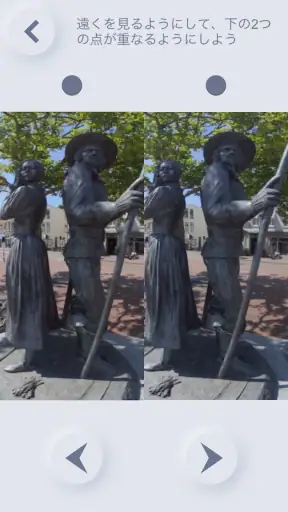
最初から立体的に見えなくても、特別な問題とは限りません。画面を顔に近づけすぎず、明るく反射の少ない場所で、目に力を入れずリラックスして試してください。焦点を画像の奥、または手前に合わせる感覚で練習すると見やすくなる場合があります。それでも不快感や頭痛、二重に見える症状が出る場合は、すぐに中止してください。
1日にどのくらい使うのが適切ですか?
長時間続けるよりも、無理のない範囲で短時間を継続する使い方が適しています。初めて利用する場合は数分程度から始め、目の疲れや違和感がないか確認しながら時間を調整すると安心です。スマートフォンの画面を近距離で見続けること自体が負担になるため、トレーニング中も適度に休憩し、終了後は遠くを見る時間を設けるとよいでしょう。
子どもや目に疾患がある人でも利用できますか?
子どもが使用する場合は、保護者がそばで画面との距離や利用時間を確認してください。斜視、弱視、網膜や視神経の病気、手術後など、目に関する治療中の人は、自己判断で利用せず医師に相談することが大切です。使用中に目の痛み、吐き気、めまい、頭痛、見え方の変化が生じた場合は、年齢に関係なく直ちに中止してください。
ダウンロード