

コンビニフォト!‐コンビニ印刷・写真プリント・シール印刷
4.5写真2026年10月17日に更新

スクリーンショット
 分析: Mobexer
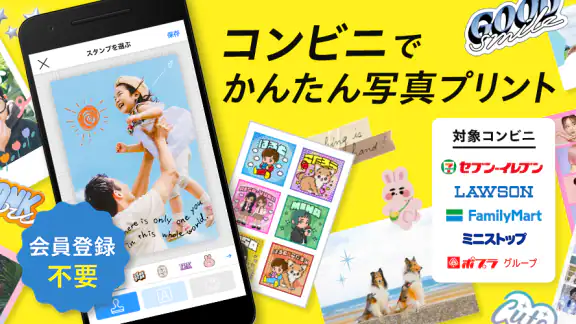
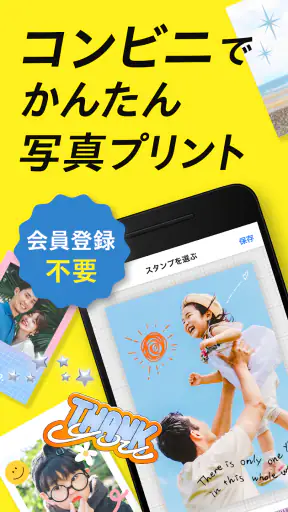
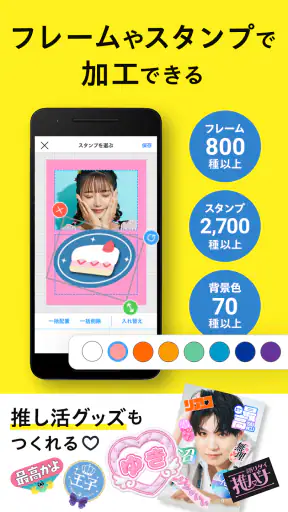
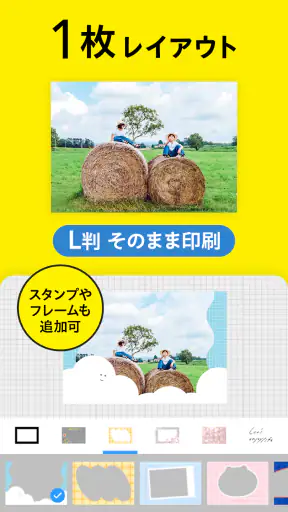
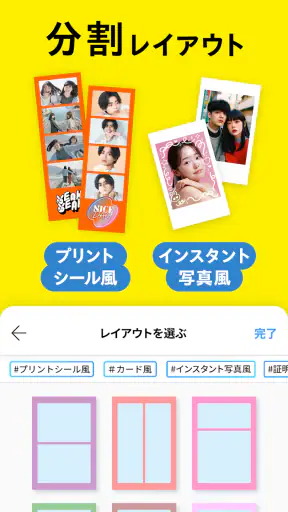
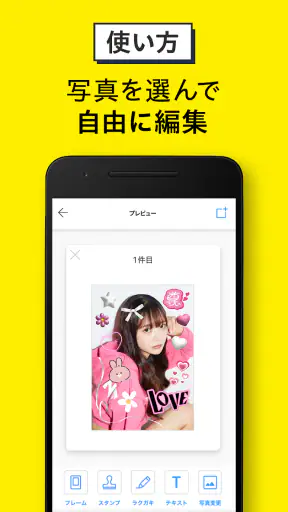
スマホの写真を、あとで見返せる紙やシールにしたいとき、私は「コンビニフォト!‐コンビニ印刷・写真プリント・シール印刷」を候補に入れます。写真を選んで加工し、近くのコンビニにあるマルチコピー機で印刷する流れを、スマホ中心で進められる写真アプリです。会員登録を求められない手軽さもあり、思い立ったときに使いやすいタイプだと感じました。
このアプリは写真分野の無料アプリで、Saltworks inc.が開発しています。アプリ内では、普通の写真だけでなく、シールとして使う前提の画像づくりにも向いています。評価は平均4.5で、評価数はおよそ2.8K。インストール数も10万以上あり、コンビニを使った写真プリントを日常的な選択肢にしたい人に知られているアプリです。
印刷までの速さを左右するのは、操作より準備
使い始めてまず感じるのは、写真を選ぶところまでの入り口が軽いことです。会員登録なしで進められるため、アカウント作成やログイン情報を思い出す時間がありません。急に写真が必要になった場面では、この差が意外に大きいです。アプリを開いてから、使いたい画像を決め、印刷向けに整えるという順番が自然なので、初回でも迷いにくい印象でした。
ただし、アプリの操作が簡単でも、印刷そのものが一瞬で終わるわけではありません。写真を選ぶ前に、どの画像を使うか、どのサイズ感にしたいか、シールにするならどの部分を残すかを決めておくと、店頭での滞在時間を短くできます。特に複数枚をまとめて扱うときは、スマホ内の写真が整理されているほどスムーズです。
私なら、コンビニへ向かう途中ではなく、自宅や移動前に加工まで済ませます。店頭では最終確認とマルチコピー機での印刷に集中できるからです。速さを求めるなら、アプリの起動時間より画像選びの迷いを減らすことが重要です。これは、写真プリントを何度か使うと実感しやすいポイントです。
急ぎの一枚と、見た目を整える作業は分けたい
急に必要になった証明用ではない個人的な写真、友人に渡す小さな記念写真、手帳に貼る素材などなら、このアプリの流れはよく合います。一方で、色味や余白を細かく確認して作品として仕上げたい場合は、コンビニへ行く前に時間をかけて調整したほうがよいです。店頭で試し刷りを何度もする使い方より、スマホ側で完成形を作ってから印刷するほうが現実的です。
私は、写真を選んだ直後にそのまま印刷するより、画面上で顔の位置や文字の切れ方を確認します。スマホの表示と紙の印象は完全には同じではないため、端に重要なものを置きすぎないのが安全です。シール向けの画像では、細い文字や細かな装飾を詰めすぎると、実物で見づらくなることがあります。
ニュースルームの最新情報






写真をたくさん扱う場面で見える実用性
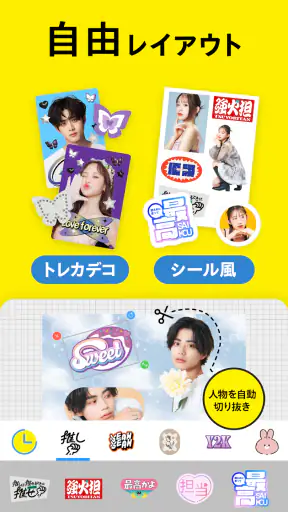
このアプリの使い道は、一枚の写真を大切に印刷することだけではありません。旅行の記録を少しずつ紙に残したいとき、子どもの成長写真を家族に渡したいとき、イベント用の小さなラベルを作りたいときにも使えます。写真とシールを同じスマホから準備できるので、用途ごとに別の方法を探さずに済むのが便利です。
大量に処理する場面では、写真の選択順が意外な負担になります。私は先にスマホのアルバムを整理し、印刷したい写真だけをまとめておくことをすすめます。似た画像を何枚も残したままだと、店頭で選び直す時間が増えます。ファイル名を細かく変える必要はありませんが、撮影日やイベント単位で分けておくだけでも判断が楽になります。
家族や友人と一緒に使う場合は、誰がどの写真を印刷するかを先に決めておくと、端末を回しながらの作業が滞りません。アプリ自体は個人のスマホから操作するものなので、複数人で一つの画面を相談しながら作るより、代表者が候補をまとめて確認するほうが効率的です。写真の雰囲気を揃えたいときは、加工の方向も先に決めておくと仕上がりに統一感が出ます。
シール印刷は「貼る場所」から逆算する
シールを作るときは、画像をきれいにすることだけでなく、貼る場所を先に考えるのがコツです。手帳の小さな欄に貼るなら、主役を中央に置き、周囲の情報を減らしたほうが見やすくなります。収納ケースやノートの表紙のように少し大きな面へ貼るなら、背景や文字を残す余地があります。
私は、シールにしたい写真を加工するとき、画面いっぱいに要素を詰め込まないようにしています。印刷後に切り分けたり、貼る位置を調整したりすることを考えると、余白は無駄ではありません。小さな顔写真や細い線を主役にしたデザインは、スマホ上では魅力的でも、実際に貼ったときに視認性が落ちる場合があります。
この使い方は、一般的な写真編集アプリで画像を作り、別の印刷サービスへ送る方法と比べて手順をまとめやすいのが長所です。ただし、編集機能の細かさを最優先する人なら、専門的な画像編集アプリで仕上げてから印刷するほうが納得しやすいでしょう。手軽さと細かなデザイン調整のどちらを優先するかで評価が分かれます。
安定して使うために意識したいこと
写真プリントでは、アプリが落ちないことだけでなく、途中で迷子にならずに作業を終えられることが大切です。このアプリは、写真を選び、加工し、コンビニのマルチコピー機で出力する目的がはっきりしています。機能を眺め続けるより、目的の画像を完成させるために使う設計として理解すると、操作の流れをつかみやすいです。
安定性を重視するなら、印刷直前に画像を大きく作り替えるより、時間に余裕があるときに加工を終えておくのが安心です。通信状況や店頭の混雑など、アプリの外側にも待ち時間の要因があります。コンビニで急いでいるときほど、画像の選択やデザイン変更を同時に行おうとすると確認漏れが起きやすくなります。
もし途中で作業を止めることになったら、再開時に同じ写真を選び直せるよう、元画像をスマホ内で分かりやすく残しておくと安心です。加工前の写真を削除せずに保管しておけば、仕上がりを変えたいときにもやり直せます。これは特別な機能に頼らず、失敗から戻りやすくする実用的な運用方法です。
店頭での失敗を減らす確認手順
私が印刷前に確認するのは、主役が端で切れていないか、文字が小さすぎないか、写真の向きが意図どおりかの三点です。特に複数の写真を扱う場合、似た画像を選んでしまうミスが起きやすいので、選択後に一度一覧を見直します。シール用途なら、貼る場所に対して画像の比率が合っているかも確認します。
店頭では、マルチコピー機の画面に表示される案内を急いで進めないことも大切です。スマホ側で準備ができていると、機械の操作も落ち着いて行えます。印刷物を受け取ったら、その場で枚数と見た目を確認しておくと、持ち帰ってから気づく手戻りを減らせます。
このように、アプリ単体の使いやすさと、店頭での段取りは切り離せません。アプリが無料で使えるからといって、何も考えずに店へ行けば必ず最短になるわけではありません。写真を整理し、加工を終え、印刷後の用途まで想像しておくことで、実際の体感速度と安心感が上がります。
端末の条件と、向いている人・向かない人
対応する最低OSは6.0です。比較的古い端末でも条件を満たしていれば候補にできますが、端末の空き容量や写真の保存状態によって、使い心地は変わります。写真を多く扱う人は、不要な画像や動画を整理しておくと、選択画面での負担を減らせます。端末を長く使っている場合は、印刷前に充電残量も確認しておきたいところです。
このアプリは、専用プリンターを持っていない人に特に向いています。自宅で機械を管理する必要がなく、必要なときにコンビニへ行くという使い方ができるからです。旅行中に撮った写真をその日のうちに形にしたい人や、デジタル画像を手帳やノートで使いたい人にも、導入のハードルは低いでしょう。
反対に、色の再現性、用紙の選択、細かなレイアウト、作品単位の管理を重視する人には、家庭用プリンターや専門的なプリントサービスが合う場合があります。自宅で何度も同じ形式を印刷する人も、毎回コンビニへ行くより別の環境を整えたほうが効率的です。私はこのアプリを、専門制作の代わりではなく、必要なときにすぐ紙やシールへ移すための現実的な道具として評価しています。
日常で使いやすい具体的な場面
たとえば、友人の誕生日に小さなメッセージカードを作る場面を考えてみてください。自宅で写真を選び、相手との思い出が伝わるように加工し、シール用の画像も準備してから帰宅途中のコンビニへ寄る、という流れです。写真店を探したり、専用機器を買ったりせずに済むため、思いついた日の行動に組み込みやすいです。
別の使い方として、旅行後に写真を少しだけ印刷し、アルバムへ貼る方法があります。すべてを印刷すると整理が大変ですが、印象に残った場面だけ選べば、デジタル写真を見返すきっかけになります。シール機能を使って日付や短い言葉を添える場合も、先に貼るページを決めておくと、画像の大きさや余白を調整しやすくなります。
子どもの作品やイベントの記録を家族へ渡すときにも便利です。ただし、人の顔が写った写真を扱う場合は、印刷物をどこに保管するかを考えてから作るのがよいでしょう。アプリの操作が簡単だからこそ、共有する相手や持ち歩き方まで含めて、自分で管理する意識が必要です。
使い続けて分かる性能面の評価
現行バージョンは6.2.10で、無料で利用できます。私の見方では、このアプリの性能は、複雑な編集を長時間行うためのものというより、写真を印刷可能な形へ整えて店頭出力につなげる場面で価値を発揮します。操作の目的が明確なので、必要な作業だけを済ませたい人には軽快に感じられます。
一方で、写真を大量に読み込み、細かな加工を重ね、何種類ものデザインを比較するような使い方では、作業そのものが重くなりやすいです。これはアプリの問題だけでなく、画像枚数や端末の状態にも左右されます。大量処理をする日は、写真を小分けにして確認し、完成したものから印刷対象を決めると、選択ミスとやり直しを抑えられます。
復帰しやすさを考えると、元画像を残し、加工内容を頭の中だけで管理しないことが重要です。たとえば、シール用、家族用、アルバム用のようにスマホのアルバムを分けておけば、途中で中断しても再開しやすくなります。アプリにすべてを任せるのではなく、利用者側で作業の区切りを作ると、コンビニ印刷の実用性がさらに高まります。
年齢区分は3歳以上です。子どもが写した写真を大人と一緒に選ぶ用途には取り入れやすいですが、印刷やスマホの管理まで子どもだけに任せるタイプのアプリではありません。写真の選択、個人情報の確認、店頭機器の操作は、保護者や大人がそばで見ているほうが安全です。
コンビニフォト!を選ぶべきか
私がこのアプリをすすめたいのは、写真をデータのまま眠らせず、必要な分だけコンビニで形にしたい人です。会員登録なしで始められ、写真とシールの両方をスマホから準備できるため、日常の小さな印刷需要に対応しやすいです。特に、専用プリンターを持っていない人や、写真店へ行くほどではない枚数を印刷したい人に向いています。
使うときは、店へ行く前に写真を整理し、主役の位置と文字の見え方を確認してください。シールなら貼る場所から逆算し、複数枚なら用途ごとに候補を分けておくと、店頭での操作が短くなります。印刷後はその場で仕上がりを確認し、必要なら元画像から調整し直すのが効率的です。
逆に、専門的な色調整や大規模な印刷、同じデザインの反復制作が中心なら、別の方法のほうが満足しやすいでしょう。それでも、思い出の写真を少しだけ紙にしたい、手帳用のシールを自分で用意したいという場面では、機能と手間のバランスがよく、私は友人にも紹介しやすいアプリだと思います。
写真を選ぶ、整える、コンビニで受け取るという流れを短くまとめたい人には、コンビニフォト!は頼れる選択肢です。高機能さを追求するアプリではなく、日常の「今これを印刷したい」に応えてくれる実用型の写真アプリとして使うと、長所が最も分かりやすく表れます。
よくある質問
コンビニフォト!はどのようなアプリですか?
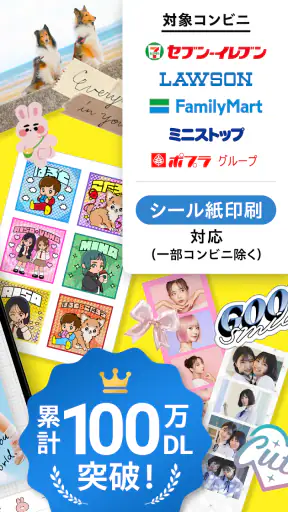
コンビニフォト!は、スマートフォンに保存している写真や画像を、対応するコンビニのマルチコピー機で印刷するためのアプリです。通常の写真プリントだけでなく、シール印刷や各種用紙サイズに対応している点が特徴です。自宅にプリンターがない場合でも、外出先で手軽に写真を形にできます。
利用できるコンビニや印刷方法はどのようになっていますか?
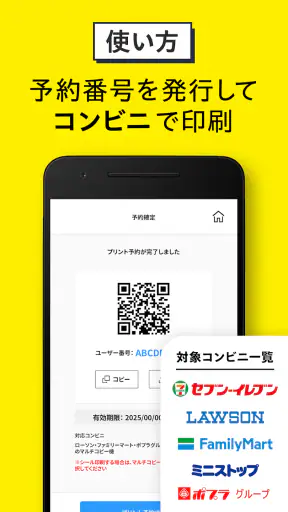
印刷前に、アプリ内で対応しているコンビニチェーンとマルチコピー機の種類を確認する必要があります。写真を選択し、用紙サイズやカラー、枚数などを設定して注文またはプリント番号を発行し、店舗の端末で操作して印刷します。店舗や端末によって対応内容が異なる場合があるため、利用前の確認がおすすめです。
写真の印刷には料金がかかりますか?
コンビニフォト!の利用では、選択した用紙、サイズ、カラー、印刷枚数などに応じて料金が発生します。アプリのダウンロード自体が無料でも、実際のプリント料金やサービス手数料が別途必要になる場合があります。注文を確定する前に、表示される合計金額と支払い方法を確認しておくと安心です。
どのような写真や画像を印刷できますか?
基本的にはスマートフォンに保存された写真や画像を選んで印刷できますが、対応するファイル形式、画像サイズ、縦横比には条件がある場合があります。画面上ではきれいに見える画像でも、低解像度の写真は印刷時に粗くなる可能性があります。大切な写真は、トリミング範囲や仕上がりイメージを確認してから注文してください。
印刷した写真やシールの品質、仕上がりに注意点はありますか?
印刷品質は、元画像の解像度、明るさ、色合い、用紙の種類、店舗に設置されたマルチコピー機の状態などによって変わります。スマートフォンの画面と実際の印刷物では色味が異なることもあります。また、端末操作後の印刷ミスや選択間違いについて、返金や再印刷の対応が限定される場合があるため、確定前に内容を慎重に確認しましょう。
ダウンロード










