PIVOT - ビジネス映像メディア
4.6ニュース&雑誌2026年10月17日に更新

スクリーンショット


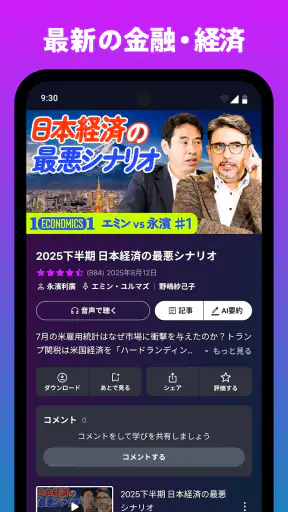
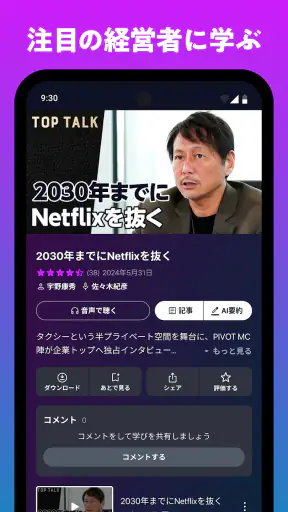
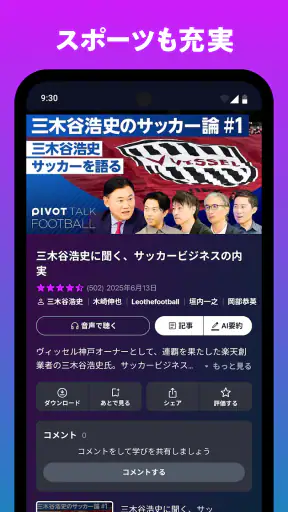
 分析: Mobexer
通勤中に経済ニュースを追いかけたいけれど、長い記事を読む時間は取りにくい。そんな私にとって、PIVOTは「見る」だけでなく「聴く」使い方を前提にできるニュース・雑誌アプリでした。投資、キャリア、経営、テクノロジーなど、仕事やお金に関わるテーマを動画で学べるので、朝の移動時間を情報収集に変えやすいのが魅力です。
私が特に便利だと感じたのは、画面を見続けなくても内容を追えるところです。バックグラウンド再生と音声モードを使えば、歩いているときや家事をしているときにも番組を流せます。無料で利用できるアプリなので、ビジネス系の情報源を増やしたい人が試しやすい一方、短いニュースを一瞬で確認したい人には少し重く感じる場面もあります。
まずは通勤時間に一つの番組を聴き切る
PIVOTは、ビジネス映像メディア「PIVOT」が開発した、ニュース・雑誌カテゴリーのアプリです。ストア上では無料で楽しめるコンテンツが約三千本あると案内されており、話題を一つ選んで動画として見るだけでなく、音声中心で消化できるのが大きな特徴です。アプリの年齢区分は三歳以上で、対応するAndroidの最低バージョンは八以上です。
最初から幅広い番組を探し始めると、選択肢の多さで迷いやすくなります。私はまず、その日に関心のあるテーマを一つだけ決め、通勤の片道で一本を最後まで聴く方法が合っていました。投資なら投資、キャリアならキャリアというように入口を絞ると、番組同士の違いも見えやすくなります。
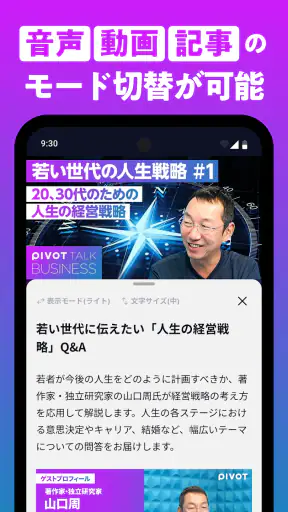
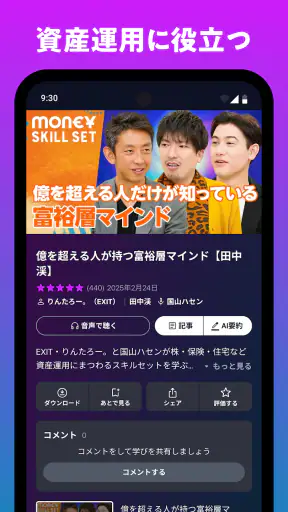
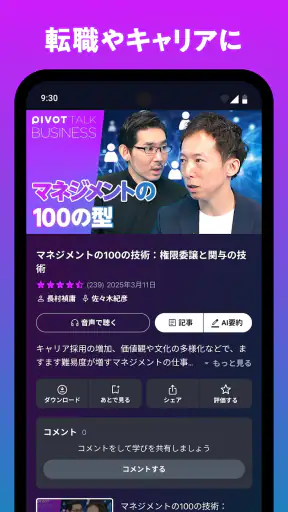
動画アプリというと、画面を見られない時間には使いにくい印象があります。しかし、このアプリでは音声モードに切り替えることで、映像を見ない状態でも話の流れを追えます。もちろん、図表や出演者の表情、画面に表示される資料が重要な回では視聴したほうが理解しやすいです。私は最初の数分だけ画面を確認し、その後は音声で聴くという使い分けをよくしました。
この方法には一つ注意があります。映像を前提に作られた内容では、音声だけだと数字や比較表の意味を取りこぼす可能性があります。特に投資や経済の話は、用語の説明が画面上のテロップに寄っていることもあるため、すべてを「ながら聴き」で済ませるのではなく、気になった回だけ後で画面を見直すのがおすすめです。
ニュースアプリや動画サイトとの違い
一般的なニュースアプリは、見出しを短時間で確認する用途に向いています。速報や複数媒体の比較をしたいなら、そちらのほうが効率的です。一方、PIVOTは一つのテーマを会話や解説で掘り下げる使い方に向いています。私は、ニュースアプリで話題を知り、こちらで背景や考え方を補う流れが使いやすいと感じました。
ニュースルームの最新情報






動画サイトでもビジネス情報は探せますが、検索結果には娯楽や個人発信も混ざります。その点、このアプリは経済、仕事、経営、テクノロジーといった関心領域に集中しやすく、目的を決めて開けるのが利点です。ただし、特定の企業ニュースを速報で追う用途や、一次情報だけを確認する用途では、ニュース媒体や企業の公式発表を併用したほうが安心です。
私が続けやすかった基本の流れ
私の基本手順は、アプリを開いたら興味のあるテーマを探し、タイトルと概要を見て一本選び、最初は通常の動画として再生することです。冒頭で内容の方向性を確認してから音声モードに切り替えると、「思っていた話と違った」という時間のロスを減らせます。
そして、聴き終わった直後に別の番組へ次々移るより、印象に残った論点を一つだけ頭の中で言い換えるようにしています。たとえば「この話は企業の成長よりも採用の話だった」と整理するだけでも、後から内容を思い出しやすくなります。アプリ内に自分専用の学習ノートを作る機能を前提にせず、必要ならスマートフォンのメモに短く残すのが現実的です。
忙しい日は、一本を完璧に理解しようとしないことも大切です。通勤の前半は音声で全体像をつかみ、帰宅後に気になった場面だけ画面で確認する。こうした二段階の使い方なら、移動時間を無理なく活用できます。反対に、短時間で結論だけ欲しい人には、一本の動画を聴くより見出し型のニュースサービスのほうが合います。
設定と再生方法を自分の生活に合わせる
このアプリを使い始めたら、まず確認したいのがバックグラウンド再生と音声モードです。ここを使わないと、画面を見続ける普通の動画アプリとしての印象が強くなります。私はイヤホンで聴く時間と、画面を確認できる時間を分けて考えることで、同じ番組でも使い勝手がかなり変わりました。
歩行中や料理中は音声モード、休憩中や自宅では映像という切り替えが基本です。歩きながら画面を操作するのは安全面でも避けたいので、出発前に番組を選んで再生を始めておくのがコツです。駅や屋外で何度も操作するより、家を出る前に準備したほうが集中も途切れません。
音声で聴く場合は、イヤホンの操作だけで再生と一時停止を扱える環境を作っておくと便利です。これはアプリの特別な機能というより、スマートフォン側の一般的な操作を組み合わせる方法ですが、毎日使うと差が出ます。私は再生を始める場所を固定し、朝は新しい番組、帰りは朝に聴き切れなかった番組という形にすると迷いが減りました。
通信環境が安定しない場所で使う人は、再生を始める前に接続状態を確認したほうがよいでしょう。地下鉄や混雑した場所では、動画と音声のどちらでも再生が途切れる可能性があります。アプリの魅力を活かすには、通信が安定した場所で先に再生を始める、あるいは接続が良い時間帯に使うなど、自分の移動経路に合わせた準備が必要です。
映像を見る回と聴くだけの回を分ける
すべてのコンテンツを同じ方法で消化しないことが、私にとって一番実用的な工夫でした。インタビュー中心で話の流れが重要な回は音声向きです。反対に、企業の仕組み、経済指標、技術の構造を説明する回は、画面を見たほうが理解しやすい。タイトルを見て「これは耳だけで足りるか」を判断すると、内容の取りこぼしを減らせます。
忙しい朝に難しいテーマを選ぶと、音声が流れているだけになりがちです。私は朝は既に関心があるテーマ、夜は少し難しいテーマというように分けました。疲れている時間帯に新しい専門用語を詰め込むより、理解しやすい内容を習慣化したほうが、結果的に継続しやすかったからです。
また、音声モードは「画面を見なくてよい」機能であって、「どんな場面でも完全に理解できる」機能ではありません。ここを勘違いすると、便利さがそのまま弱点になります。音声だけで済ませる回と、映像を確認する回を意識的に分けることが、PIVOTを長く使ううえで重要です。
テーマを広げすぎないための選び方
投資、キャリア、経営、テクノロジーを全部追おうとすると、情報量に疲れてしまいます。私は一週間ごとに中心テーマを一つ決め、関連する内容だけを優先して聴くほうが役立ちました。たとえばキャリアを選んだ週なら、働き方の話だけでなく、企業の採用や組織づくりに関する内容もつながって見えてきます。
このやり方の良さは、単発の動画を見て終わらせず、複数の話題を自分の関心に結びつけられることです。一方で、幅広い速報を浅く確認したい人には、テーマを絞る方法が窮屈かもしれません。その場合は、朝にこのアプリで一本、昼にニュースアプリで見出しを確認するなど、役割を分けるのがよいと思います。
短時間で使うための習慣と、見落としやすい限界
経験を重ねるほど、アプリを開いてから迷う時間を減らすことが重要になります。私は「今から何を学ぶか」を先に決め、アプリ内で探す時間を短くするようにしました。目的が「今日の経済の話を知る」なのか、「経営者の考え方を聴く」なのかで、選ぶ番組の基準が変わるからです。
もう一つのコツは、再生時間だけで内容を判断しないことです。短そうだから簡単、長そうだから深いとは限りません。私はタイトルから自分の課題に直結するものを優先し、長さよりも「今の自分に必要か」で選びました。これは、無料で多くのコンテンツを利用できるアプリだからこそ有効な考え方です。
通勤時間が片道三十分ほどある人なら、一本を途中まで聴いて翌日に続ける運用もできます。私は番組の途中で無理に別の内容へ移らず、同じ回を次の移動時間に続けるほうが、話の前提を忘れにくいと感じました。毎日違う情報を追うより、少数のテーマを継続して聴くほうが、仕事に使える知識として残りやすいです。
逆に、通知のように最新情報を自動で知らせてほしい人には、このアプリだけで完結させるのは向きません。PIVOTは、私の感覚では「流れてくる速報を確認する道具」より、「選んだテーマを動画や音声で理解する道具」です。速報性を最優先するなら、ニュース通知や新聞アプリを中心にし、こちらは解説を補う位置づけにすると役割がぶつかりません。
投資情報として使うときの距離感
投資に関心がある人には、専門用語や市場の背景を知る入口として便利です。ただ、動画で説明された見方をそのまま売買判断に変えるのは危険です。私は、投資関連の回を見た後に「何が事実として説明され、何が意見として語られていたか」を分けて考えるようにしています。
この区別が必要なのは、動画が理解を助ける一方で、情報の受け取り方を一方向にしやすいからです。気になる企業や市場の話が出てきたら、公式資料や複数の報道で確認する。PIVOTを投資判断の最終材料ではなく、調べ始めるきっかけとして使うなら、かなり実用的です。
キャリアや経営の学びを仕事に移す方法
キャリア系の内容は、視聴中に感心して終わりやすい分野です。私は聴き終わった後、「自分の仕事で明日試せる行動」を一つだけ決めるようにしました。会議の進め方を変える、質問を一つ増やす、作業の優先順位を見直すなど、小さな行動に落とすと動画の価値を確認できます。
経営やテクノロジーの話では、自分の業界と違う事例が出てくることもあります。そのまま真似するのではなく、考え方だけを抜き出すのがポイントです。たとえば大企業の施策をそのまま導入できなくても、「誰にどんな価値を届けるか」という視点なら、個人の仕事にも応用できます。
このアプリは、受け身で再生するだけでも楽しめますが、少しだけ自分の課題と結びつけると学習効果が変わります。私が最も良いと感じたのは、視聴後にメモを大量に作ることではなく、次の仕事で使う問いを一つ残す方法でした。
使う前に知っておきたい現実的な制約
アプリの評価は平均四・六で、評価数は約千百件、レビュー数は百十五件あります。利用者から高く評価されていることは安心材料ですが、評価が高いからといって、すべての人に同じ使いやすさを保証するものではありません。動画でじっくり学ぶ形式が合うかどうかは、普段の情報収集の習慣で変わります。
インストール数は十万以上で、無料で始められるため、ビジネス情報にお金をかける前に試したい人には向いています。私は、まず数日間だけ音声モードを通勤で使い、聴き続けられるかを確認するのがよいと思います。動画を見る習慣がない人でも、音声中心なら続く可能性がありますが、逆に短い文章を読むほうが得意な人には負担になるでしょう。
現在のバージョンは六・十二・〇です。アプリを使う際は、端末のOSが対応条件を満たしているかを確認しておく必要があります。古い端末を使っている場合は、インストール前に対応環境を見ておくと、使い始めてから困りにくいです。
また、専門的な話題を扱う以上、初心者がすべての内容を一度で理解できるとは限りません。知らない言葉が続く回では、無理に最後まで聴くより、基本用語を別の資料で確認してから戻るほうが効率的です。アプリだけで知識の土台から専門的な判断まで完成させるものではなく、興味を深めるための映像メディアとして使うのが自然です。
自分で選び、聴き方を変えられる人にすすめたい
私がこのアプリをすすめたいのは、通勤や家事の時間を使って、ビジネスや経済の話を継続的に吸収したい人です。特に、記事を読む集中力は残っていないけれど、会話形式の解説なら聴けるという人には相性がよいと思います。バックグラウンド再生と音声モードを中心に使えば、画面を見られない時間にも取り入れられます。
一方、最新ニュースを数分で一覧したい人、特定の銘柄や企業の情報だけを追いたい人、根拠資料をすぐ確認したい人には、別のニュースサービスや公式情報源のほうが適しています。PIVOTを何でも解決する情報アプリとして使うより、解説やインタビューを通じて考える材料を得る場所として位置づけるほうが満足しやすいです。
私のおすすめの使い方は、朝に一つの番組を選び、最初だけ映像で内容を確認し、その後は音声モードで聴くことです。帰宅後、印象に残った論点だけを画面で見直し、仕事で試せる行動を一つ決める。この流れなら、ただ再生しただけで終わらず、情報を自分の判断や行動につなげられます。
無料で始められる手軽さと、音声で続けられる実用性は、このアプリの大きな強みです。ただし、価値を引き出すには、番組を漫然と流すのではなく、テーマ、再生方法、視聴後の行動を自分で整える必要があります。私は、ニュースを速く消費する道具ではなく、移動時間に一つのテーマを深める習慣としてなら、PIVOTを友人にもすすめます。
開発元のビジネス映像メディア「PIVOT」という名前どおり、仕事や経済に関する映像を中心に楽しみたい人向けのアプリです。評価の高さや利用者の広がりも選ぶ理由になりますが、最終的には自分の生活に音声視聴を組み込めるかが決め手です。まずは興味のあるテーマを一つ選び、画面を見る時間と聴くだけの時間を分けて試してみてください。
よくある質問
PIVOT - ビジネス映像メディアとは、どのようなアプリですか?
PIVOTは、ビジネス、経済、テクノロジー、キャリア、社会課題などをテーマにした動画コンテンツを楽しめる映像メディアアプリです。専門家や起業家、経営者などへのインタビュー、解説番組、対談形式の動画が中心で、ニュースを短時間で学びたい人や、仕事に役立つ知識を継続的に身につけたい人に向いています。
PIVOTでは、どのようなジャンルの動画を視聴できますか?
主に企業経営、スタートアップ、投資、働き方、マーケティング、AIやIT、教育、社会問題など、現代のビジネスパーソンが関心を持ちやすいテーマを扱っています。単なるニュース紹介だけでなく、業界関係者の経験談や専門家の意見を深掘りする内容も多いため、幅広い分野を効率よく学びたい方に適しています。
PIVOTの動画は無料で視聴できますか?有料会員登録は必要ですか?
PIVOTには無料で視聴できるコンテンツが用意されていますが、動画や機能によっては会員登録、または有料プランへの加入が必要になる場合があります。料金体系や利用できる番組、広告表示の有無などは変更される可能性があるため、ダウンロード前後にアプリ内の最新情報を確認することをおすすめします。
PIVOTは、忙しい人でも使いやすいアプリですか?
短時間で要点を確認できる動画や、インタビュー・解説形式の番組が多く、通勤中や休憩時間などのすき間時間に利用しやすい設計です。一方で、内容によっては長めの番組もあるため、すべてを短時間で見終えられるとは限りません。興味のあるテーマを選び、少しずつ視聴する使い方が便利です。
PIVOTを利用する際に注意すべき点はありますか?
動画視聴が中心のアプリなので、モバイル通信で長時間利用するとデータ通信量を多く消費する可能性があります。Wi-Fi環境での視聴や、端末の空き容量、通知設定などを確認しておくと安心です。また、番組内の意見や将来予測は出演者の見解であり、投資や仕事上の判断にそのまま利用せず、必要に応じて複数の情報源と照らし合わせることが大切です。
ダウンロード